Salut l'ami(e) ! Alors, tu galères avec Open Office Writer et cette fameuse page de garde ? Pas de panique, ça arrive même aux meilleurs ! On dirait que c'est le genre de truc qui devrait être super simple, mais non, il y a toujours un petit truc qui coince, hein ? 😜
Bon, respire un coup. On va décortiquer ça ensemble, étape par étape. Promis, après ça, les pages de garde n'auront plus de secrets pour toi !
D'abord, pourquoi s'embêter avec une page de garde, me diras-tu ? Ben, c'est un peu comme la cerise sur le gâteau, non ? Ça donne un look pro à ton document, ça annonce la couleur, et ça permet de bien présenter le titre, ton nom, la date... bref, c'est la classe ! 😎
Méthode Manuelle (ou l'Art de se Débrouiller)
La première méthode, c'est le do-it-yourself, le "fais-le toi-même". C'est un peu plus long, je te l'accorde, mais au moins, tu as le contrôle total sur le résultat. Tu es l'artiste, le maître de ton destin (de page de garde, en tout cas !). 😄
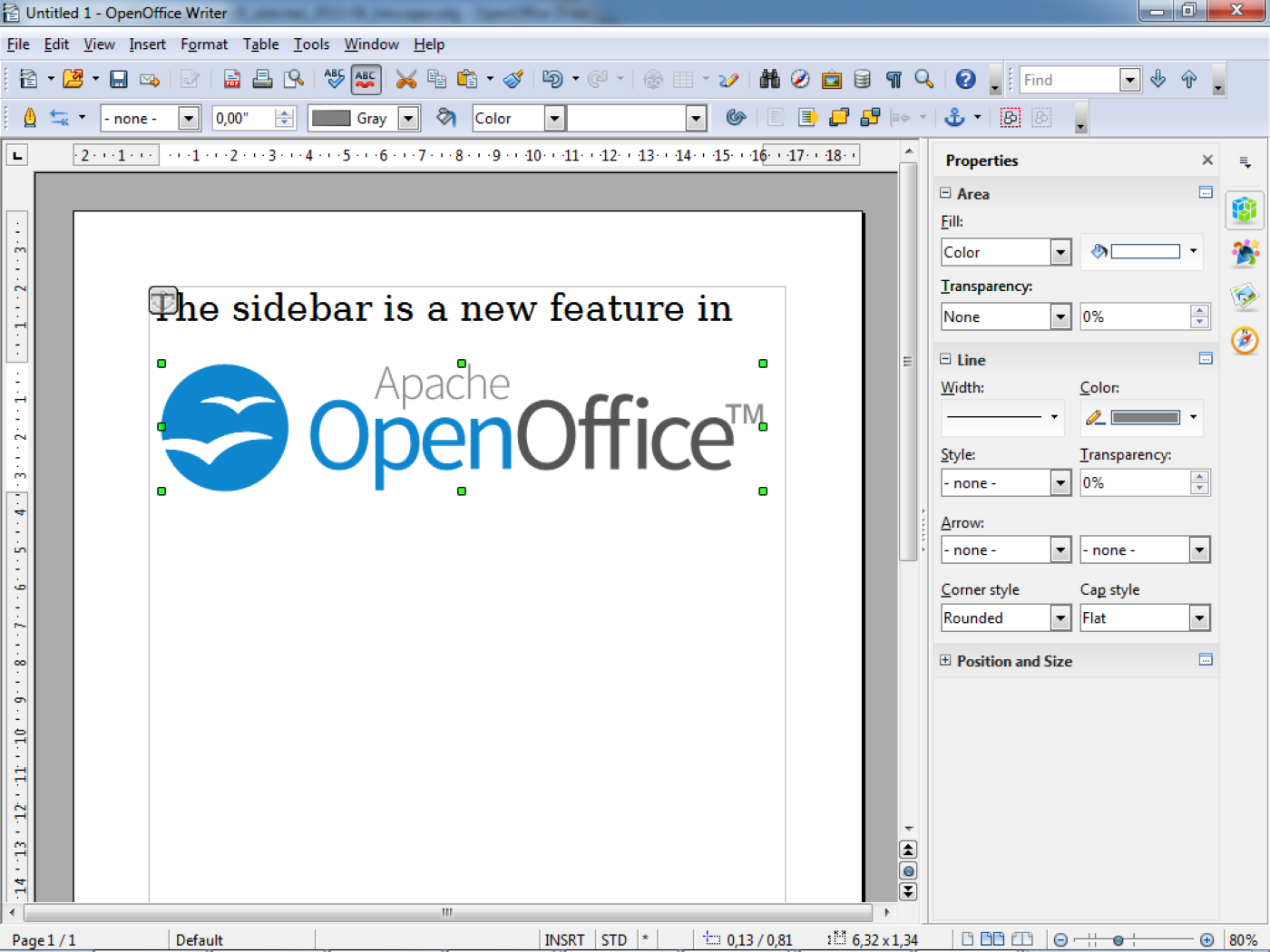
Tu ouvres un nouveau document Writer. Ensuite, tu vas à la première page. Logique, non ? Là, tu commences à taper ou insérer tes éléments : le titre de ton document en gros, bien centré, peut-être même avec une police stylée. Ton nom, la date, le nom de ton école ou de ton entreprise... Bref, tout ce qui te semble pertinent.

N'hésite pas à jouer avec les images ! Une petite illustration, un logo, ça peut vraiment égayer ta page de garde. Fais juste attention à ne pas en faire trop, hein. On veut un truc élégant, pas un sapin de Noël ! 😉
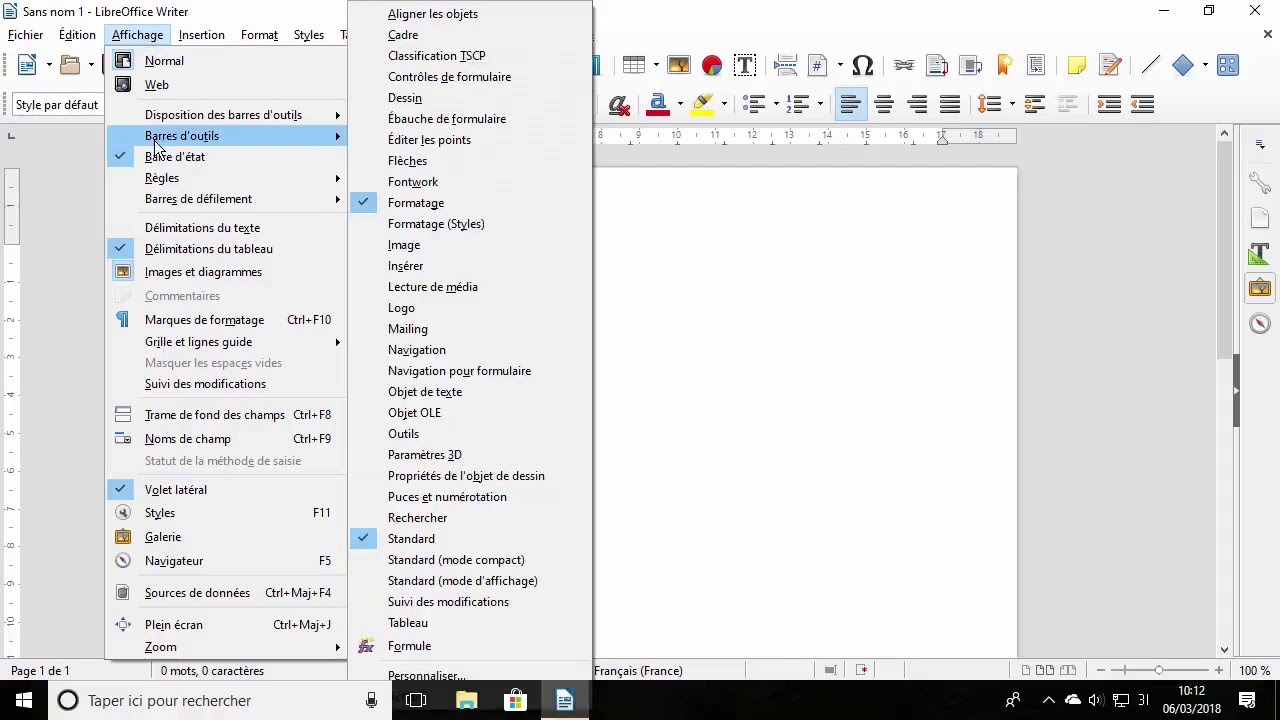
Tu peux aussi insérer un saut de page (Insertion > Saut Manuel > Saut de Page) pour bien séparer ta page de garde du reste du document. C'est important, sinon tout se mélangera et ce sera le chaos ! 😱
Le secret, c'est vraiment de bidouiller. De tester différentes polices, différentes mises en page, jusqu'à ce que tu trouves un truc qui te plaît. C'est comme cuisiner, en fait ! 👨🍳👩🍳
Les Modèles, Tes Nouveaux Meilleurs Amis
Maintenant, si tu es plutôt du genre "j'ai pas le temps pour ça", pas de souci ! Open Office Writer propose aussi des modèles de page de garde. C'est un peu comme commander une pizza au lieu de la faire toi-même : c'est plus rapide, mais c'est un peu moins personnalisé. 🍕
Pour accéder aux modèles, tu vas dans Fichier > Nouveau > Modèles et Documents. Ensuite, tu cherches un modèle de page de garde qui te plaît. Il y en a plein, des plus simples aux plus sophistiqués.

Une fois que tu as trouvé ton bonheur, tu cliques dessus, et hop, il s'ouvre dans Writer. Là, il ne te reste plus qu'à remplacer les informations par tes propres données : le titre, ton nom, etc.
L'avantage des modèles, c'est que la mise en page est déjà faite. Tu n'as pas à te casser la tête avec les marges, les polices, etc. C'est du clé en main ! 🔑

Tu peux toujours personnaliser un peu le modèle, bien sûr. Changer les couleurs, les polices, ajouter une image... Mais la base est déjà là, ce qui te fait gagner un temps précieux. ⏱️
Alors, tu vois, ce n'est pas si compliqué, finalement ! Que tu choisisses la méthode manuelle ou les modèles, tu as toutes les cartes en main pour créer une page de garde digne de ce nom. N'hésite pas à expérimenter, à t'amuser, et surtout, à sauvegarder ton travail régulièrement ! On ne sait jamais ce qui peut arriver… 😬
Voilà, j'espère que ce petit guide t'aura été utile. Maintenant, file créer de magnifiques pages de garde ! Et si tu as d'autres questions, n'hésite pas à me les poser. À bientôt ! 👋