Salut l'équipe! On va parler d'un truc qui peut paraître un peu barbare au premier abord, mais promis, c'est hyper simple et ça peut faire une sacrée différence: la page de garde avec Open Office Writer.
Imagine, tu prépares un gâteau pour l'anniversaire de ta nièce. Tu passes des heures en cuisine, tu le décores avec amour… Tu ne vas quand même pas le présenter dans une boîte en carton défoncée, non? Bah, ton document, c'est pareil!
Pourquoi s'embêter avec une page de garde?
La page de garde, c'est un peu comme la couverture d'un livre. C'est la première impression que tu donnes. Que ce soit pour un rapport de stage, un mémoire, un projet perso, ou même une simple recette de cuisine partagée à tes amis, une belle page de garde, ça en jette!
Pense à la différence entre un email avec un objet clair et précis, et un email avec un objet du genre "Important". Lequel tu ouvres en premier ? C'est pareil pour ta page de garde! Elle doit donner envie de lire la suite.
Open Office Writer à la rescousse!
Avec Open Office Writer, créer une page de garde, c'est un jeu d'enfant. Pas besoin d'être un pro du design. On peut faire des trucs sympas avec les outils de base.

Commence par un document vierge. Ensuite, réfléchis au message principal: quel est le titre de ton document? Qui l'a écrit? Pour qui? La date ? Ces informations essentielles doivent apparaître clairement.
Tu peux ajouter une image! Une photo, un logo, un dessin… Laisse parler ta créativité! Choisis quelque chose de pertinent par rapport au sujet de ton document. Si tu écris un rapport sur les chats, une photo de ton matou fera parfaitement l'affaire !

N'hésite pas à jouer avec les polices et les couleurs. Mais attention, sobriété est mère de sûreté. Évite les polices illisibles ou les couleurs criardes. Le but, c'est que ce soit clair et agréable à l'œil.
Utilise les outils de mise en page d'Open Office Writer pour bien organiser tes éléments. Joue avec les marges, les alignements, les interlignes… Tu peux même insérer des formes géométriques pour créer un design original.

Conseil de pro (enfin, presque!) : garde une certaine cohérence avec le reste de ton document. Les couleurs, les polices… tout doit s'accorder pour créer un ensemble harmonieux.
Le petit plus qui fait la différence
Une page de garde bien faite, c'est un signe de professionnalisme et d'attention aux détails. Ça montre que tu as pris le temps de soigner la présentation de ton travail. Et ça, ça se voit et ça s'apprécie!
Alors, la prochaine fois que tu crées un document avec Open Office Writer, pense à la page de garde. C'est facile, rapide, et ça peut faire une énorme différence. À toi de jouer !


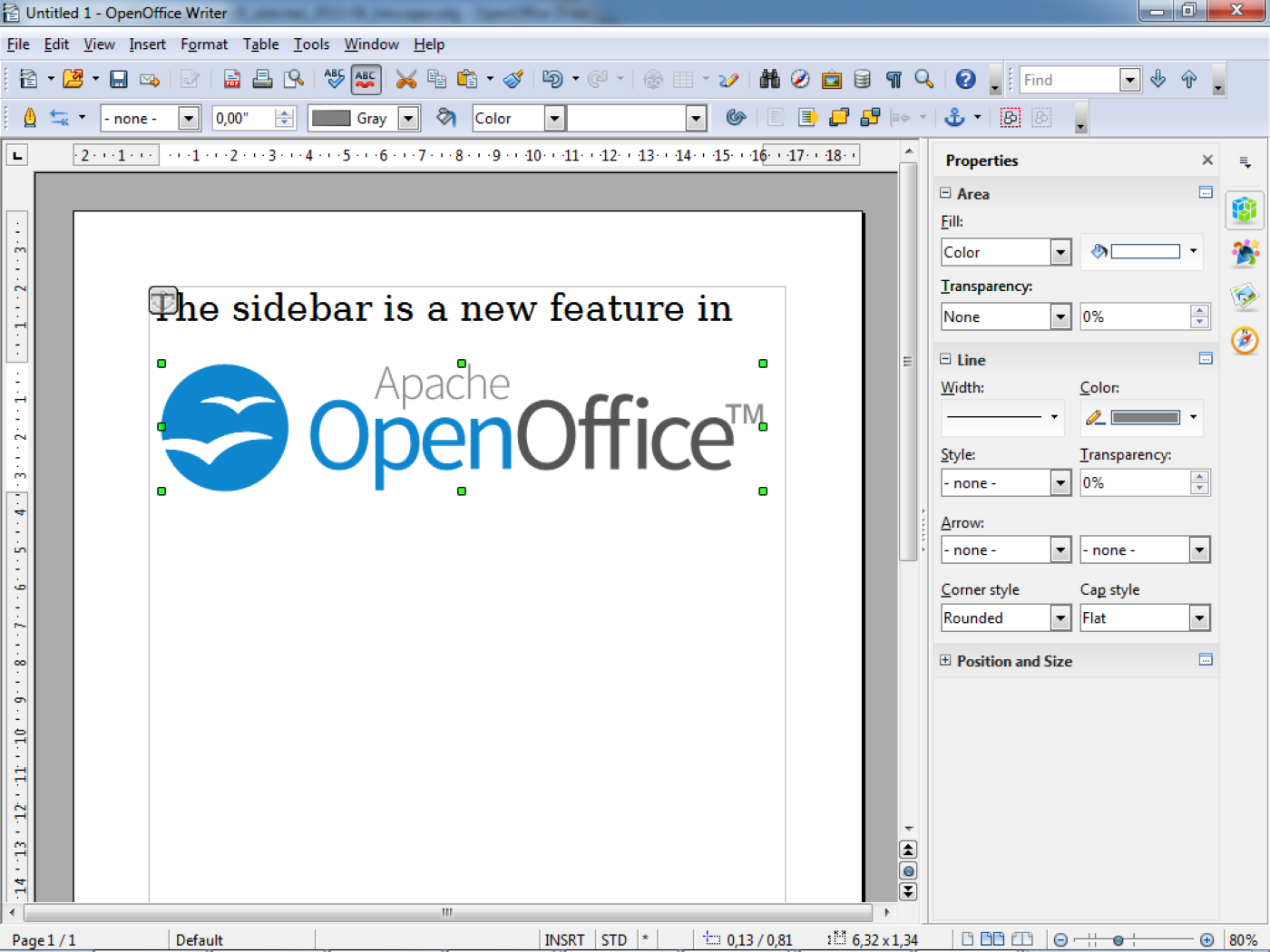





![[Tutoriel] Mise en page avec Open Office Apache 4.1.1](http://i38.servimg.com/u/f38/13/31/10/77/311.jpg)