Ah, la pagination ! Ce plaisir subtil de dompter un document Open Office rebelle. On s'imagine en Indiana Jones, fouillant dans les menus à la recherche du Saint Graal de la numérotation. Mais, soyons honnêtes, parfois, on a juste envie de lancer son ordinateur par la fenêtre… Surtout quand on veut exclure cette maudite page de garde.
Le Drame de la Page de Garde : Pourquoi elle Doit Rester Vierge
La page de garde, c'est un peu comme la cerise sur le gâteau... sauf qu'elle ne doit pas être numérotée. Imaginez l'horreur : un "1" solitaire qui trône fièrement sur votre magnifique page d'introduction. Le mauvais goût ultime ! Non, la page de garde a besoin d'espace, de respiration, d'un silence respectueux avant le déluge d'informations qui va suivre.
La Solution (enfin !) : Les Sauts de Section, Nos Meilleurs Amis
Le secret ? Les sauts de section. C'est un peu comme créer des mondes parallèles à l'intérieur de votre document. Chaque section peut avoir sa propre numérotation, son propre style, sa propre... enfin, vous avez compris !
Voici la recette, simplifiée (parce qu'on a tous mieux à faire que de lire des manuels Open Office interminables) :
- Insérez un saut de section : Juste après votre page de garde. Allez dans Insertion > Saut manuel > Saut de section (Page suivante). C'est fait ? Bravo, vous avez franchi la première étape !
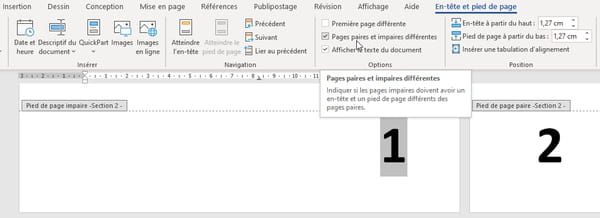
- Démarrez la numérotation à la page suivante : Double-cliquez dans le pied de page de votre... euh... deuxième page (celle qui suit la page de garde, vous suivez toujours ?).
- Désactivez "Identique à la section précédente" : Dans la barre d'outils qui apparaît (si elle n'apparaît pas, paniquez doucement et cherchez l'option "Lier à la section précédente", elle est peut-être cochée et il faut la décocher), cherchez une option qui ressemble à "Identique à la section précédente" (ou "Lier au pied de page précédent"). Dé-co-chez cette option ! C'est capital.
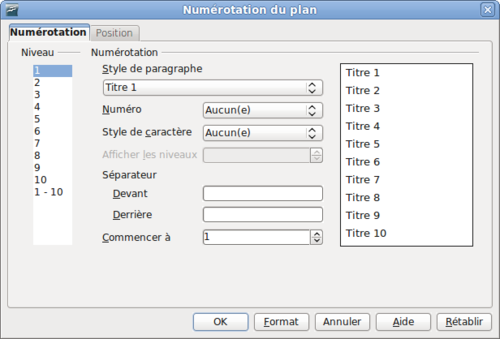
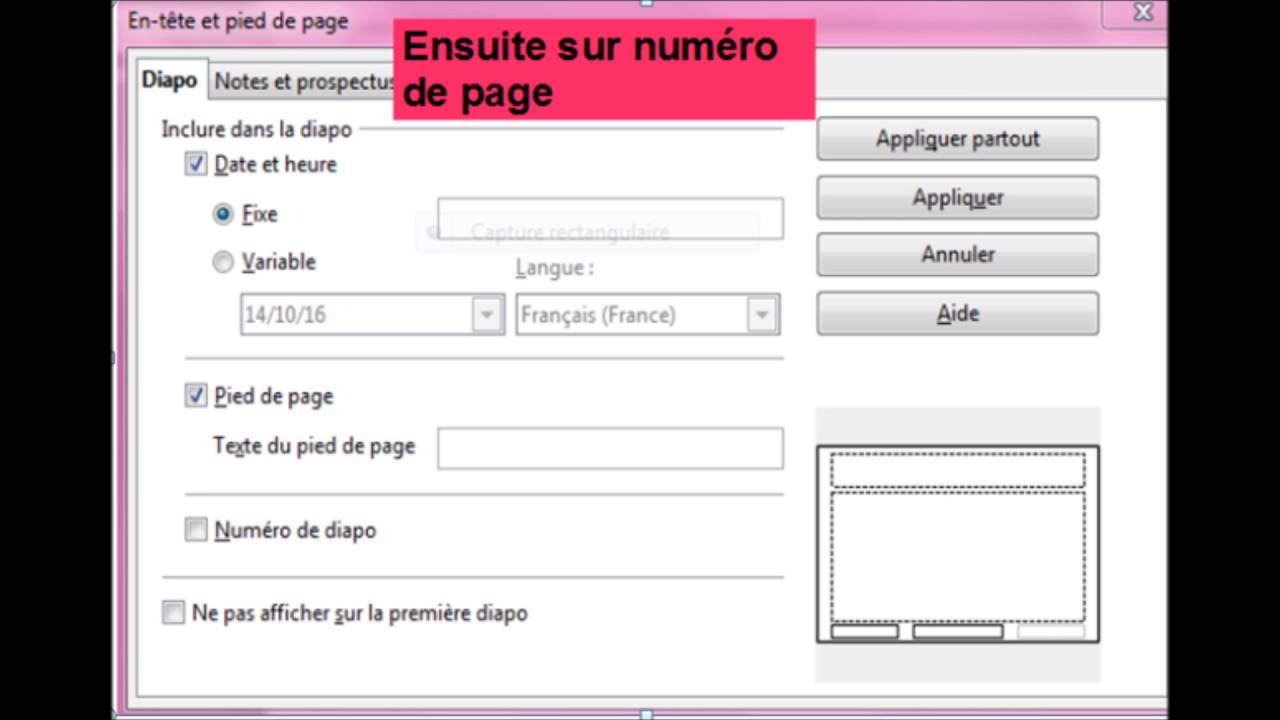
- Insérez votre numéro de page : Insertion > Numéro de page. Choisissez votre position (en haut, en bas, à droite, à gauche, en diagonale si vous êtes un peu fou...).
- Définissez le numéro de départ : Dans le même menu, vous devriez pouvoir spécifier le numéro de départ de la numérotation. Si vous voulez que votre première "vraie" page soit numérotée "1", assurez-vous que le numéro de départ est bien "1".
Les Pièges à Éviter (parce qu'on y est tous tombés)
- Oublier de désactiver "Identique à la section précédente" : C'est la source de 99% des problèmes de pagination. Vraiment.
- Paniquer : Rester calme est essentiel. Prenez une grande inspiration, relisez les instructions, et rappelez-vous que même les experts en Open Office ont eu des sueurs froides à cause de la numérotation.
- Boire trop de café : L'excès de caféine peut altérer votre jugement et vous faire faire des choses regrettables... comme créer accidentellement 100 sauts de section.
Conclusion : La Victoire est à Portée de Main (et de Clic !)
Voilà ! Vous êtes maintenant un maître (ou une maîtresse) de la numérotation Open Office. Vous pouvez enfin dompter vos documents et impressionner vos collègues avec vos compétences techniques exceptionnelles. N'oubliez pas de sourire et de faire un clin d'œil complice à votre ordinateur. Il a bien mérité une pause, après tout... et vous aussi. Maintenant, allez donc vous verser un verre de vin (avec modération, bien sûr) et célébrer votre victoire sur la page de garde rebelle. Et si jamais ça ne marche toujours pas, rappelez-vous : il existe toujours l'option d'écrire les numéros de page à la main. Ça a un certain charme, non ? (Non.)





![[Tutoriel] Mise en page avec Open Office Apache 4.1.1](http://i38.servimg.com/u/f38/13/31/10/77/311.jpg)

![Numérotation des pages avec Open Office Writer [Résolu] - Forum](https://img-19.ccm2.net/aAMc5-TnbHGy36QJokwBh83HYgY=/dd6537a5b2f84b0fb5a0f93d55697510/ccm-ugc/Wi5q4c8xwhEP-writer-affichage-champs.png)


![[Tutoriel] Mise en page avec Open Office Apache 4.1.1](https://i.servimg.com/u/f38/13/31/10/77/511.jpg)