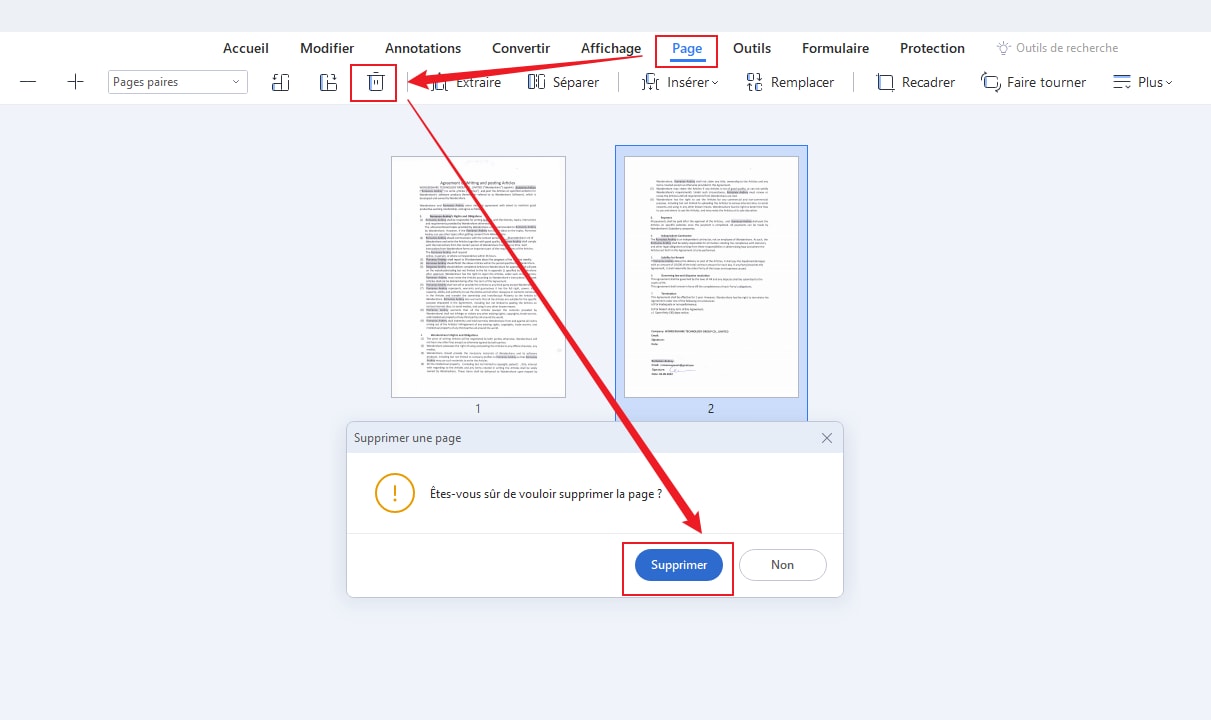
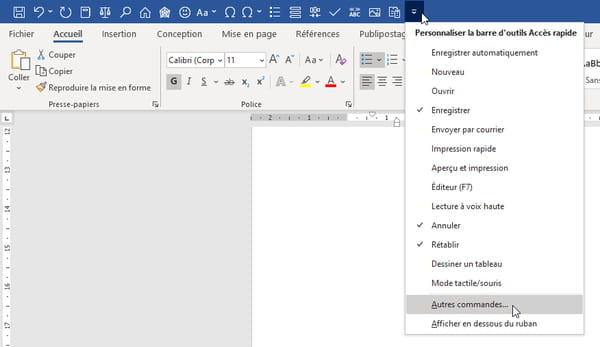
Salut! On a tous déjà été là, non? T'ouvres un document Word flambant neuf, prêt à écrire le prochain best-seller (ou, plus probablement, un rapport pour le boulot), et BAM!, une page de garde pré-remplie te saute à la figure. C'est un peu comme trouver une pub avant ta série préférée: utile... euh, pas vraiment. Surtout quand tu veux juste passer à l'action!
Pourquoi enlever cette fameuse page de garde? Imagine que tu invites des amis pour un dîner improvisé. Tu as préparé un super plat, mais tu le sers dans une assiette ébréchée. Ça gâche un peu l'effet, non? Eh bien, c'est pareil avec un document Word. Une page de garde inappropriée ou redondante donne une impression de désordre, de manque de professionnalisme. L'apparence compte!
Plus concrètement, supprimer une page de garde te fait gagner du temps. Moins de clics inutiles, moins de scrolling. C'est comme prendre un raccourci sur ton trajet habituel. Tu arrives plus vite, plus détendu, prêt à affronter la journée (ou, du moins, à écrire ce fichu rapport!).
Comment se débarrasser de cette page de garde rebelle?
C'est plus simple que de faire cuire un œuf! Word te propose plusieurs options, et aucune ne nécessite d'être un pro de l'informatique.
Option 1: La Méthode "Suppression Brutale"
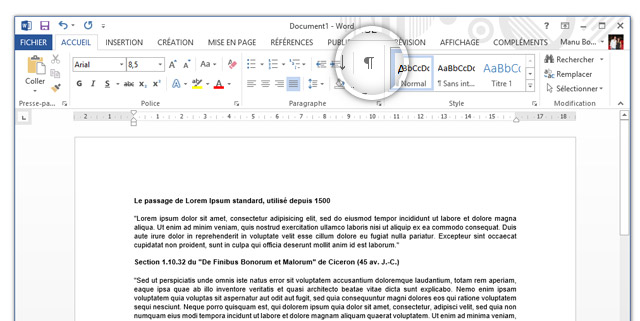
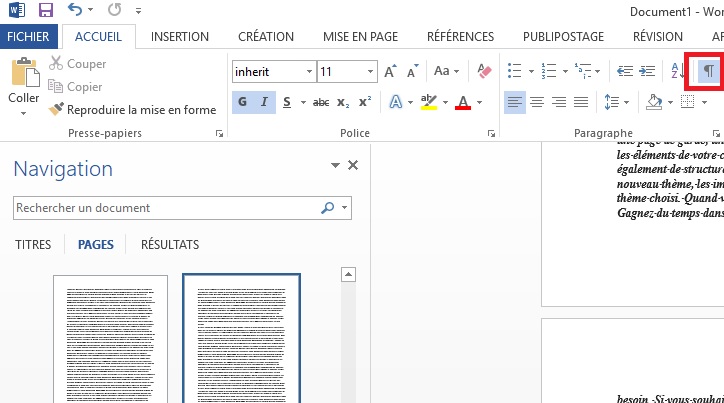
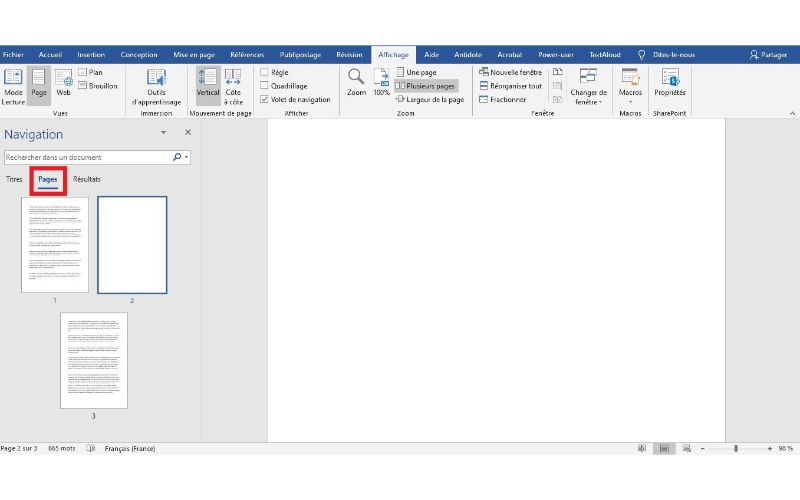
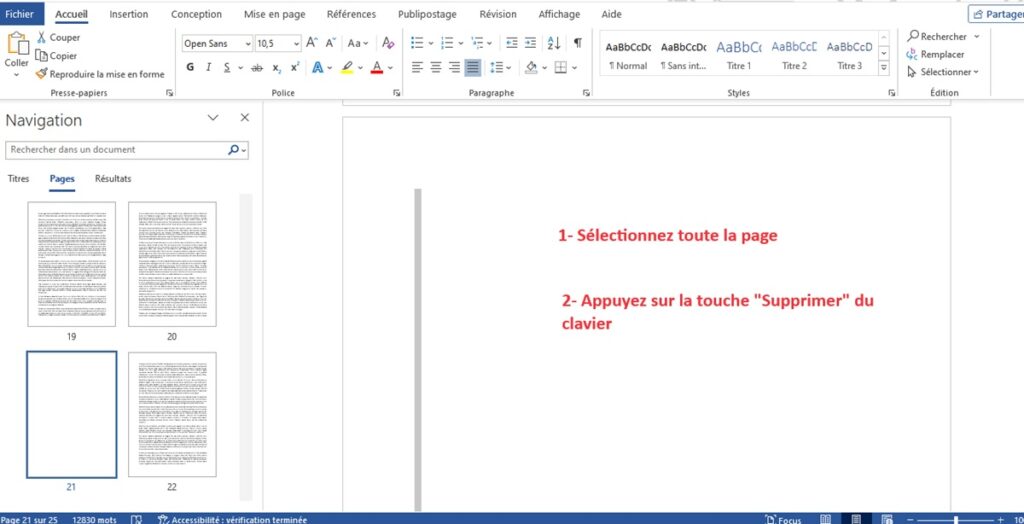
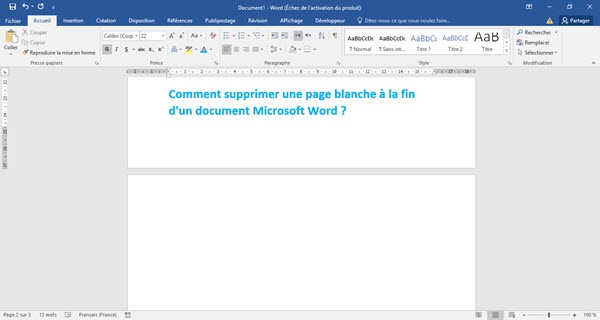
Si ta page de garde est juste une page normale, avec du texte que tu peux modifier, tu peux simplement sélectionner tout le contenu (Ctrl+A, ton meilleur ami!) et appuyer sur la touche "Supprimer". Pouff! Disparue. C'est la méthode bulldozer, rapide et efficace. Pense à vérifier qu'elle ne laisse pas de page blanche derrière elle! Tu peux faire disparaitre la page blanche restante en cliquant dessus et en appuyant sur la touche "Supprimer" ou "Retour Arrière".
Option 2: La Disparition Magique via l'onglet Insertion

C'est la méthode élégante. Va dans l'onglet "Insertion" (en haut à gauche, là où tu insères des images et des formes). Cherche le groupe "Pages" (normalement, c'est le premier). Clique sur "Pages de garde". Là, tu verras une galerie de pages de garde. Tout en bas, tu devrais trouver l'option "Supprimer la page de garde actuelle". Clique! Et voilà, la page de garde a pris la poudre d'escampette.
Option 3: Un Modèle Sans Page de Garde?

Si tu commences souvent de nouveaux documents, pense à utiliser un modèle Word sans page de garde. Tu peux même créer ton propre modèle (Fichier > Enregistrer sous > Type de fichier : Modèle Word). C'est comme avoir une baguette magique qui te fait gagner du temps à chaque fois!
Alors, convaincu? Supprimer une page de garde inutile, c'est un petit geste, mais ça peut faire une grande différence en termes d'efficacité et de professionnalisme. C'est comme ranger ton bureau: ça te permet de mieux te concentrer sur ce qui compte vraiment. Allez, à toi de jouer!