Ah, Excel. Ce tableur magique, capable de calculer des sommes colossales, d'afficher des graphiques dignes de la NASA... et de servir à faire des pages de garde. Oui, vous avez bien lu. Préparez-vous, car nous allons explorer les méandres insoupçonnés de cette fonctionnalité secrète d'Excel. Accrochez-vous, ça va tabuler!
Pourquoi (vraiment?) une page de garde avec Excel ?
La question mérite d'être posée. On a Word, InDesign, même Paint peut faire l'affaire si on est vraiment désespéré. Alors, pourquoi diable s'infliger une page de garde Excel ? Eh bien, pour les raisons suivantes (qui, avouons-le, sont plus amusantes que convaincantes) :
- Pour impressionner vos collègues : Rien de tel que d'afficher une expertise Excel débordante pour grimper les échelons. "Oh, cette page de garde ? Je l'ai codée en VBA, figurez-vous..." (petit mensonge innocent, ça passe).
- Par pur masochisme créatif : Vous aimez souffrir ? Excel est votre toile. Essayez de faire une dégradé de couleurs avec des cellules... je vous laisse imaginer la joie.
- Parce que vous n'avez que ça sous la main : La vérité est souvent plus simple. Panne d'inspiration ou absence d'alternative, Excel est là, fidèle au poste (et un peu rouillé, soyons honnêtes).
- Parce que... pourquoi pas ? Parfois, il faut juste casser les codes et sortir de sa zone de confort. Qui sait, vous découvrirez peut-être un talent caché de designer Excel.
Les étapes (simplifiées à l'extrême)
Bon, admettons que vous soyez toujours là. Prêt à relever le défi ? Voici une méthode (très) simplifiée pour créer votre chef-d'œuvre Excelien :
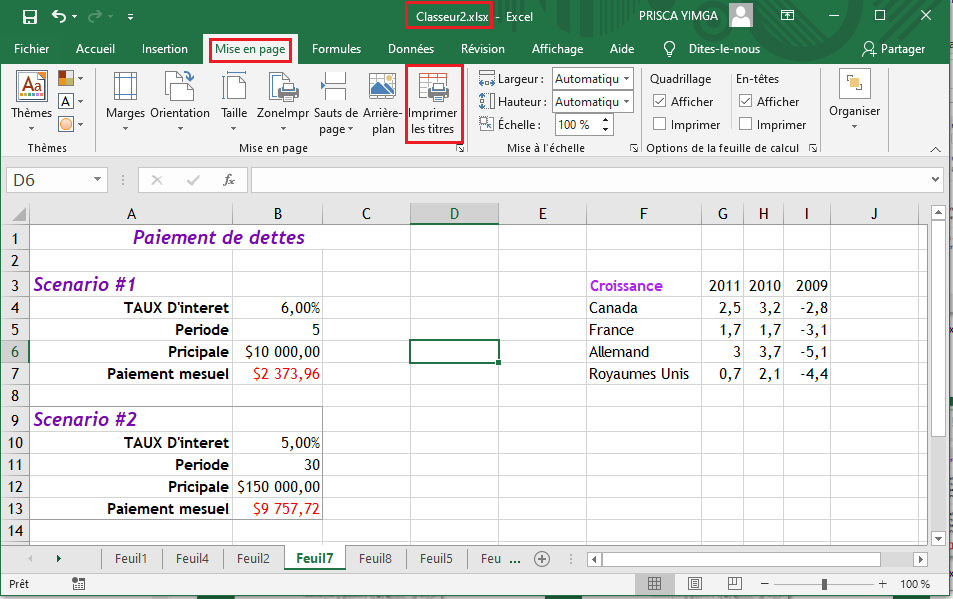
- Ouvrez Excel (duh!) : On commence par les bases. Assurez-vous d'avoir une version relativement récente, histoire de profiter des (maigres) options de mise en page.
- Fusionnez, fusionnez, fusionnez : C'est le mot d'ordre. Fusionnez des cellules à tout-va pour créer des zones de texte géantes. Votre tableau se transformera en une mosaïque informe, mais c'est le prix à payer pour l'art.
- Insérez du texte : Titre du document, votre nom (si vous assumez), la date (qui se mettra à jour automatiquement, la classe !).
- Jouez avec les bordures : Les bordures sont vos amies. Utilisez-les pour souligner, délimiter, encadrer… bref, pour donner un semblant de structure à votre création. Évitez le tout noir, c'est un peu triste.
- Couleurs (avec modération) : N'oubliez pas la règle d'or : moins, c'est plus. Évitez les couleurs criardes et les dégradés douteux. Préférez des teintes sobres et élégantes (ou pas, c'est votre page de garde après tout).
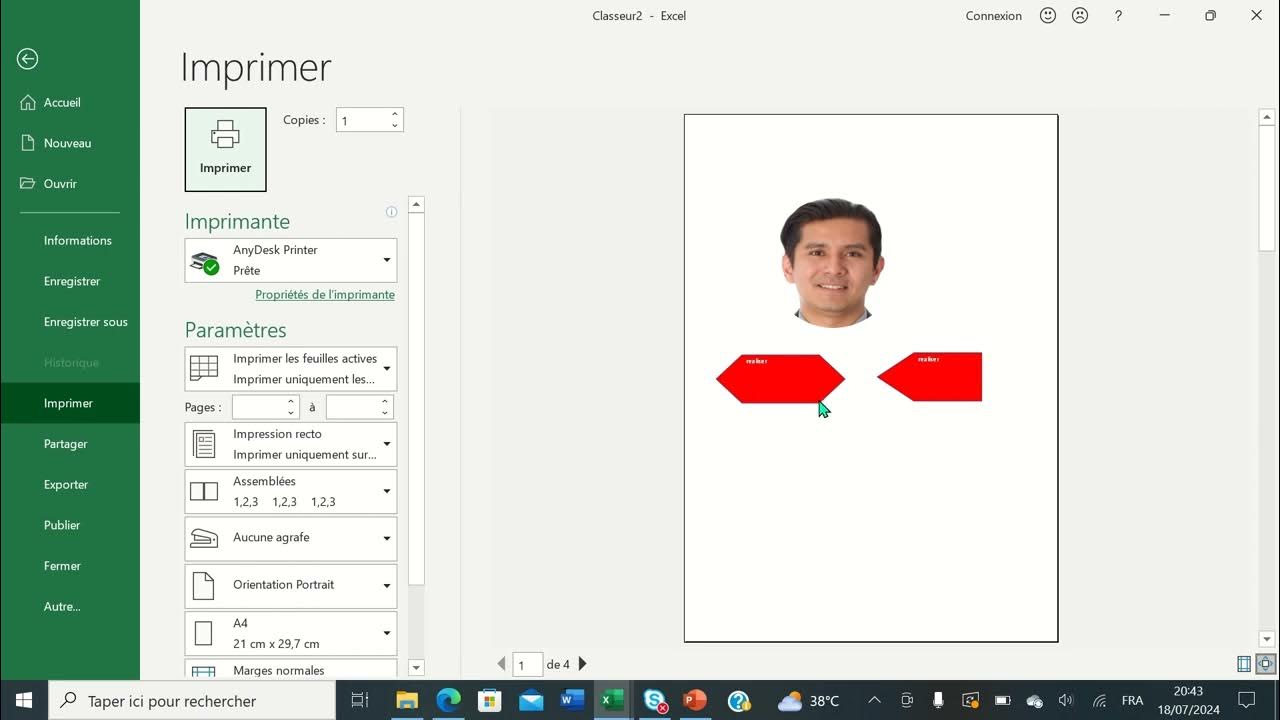
- Image (si vous osez) : Insérer une image dans Excel peut vite virer au cauchemar. Redimensionnement hasardeux, pixelisation extrême… Âmes sensibles s'abstenir. Mais si vous êtes courageux, foncez !
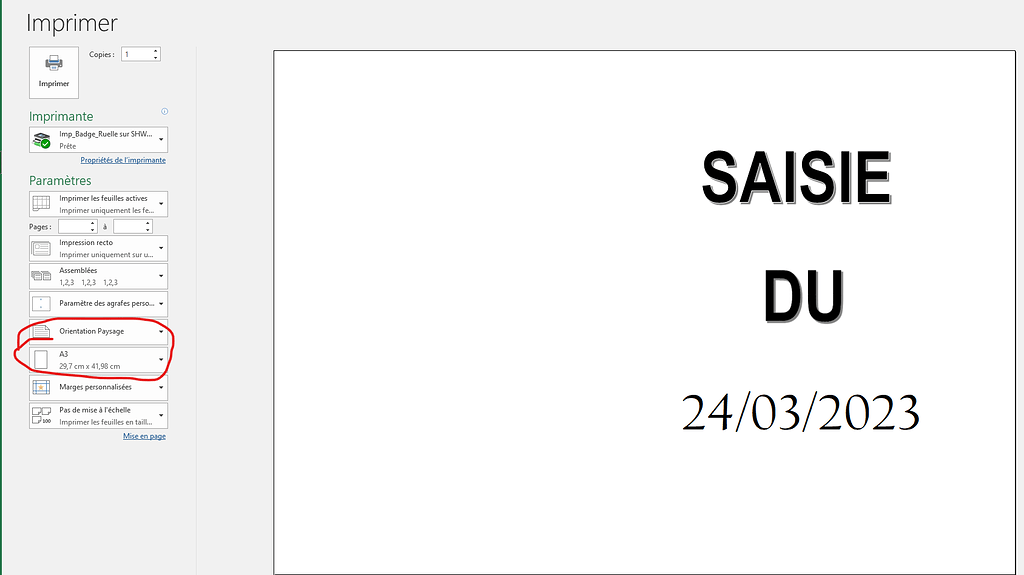
- Imprimez (ou pas) : Admirez (ou pleurez) le résultat. Si vous êtes satisfait, imprimez votre page de garde et offrez-la au monde. Sinon, recommencez. Ou oubliez tout et ouvrez Word. On ne vous en voudra pas.
Conseils (sérieux... enfin presque)
- Utilisez des polices lisibles : Comic Sans MS est proscrite. À moins que vous ne vouliez saboter votre crédibilité.
- N'oubliez pas l'alignement : Une page de garde bien alignée, c'est une page de garde qui respire la rigueur (même si elle a été faite sur Excel).
- Sauvegardez régulièrement : On ne sait jamais ce qui peut arriver. Une coupure de courant et c'est la catastrophe.
- Respirez profondément : La création d'une page de garde Excel peut être une expérience stressante. Prenez des pauses, buvez du thé, et rappelez-vous que ce n'est qu'un tableur.
Alors, prêt à devenir le Picasso de la feuille de calcul ? Avant de vous lancer, rappelez-vous que l'humour est votre meilleur allié. Et si votre page de garde Excel est un désastre total, consolez-vous en vous disant que vous avez au moins essayé. Et que, franchement, c'est déjà plus drôle que de faire un tableau croisé dynamique. Allez, au boulot, et que la Force du tableur soit avec vous... (vous en aurez besoin!).
![Modèle Page De Garde Word Awesome Docx] Page De Garde Business Pour](https://i.pinimg.com/originals/61/a0/99/61a09932a82cc02e171651c658f1e750.png)