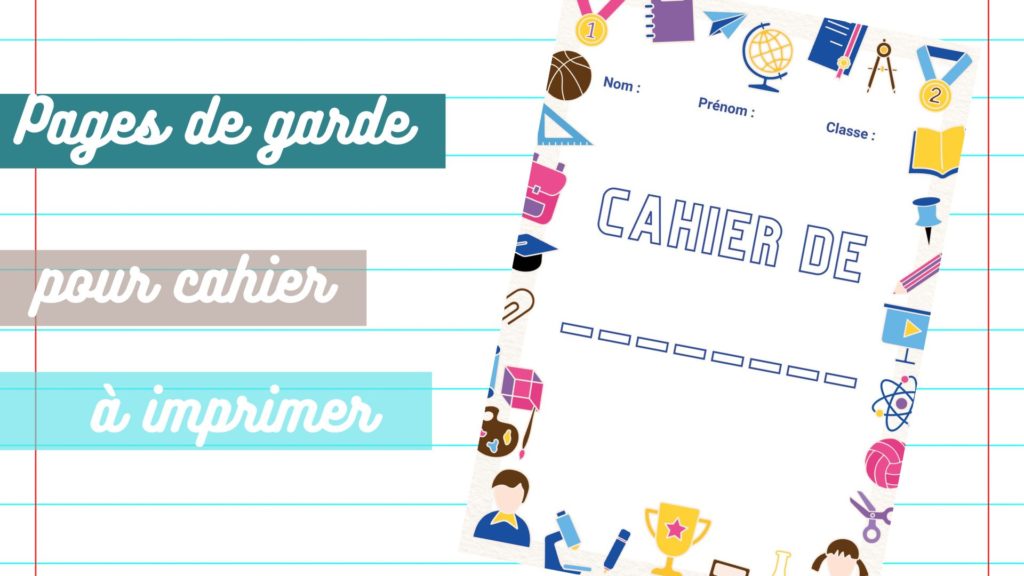
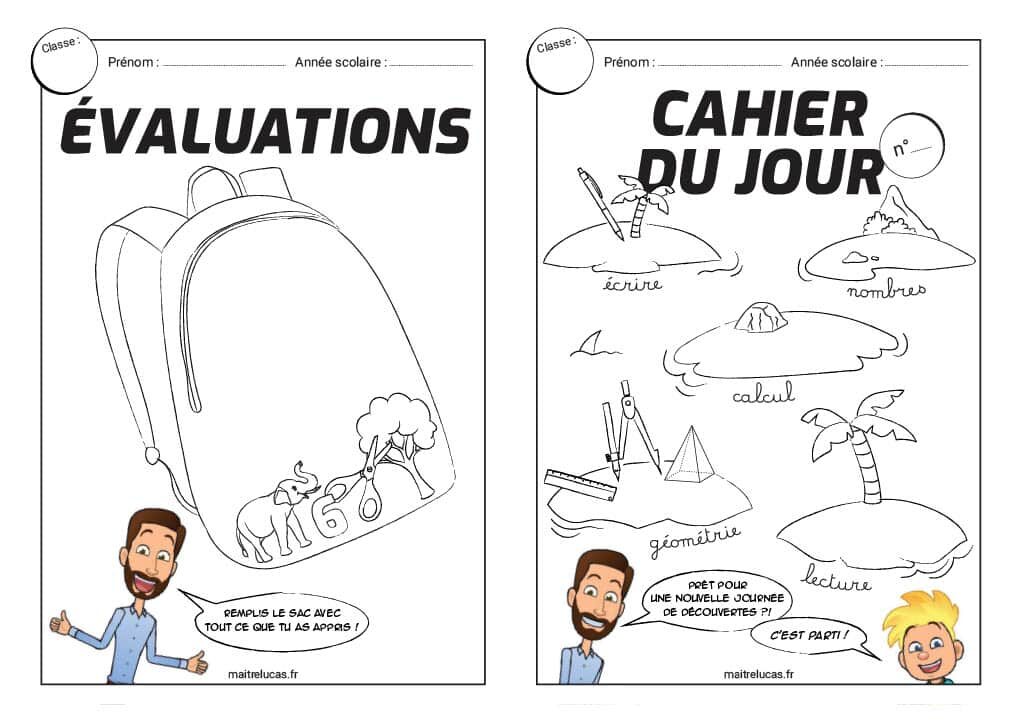
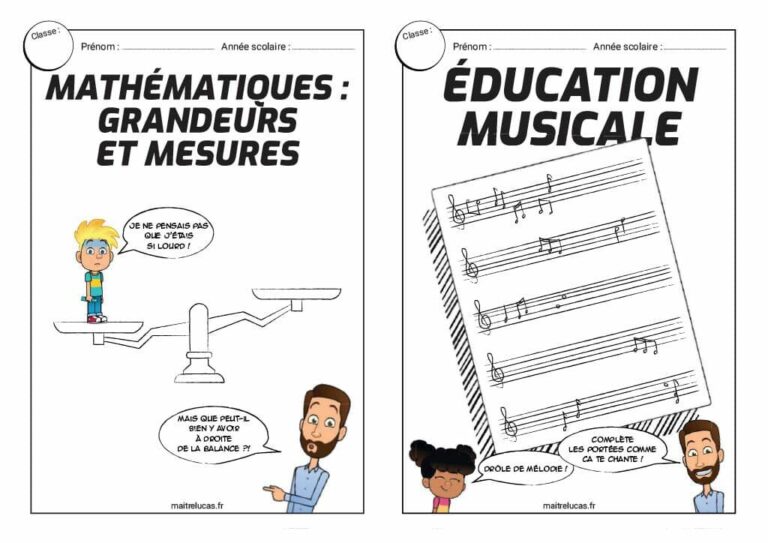
Ah, la page de garde… Ce moment crucial où ton document respire pour la première fois. Élégante, informative, elle donne le ton. Mais… comment diable faire pour qu’elle ne soit pas numérotée ? C’est une question que beaucoup se posent. Et la réponse est plus simple qu'on ne le croit !
Pourquoi c'est important de ne pas numéroter la page de garde ?
Imagine. Tu ouvres un roman, et bam, page 1 s'affiche fièrement sur la couverture. Étrange, non ? La page de garde sert d'introduction, de présentation. Elle n'est pas partie intégrante du contenu numéroté. On commence généralement à compter à partir de l'introduction, du sommaire, ou du premier chapitre. Alors, on évite ce petit faux pas pour une présentation impeccable. N'est-ce pas le but ?
Pense à un rapport, un mémoire, une thèse… Ces documents respirent le professionnalisme. Une page de garde numérotée casserait cette impression. C’est comme porter des chaussettes dépareillées avec un costume sur mesure. Ça jure un peu !
Les solutions, étape par étape
Alors, comment faire concrètement ? Accroche-toi, c’est parti pour un petit tour d’horizon des méthodes les plus courantes. On va parler de Word, parce que c’est l’outil que la plupart d’entre nous utilisent. Mais les principes sont transposables à d'autres logiciels de traitement de texte.
La méthode des « sections » : C'est la technique reine. L'idée est de diviser ton document en sections distinctes. Une pour la page de garde, et une autre pour le reste. Chaque section peut avoir son propre format de numérotation. Malin, non ?

Comment faire, concrètement ?
- Place ton curseur à la fin de ta page de garde.
- Va dans l'onglet "Mise en Page" (ou "Disposition" selon ta version de Word).
- Clique sur "Sauts de page", puis "Page suivante" dans la section "Sauts de section".
Voilà ! Tu as créé deux sections. Maintenant, désactive la liaison entre les en-têtes et pieds de page des deux sections.

- Double-clique dans l'en-tête ou le pied de page de ta deuxième section (celle où tu veux numéroter).
- Dans l'onglet "Création" qui apparaît, décoche l'option "Lier au précédent".
Enfin, insère ta numérotation de page normalement dans la deuxième section. Et magie, la page de garde reste vierge de tout numéro !
L'astuce du « Première page différente » : Une option plus simple, mais moins flexible. Si tu veux juste éviter la numérotation sur la première page, cette méthode est parfaite.
- Double-clique dans l'en-tête ou le pied de page.
- Dans l'onglet "Création", coche la case "Première page différente".
- Insère ta numérotation à partir de la deuxième page.
Attention, cette méthode supprime tout l'en-tête et le pied de page de la première page. Si tu as du texte ou un logo sur ta page de garde, il faudra le rajouter manuellement en dehors de l'en-tête/pied de page.

Et si ça ne marche pas ?
Pas de panique ! La technologie peut parfois être capricieuse. Vérifie que tu as bien désactivé la liaison entre les sections. Assure-toi aussi que le format de numérotation est bien configuré à partir de la page où tu souhaites commencer à numéroter. Un petit clic droit sur le numéro de page, puis "Format des numéros de page" peut faire des miracles.
Et si vraiment tu désespères, une petite recherche Google avec les mots-clés "numéroter pages Word" + ta version de Word te donnera des tonnes de tutoriels vidéos. On est jamais seul face à un problème technique !

En résumé
Ne pas numéroter la page de garde, c'est une question de présentation et de professionnalisme. Les méthodes existent, et elles sont à ta portée. Alors, respire un grand coup, suis les étapes attentivement, et offre à tes documents la présentation qu'ils méritent.
N'oublie pas : la perfection réside dans les détails. Et maîtriser ces petits détails, ça fait toute la différence. Alors, à toi de jouer ! Et n'hésite pas à partager tes astuces et tes expériences. On est là pour s'entraider !
Alors, tu vois ? Ce n’était pas si compliqué, finalement. Maintenant, va créer de beaux documents et laisse ta créativité s’exprimer ! Bon courage !