
Ah, la pagination. Ce moment de grâce où vous vous dites : "C'est bon, j'ai presque fini mon document !" ... avant de réaliser que vous êtes piégé dans un vortex infernal de numéros qui apparaissent là où vous ne le voulez pas. Spécialement, ce satané numéro 1 qui s'obstine à squatter votre magnifique page de garde. Pas de panique, respirez un bon coup. On va dompter cette bête ensemble. Un peu comme dresser un chat qui refuse les caresses, mais en moins poilu.
Le Problème Crucial (et Comment l'Ignorer Poliment)
Le problème, en gros, c'est que Word (ou LibreOffice, soyons inclusifs !) adore numéroter tout. C'est son petit plaisir, sa raison d'être. Mais nous, on est plus malins que ça. On veut une page de garde immaculée, un sanctuaire de perfection visuelle sans chiffres importuns. Voici comment tricher (enfin, comment être stratégique) :
La Magie des Sauts de Section (Abracadabra!)
Les sauts de section, c'est un peu comme les passages secrets dans un château. Ils permettent de diviser votre document en zones indépendantes, chacune pouvant avoir ses propres règles de numérotation. Vous allez avoir besoin de ça :
- Étape 1: Placez votre curseur à la fin de votre page de garde. Juste après la dernière lettre, le dernier point, la dernière virgule, que sais-je ! Imaginez que vous coupez un gâteau.
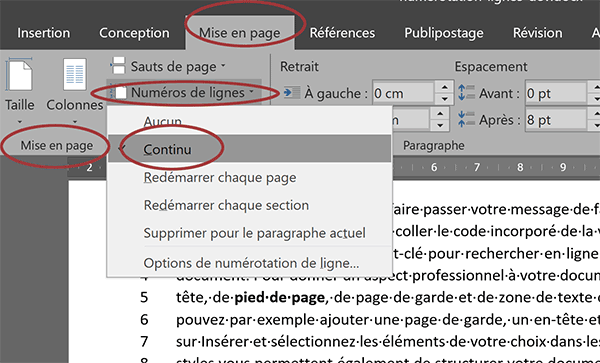
- Étape 2: Allez dans l'onglet "Mise en page" (ou "Disposition" selon votre version d'Office). Cherchez l'option "Sauts de page" (ou "Sauts de section").
- Étape 3: Choisissez "Page suivante". Et voilà! Vous venez de créer une frontière invisible mais puissante.
L'Art Subtil de la Déconnexion (Non, ce n'est pas un divorce)
Maintenant, Word pense que votre page de garde et le reste de votre document sont liés. Il faut lui faire croire le contraire. C'est le moment de la grande manipulation. Soyez prêt(e) !

- Étape 1: Double-cliquez dans le pied de page (ou l'en-tête, selon où vous voulez mettre vos numéros) de la deuxième page (celle juste après votre page de garde).
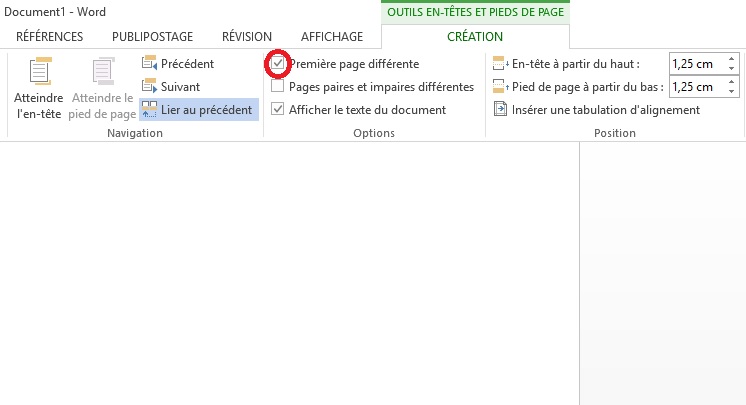
- Étape 2: Un onglet "En-tête et pied de page" devrait apparaître. Cherchez une option du genre "Lier au précédent" (ou "Identique au précédent"). Elle est souvent mise en évidence.
- Étape 3: Désactivez cette option! Cliquez dessus pour qu'elle ne soit plus sélectionnée. Vous venez de rompre les chaînes de la numérotation!
La Numérotation à Proprement Parler (Enfin!)
Maintenant que vous avez créé un espace de liberté numérique, vous pouvez enfin numéroter vos pages correctement :
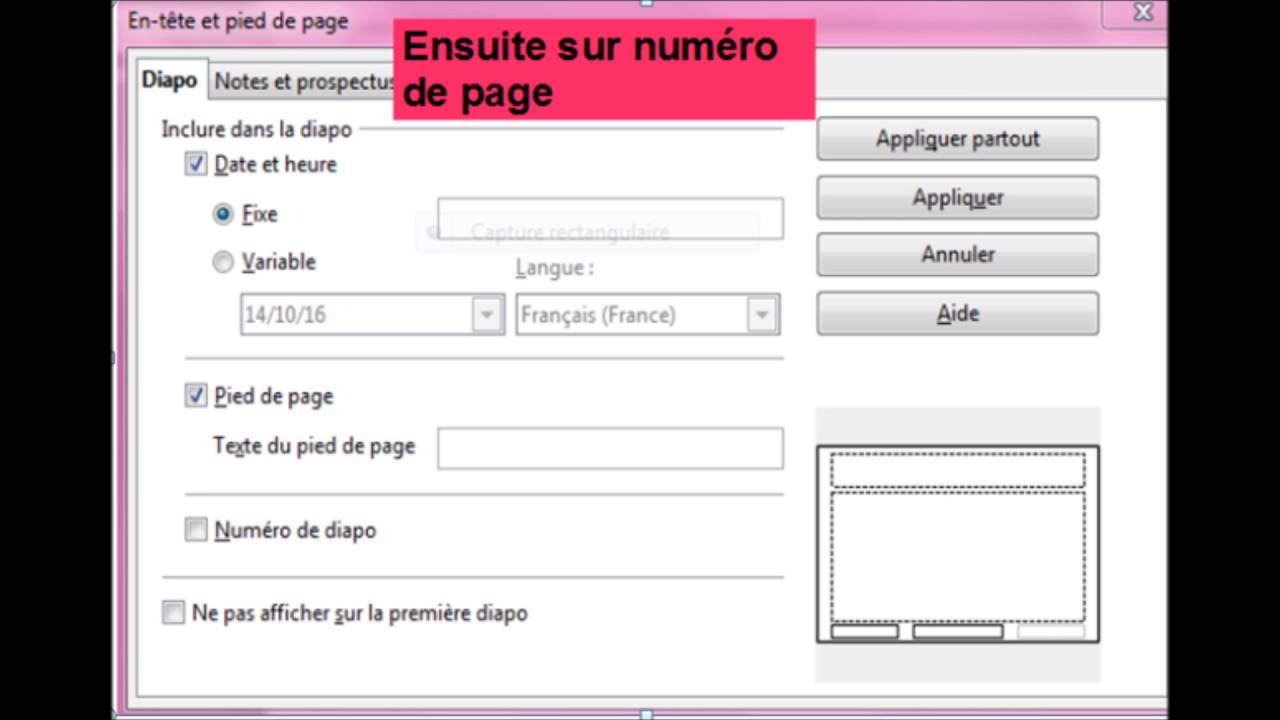
- Étape 1: Toujours dans le pied de page de votre deuxième page, insérez un numéro de page via l'option "Numéro de page".
- Étape 2: Important! Choisissez de commencer la numérotation à "1". Word peut avoir la fâcheuse tendance à vouloir commencer à "2", par malice.
Et voilà! Votre page de garde est vierge de tout numéro, et votre document est numéroté à partir de la deuxième page. Vous êtes un(e) maître(sse) de la pagination! (Presque aussi fort(e) que Gandalf, mais avec Word à la place d'un bâton de mage).

Derniers Petits Ajustements (Le Diable est dans les détails, paraît-il)
Si, malgré tout, Word fait encore des siennes, vérifiez :
- Que vous avez bien désactivé l'option "Lier au précédent" pour les en-têtes et les pieds de page. Word est parfois fourbe et différencie les deux.
- Que vous n'avez pas d'autres sauts de section non désirés qui sèment la pagaille.
Conclusion: Vous avez réussi à vaincre la numérotation récalcitrante! Maintenant, allez vous détendre, vous le méritez. Et la prochaine fois que vous aurez un document à numéroter, vous saurez exactement comment faire... ou vous reviendrez lire cet article en riant. On ne vous jugera pas, promis! On sait tous que Word est un peu (beaucoup) sadique. Mais au moins, cette fois, c'est vous qui avez gagné la bataille! Clin d'oeil










![Comment Numéroter les Pages Excel Pour Imprimer ? [TUTORIEL] - YouTube](https://i.ytimg.com/vi/AoTm0PSPHKA/maxresdefault.jpg)
![[Tuto] Comment faire un sommaire sur Word ? (Table des matières)](https://i1.wp.com/exceller-avec-la-bureautique.com/wp-content/uploads/2019/11/6-Faire-un-sommaire-sur-Word-Numerotation-des-titres.png?resize=768%2C474&ssl=1)

