Salut tout le monde! Vous êtes en train de finaliser votre chef-d'œuvre dans Word, n'est-ce pas? Un rapport, une thèse, peut-être même le prochain grand roman? Super! Mais attendez... il y a cette première page, la page de garde, qui nous fixe avec un petit numéro "1" en bas. Est-ce que c'est vraiment ce que vous voulez?
Sérieusement, qui veut numéroter sa page de garde? C'est un peu comme mettre des chaussettes avec des sandales, non? Pas très élégant. Mais pas de panique! On va voir comment faire disparaître ce numéro indésirable, et croyez-moi, c'est plus simple qu'il n'y paraît.
Pourquoi ne pas numéroter la page de garde?
Bonne question! En fait, il y a plusieurs raisons. La page de garde, c'est un peu comme la couverture d'un livre. Elle sert à présenter votre travail, à indiquer le titre, votre nom, etc. Elle est là pour l'esthétique, pour donner une première impression professionnelle. Imaginez un tableau de maître avec un numéro griffonné dessus... ça gâche tout, non?
Voici quelques raisons plus concrètes:
- Standards universitaires: Souvent, les universités exigent que la numérotation commence à la page suivante, après la page de garde.
- Présentation soignée: Éviter le numéro sur la page de garde donne un aspect plus propre et plus professionnel à votre document.
- Logique: On commence souvent à compter les pages à partir du sommaire, de l'introduction, du premier chapitre... La page de garde est en quelque sorte "hors jeu".
La solution magique dans Word
Alors, comment fait-on? C'est là que les sauts de section entrent en jeu. Ne vous laissez pas intimider par ce terme, c'est juste un petit outil qui permet de diviser votre document en parties distinctes. Pensez-y comme à des murs invisibles qui séparent les différentes sections.

En gros, l'idée est de créer une section distincte pour votre page de garde, et ensuite d'indiquer à Word de ne pas numéroter cette section, ou de commencer la numérotation à partir de la section suivante.
Les étapes clés (sans entrer dans les détails techniques, promis!)
Pour faire simple, vous devrez:

- Insérer un saut de section: Juste après votre page de garde. Cherchez "Sauts de Section" dans l'onglet "Mise en Page" (ou "Disposition", selon votre version de Word). Choisissez "Page Suivante".
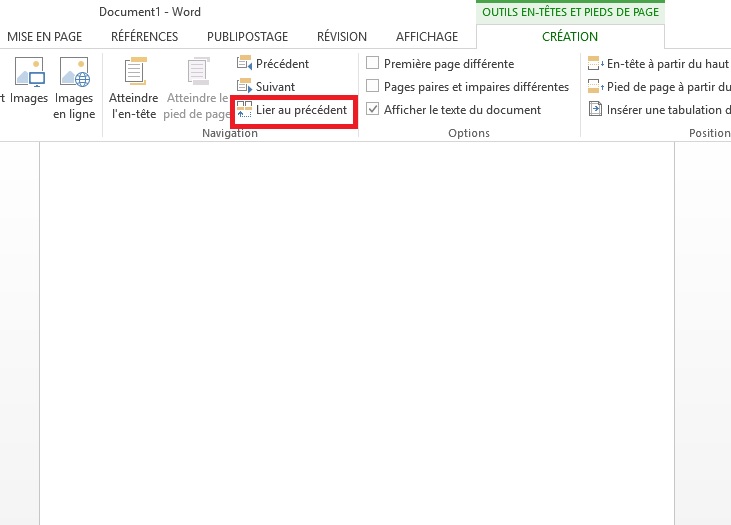
- Dé-lier l'en-tête ou le pied de page: Dans l'onglet "En-tête et pied de page", désactivez l'option "Lier au précédent". Cela dit à Word que la numérotation de cette section est indépendante des autres.
- Choisir où commencer la numérotation: Indiquez à Word de commencer la numérotation à partir de la page 2 (ou 1, si vous voulez que la page suivante soit numérotée "1").
Et voilà! Votre page de garde est maintenant libre de tout numéro intempestif! Avouez, c'était pas si compliqué, hein? Maintenant, vous pouvez vous concentrer sur le contenu de votre document, sans avoir à vous soucier de ce petit détail agaçant.
Alors, prêt à impressionner tout le monde avec une présentation impeccable? À vous de jouer!