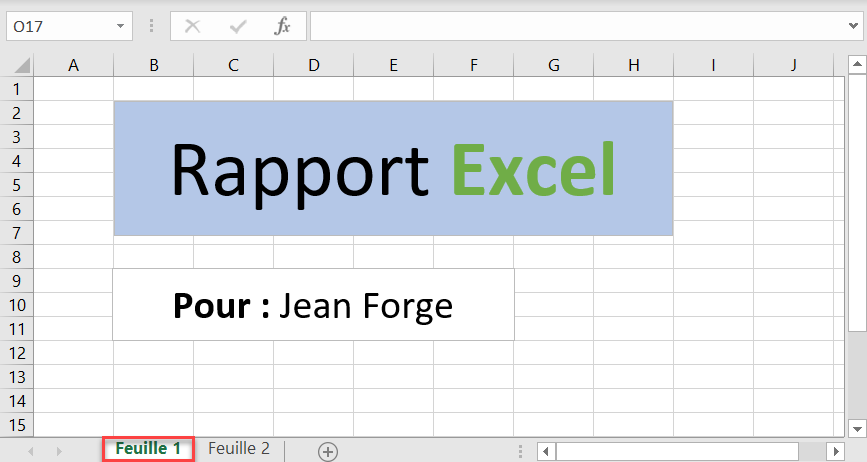
Ah, Excel. Le tableur qui nous a tous soit sauvés, soit rendu fous, au moins une fois dans notre vie. Bien plus qu'une simple grille de chiffres, Excel peut être une arme secrète pour l'organisation, la planification, et oui, même la création. Aujourd'hui, on s'attaque à une mission étonnamment élégante : créer une page de garde sur Excel. Oui, vous avez bien lu. Oubliez les couvertures austères et monotones, on va transformer Excel en une véritable œuvre d'art (enfin, presque !).
Pourquoi une Page de Garde sur Excel?
Avant de plonger dans le vif du sujet, posons-nous la question cruciale: pourquoi Excel? On pourrait opter pour Word, InDesign, ou même Canva. Pourtant, Excel a ses atouts:
- Accessibilité: Presque tout le monde a Excel installé sur son ordinateur. Pas besoin de télécharger un logiciel spécifique.
- Précision: Excel est roi en matière de mise en page précise. On contrôle chaque pixel, chaque marge, chaque dimension. Un vrai plaisir pour les maniaques de l'alignement.
- Automatisation: Excel peut intégrer des formules pour mettre à jour automatiquement certaines informations comme la date ou le titre d'un projet. Pensez à l'effet "waouh" quand votre page de garde se met à jour toute seule!
Pensez à l'époque des premiers ordinateurs, quand l'esthétique était souvent sacrifiée sur l'autel de la fonctionnalité. Créer une belle page de garde sur Excel, c'est un peu comme faire de la haute couture avec des matériaux bruts. Un défi stimulant!
Les Étapes Clés : Transformer Excel en Studio de Design
Alors, comment transformer ce tableur en outil de création ? Suivez ces étapes simples:
1. La Mise en Page, C'est la Base
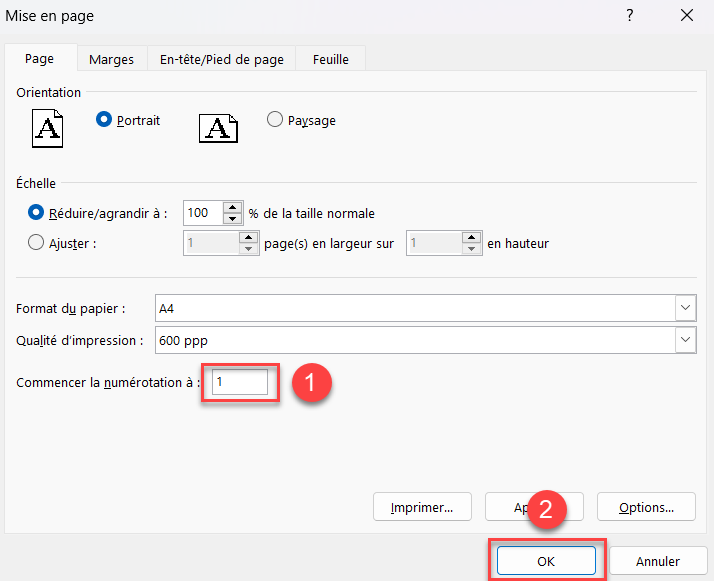
Avant toute chose, il faut configurer la page. Allez dans l'onglet "Mise en Page" et ajustez:

- Les marges: Réduisez les marges pour maximiser l'espace disponible. Optez pour des marges étroites ou même personnalisées.
- L'orientation: Décidez si vous préférez une page portrait (verticale) ou paysage (horizontale).
- La taille du papier: Assurez-vous de choisir la taille appropriée (A4 est généralement le standard).
Astuce de pro: activez l'affichage "Sauts de page" (onglet "Affichage") pour avoir une idée claire de la zone imprimable.
2. Le Choix des Couleurs et des Polices : L'Art de Sublimer
C'est ici que votre créativité entre en jeu. Excel offre une palette de couleurs et de polices bien plus riche qu'on ne le pense. Explorez les options:
- Les thèmes: Excel propose des thèmes prédéfinis qui harmonisent les couleurs et les polices. Explorez-les pour un résultat rapide et cohérent.
- Les couleurs personnalisées: N'hésitez pas à créer vos propres palettes de couleurs. Inspirez-vous de sites comme Coolors.co pour trouver des combinaisons harmonieuses.
- Les polices: Oubliez les polices par défaut ennuyeuses. Explorez les polices installées sur votre ordinateur ou téléchargez de nouvelles polices gratuites sur des sites comme Google Fonts.
Pensez aux couvertures des magazines. Analysez les combinaisons de couleurs et de polices qui vous attirent. Reproduisez ces effets sur votre page de garde Excel. Un peu de mimétisme créatif ne fait jamais de mal!
3. L'Insertion d'Éléments Graphiques : Le Détail qui Fait la Différence
Une page de garde réussie nécessite souvent un élément visuel fort. Voici quelques pistes:
- Les images: Insérez une image de haute qualité en rapport avec le sujet de votre document.
- Les formes: Utilisez les formes d'Excel pour créer des éléments décoratifs (lignes, rectangles, cercles...). Jouez avec les couleurs et les transparences.
- Les icônes: Ajoutez des icônes pour illustrer des concepts clés. Vous trouverez des bibliothèques d'icônes gratuites sur des sites comme Flaticon.
Petit rappel culturel : L'art de la composition graphique, c'est un peu comme l'art de la table à la française. Chaque élément doit être disposé avec soin et intention. On ne jette pas une image n'importe comment!

4. La Gestion du Texte : L'Élégance des Mots
Le texte est un élément crucial de votre page de garde. Soignez sa présentation:
- La hiérarchie: Utilisez différentes tailles de police et différents styles (gras, italique) pour créer une hiérarchie visuelle.
- L'alignement: Alignez le texte de manière cohérente (à gauche, au centre, à droite).
- L'espacement: Ajustez l'espacement entre les lignes et les caractères pour une meilleure lisibilité.
N'oubliez pas d'inclure les informations essentielles : le titre du document, votre nom, la date, et éventuellement le nom de votre entreprise ou de votre organisation.
Au-Delà de la Technique : L'Inspiration au Quotidien
Créer une page de garde sur Excel, c'est finalement plus qu'une simple manipulation de logiciel. C'est un exercice de créativité, un défi de design, une manière de prouver qu'on peut trouver de la beauté même dans les outils les plus inattendus. Et c'est un rappel que, même dans les tâches les plus routinières, on peut toujours injecter une dose de créativité et d'ingéniosité. Alors, la prochaine fois que vous ouvrez Excel, pensez à la possibilité de transformer ce tableur en une toile d'expression. Qui sait, vous pourriez bien être surpris par le résultat!