Ah, le clavier! N'est-ce pas un compagnon fidèle, silencieux (ou pas!) de nos journées? On tape, on écrit, on communique... mais prenons-nous vraiment le temps de connaître ses secrets, le nom de ses touches?
C'est comme un ami. On le fréquente, mais on ne lui a jamais posé de questions sur son enfance! Alors, installez-vous confortablement, prenez un café (virtuel, bien sûr!), et plongeons ensemble dans le monde fascinant des touches du clavier.
Les Reines du Clavier: Alphanumériques et Majuscules
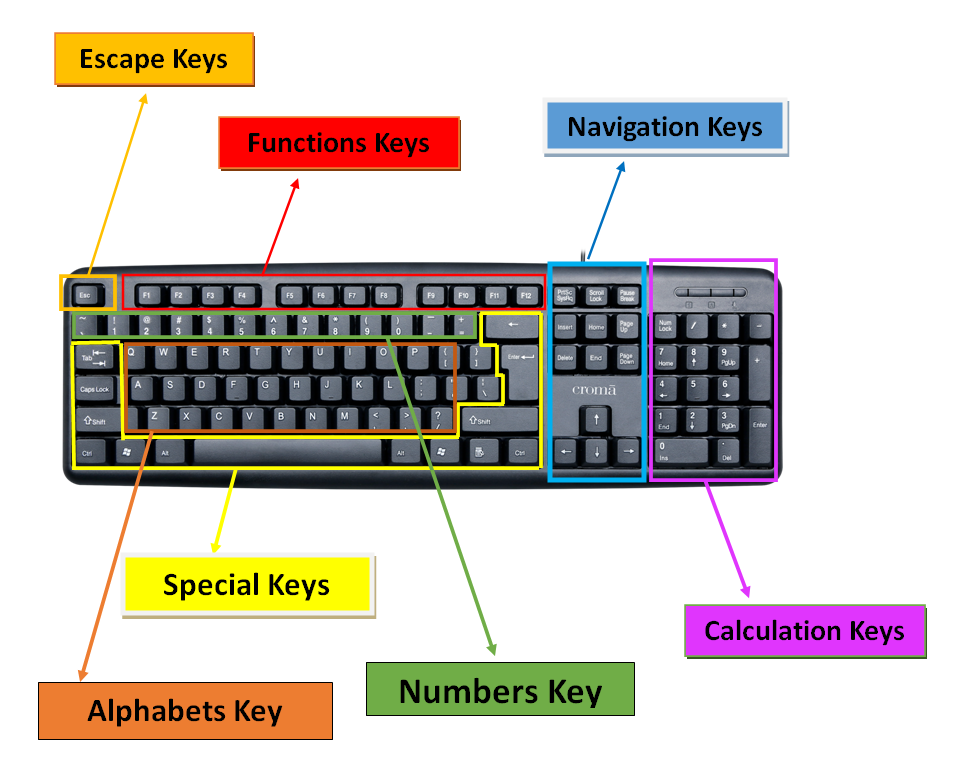
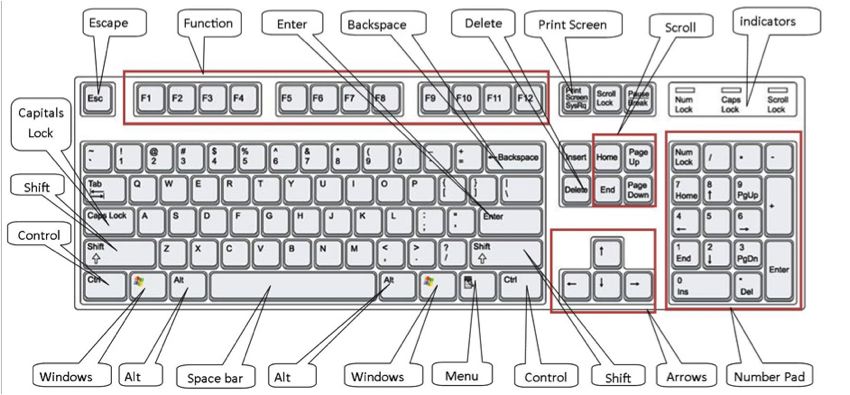
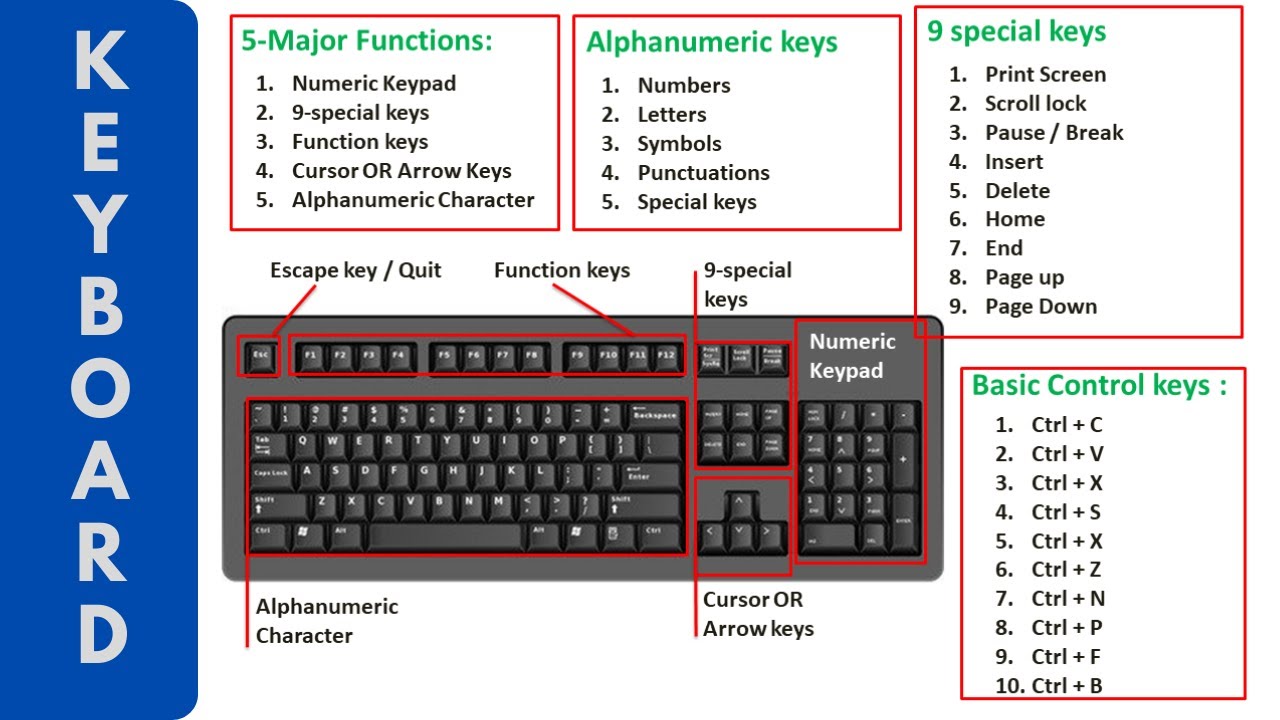
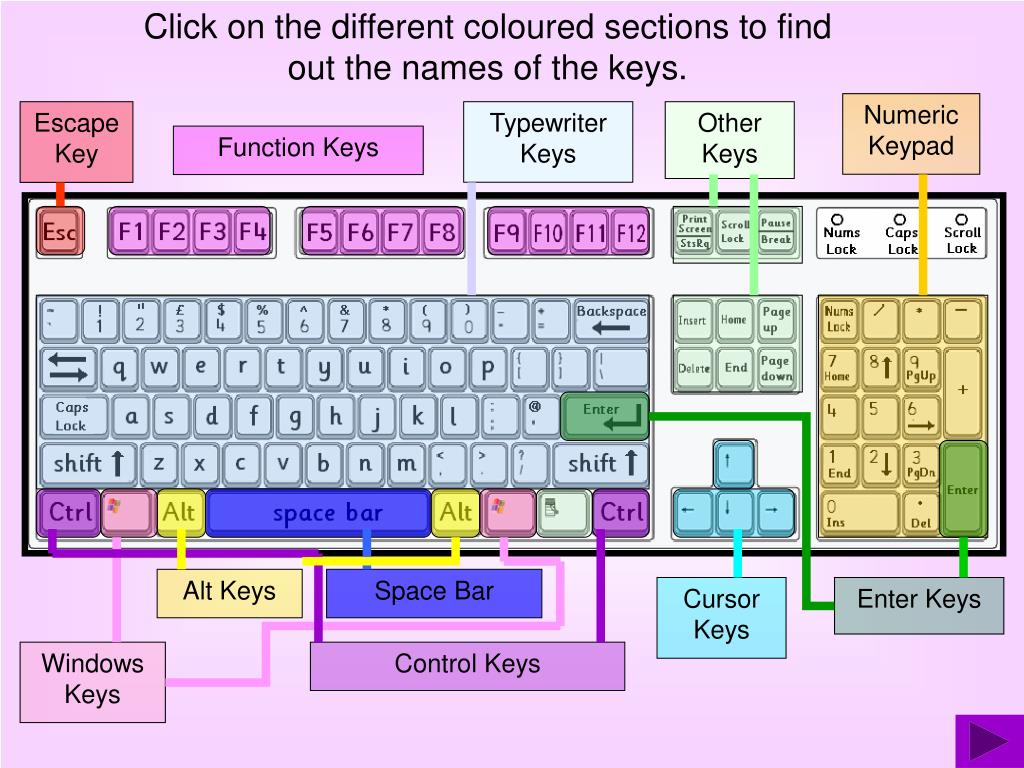
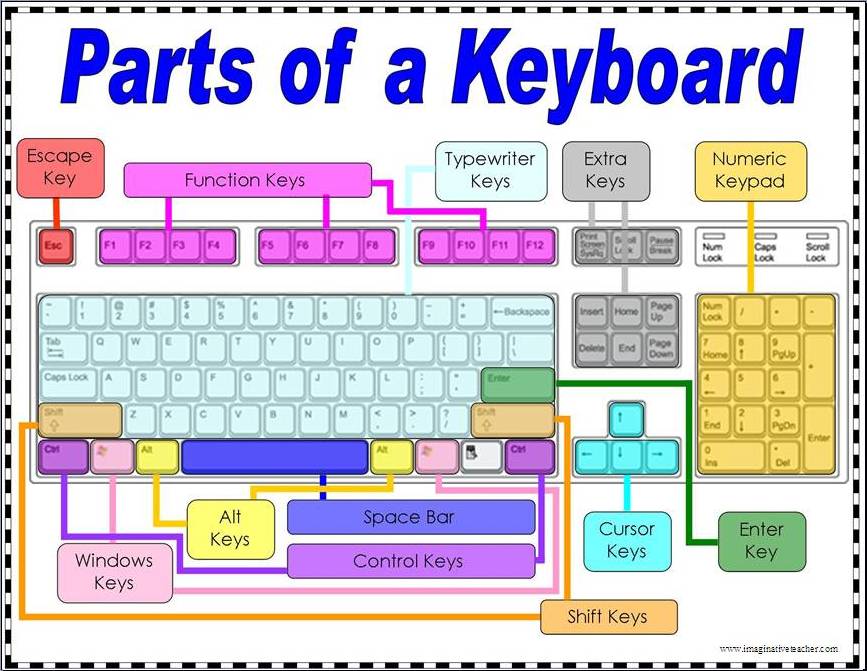
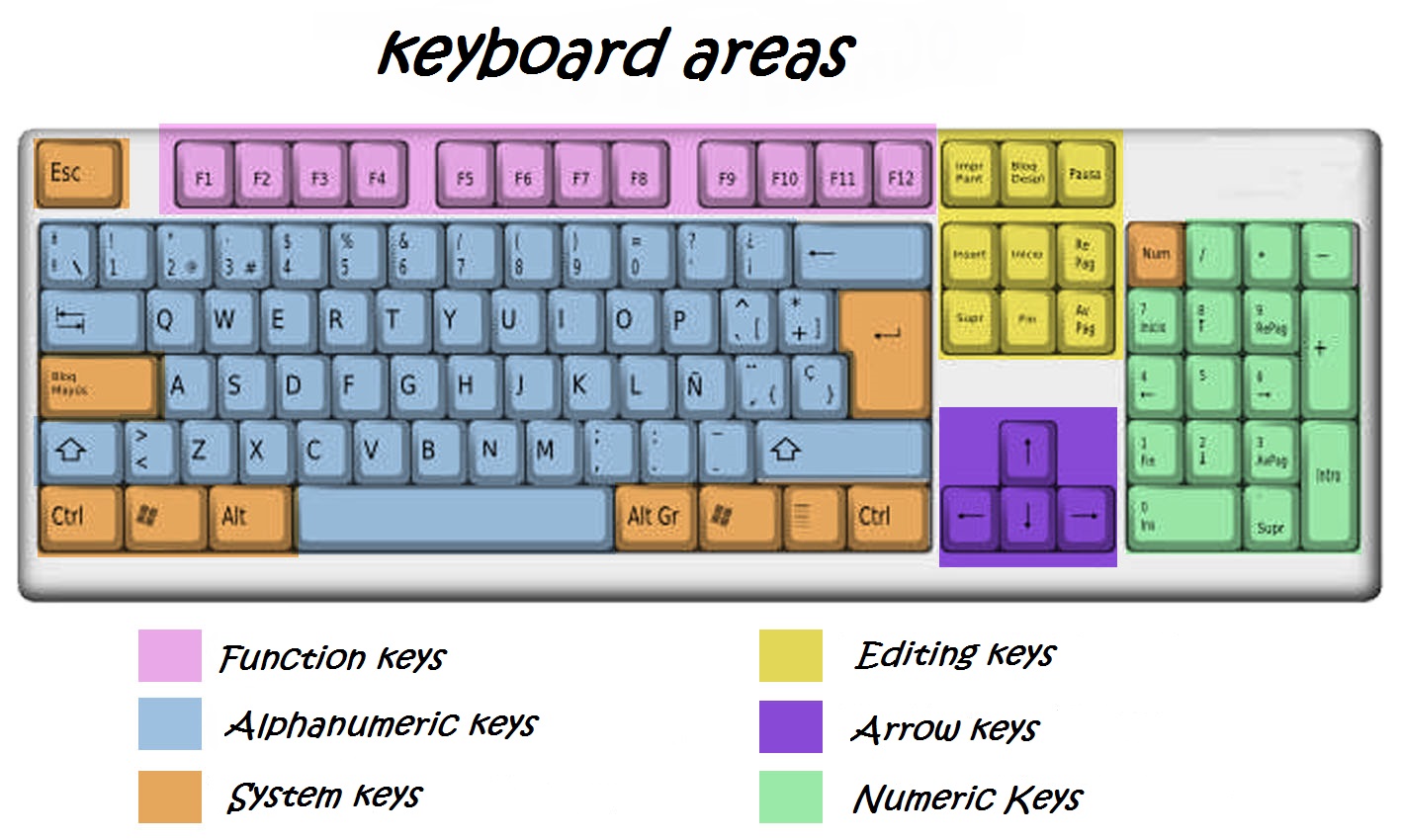
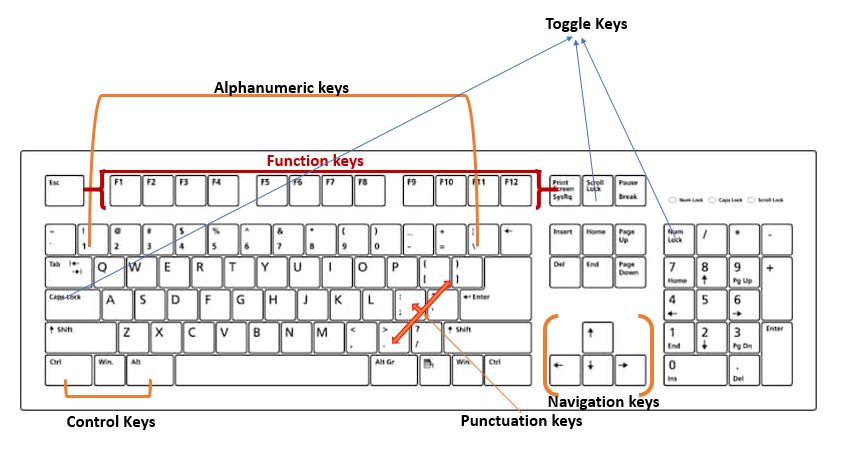
Commençons par le commencement. Vous voyez ces touches au milieu, celles qui affichent les lettres de A à Z et les chiffres de 0 à 9? Ce sont les touches alphanumériques! Elles sont le cœur de notre machine à écrire moderne.
Simple, non? Mais attendez, ce n'est pas tout! Juste au-dessus (ou en-dessous, selon votre clavier), il y a une rangée de chiffres avec des symboles bizarres. Ce sont des variations des chiffres, activées en appuyant sur la touche Maj (ou Shift). Vous vous êtes déjà demandé pourquoi @ se trouve sur le 2? Moi oui! (Mystères de l'informatique...)
Et en parlant de Maj... cette touche, souvent représentée par une flèche pointant vers le haut, sert à faire des majuscules, évidemment! Et pas seulement! Elle active aussi ces fameux symboles sur les touches numériques. Une touche multifonction, en somme.
L'Art de la Ponctuation
La vie ne serait pas la même sans ponctuation, n'est-ce pas? Imaginez un texte sans virgules, points, ou points d'exclamation! Ce serait... comment dire... le chaos!
Heureusement, notre clavier est là pour nous aider. Les touches de ponctuation, souvent regroupées autour des lettres, nous permettent d'ajouter des nuances à nos écrits. Le point (.), la virgule (,), le point d'exclamation (!), le point d'interrogation (?), les deux-points (:), le point-virgule (;)... toute une panoplie pour exprimer nos pensées avec précision!

Et n'oublions pas les guillemets (" ") et les apostrophes ('), indispensables pour citer quelqu'un ou indiquer une contraction. Ce sont les petits détails qui font toute la différence!
Les Touches de Contrôle: Les Maîtres du Clavier
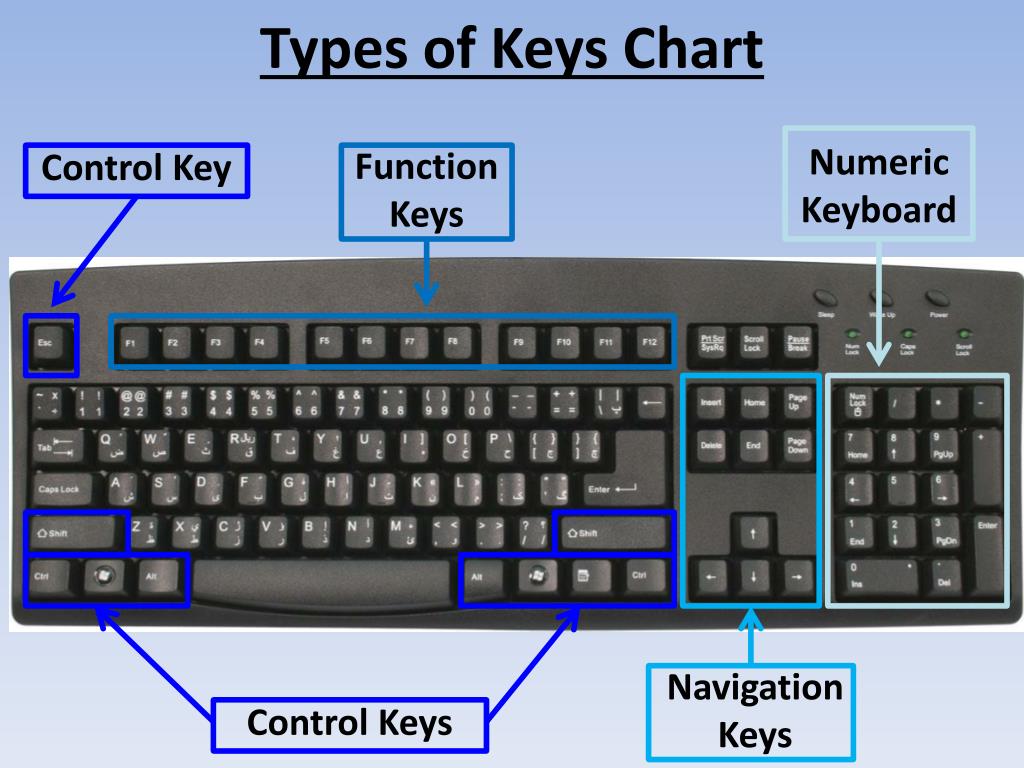
Maintenant, passons aux touches de contrôle. Ce sont les touches qui nous permettent de naviguer, de modifier, et de donner des ordres à notre ordinateur. Un peu comme les boutons d'une télécommande, mais en plus sophistiqué!
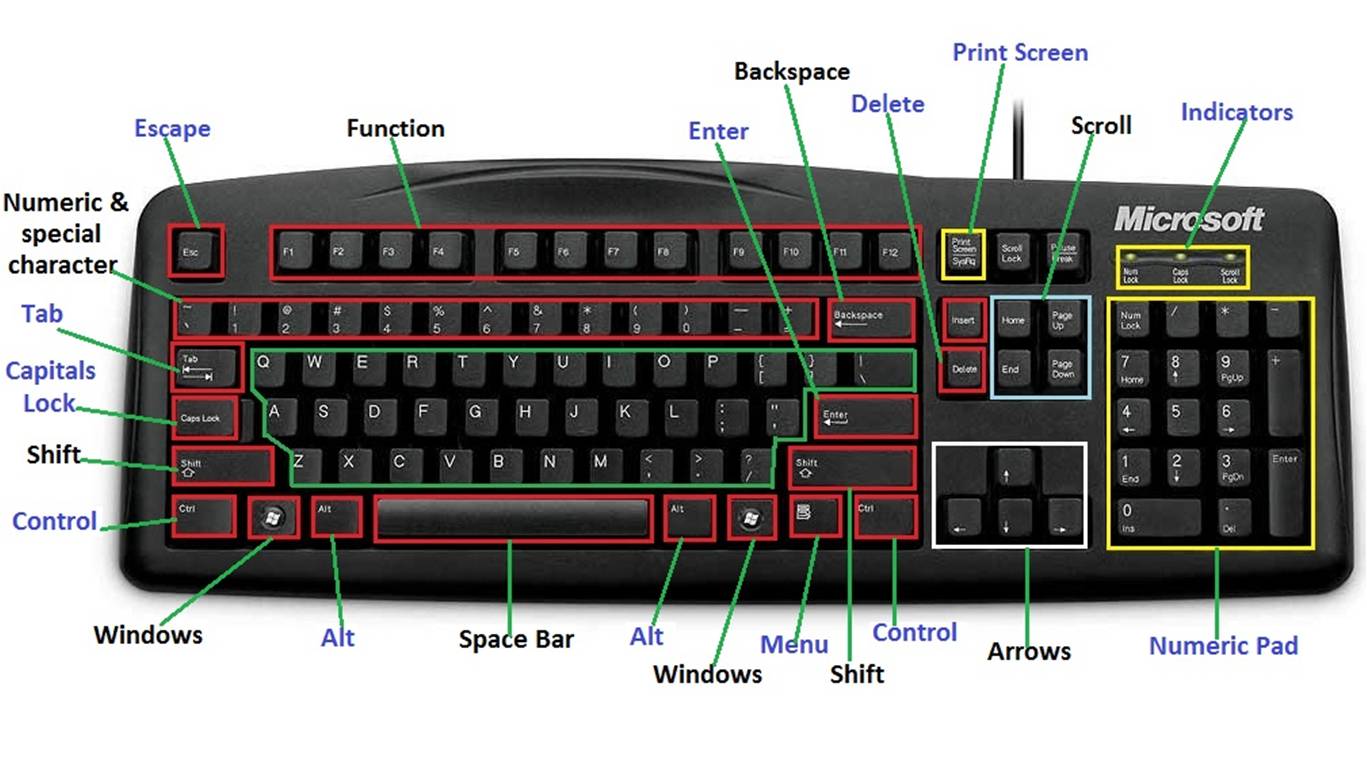
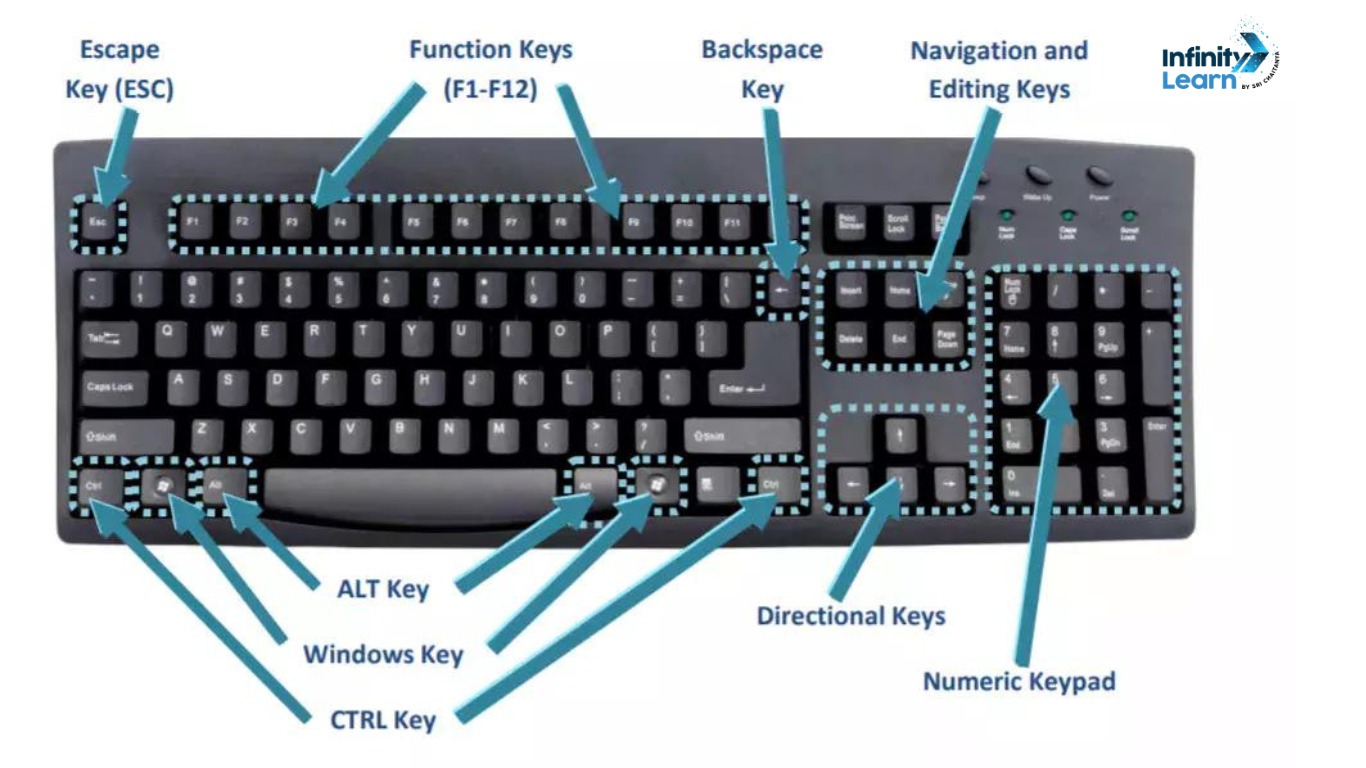
La touche Ctrl (Contrôle), souvent utilisée en combinaison avec d'autres touches pour effectuer des actions rapides. Ctrl+C pour copier, Ctrl+V pour coller, Ctrl+X pour couper... des raccourcis clavier qui nous font gagner un temps précieux!
La touche Alt (Alternate), qui offre des fonctions alternatives. Alt+Tab pour passer d'une fenêtre à l'autre, Alt+F4 pour fermer une fenêtre... des astuces à connaître absolument!
La touche Windows (ou la touche Cmd sur un Mac), qui ouvre le menu Démarrer (ou le Launchpad) et nous donne accès à toutes nos applications.

La touche Échap (Esc), souvent située en haut à gauche, qui permet d'annuler une action ou de quitter un programme.
La touche Tab (Tabulation), qui insère un espace plus large que celui créé par la barre d'espace. Utile pour aligner du texte ou naviguer dans un formulaire.
La touche Suppr (Supprimer), qui efface le caractère situé à droite du curseur. À ne pas confondre avec la touche Retour Arrière (Backspace), qui efface le caractère situé à gauche du curseur.
Et enfin, la touche Entrée (Enter), qui valide une commande, insère un saut de ligne, ou envoie un message. La touche la plus utilisée, sans doute!
Navigation et Direction
Les touches fléchées (haut, bas, gauche, droite) nous permettent de nous déplacer dans un document, de naviguer dans un menu, ou de contrôler un personnage dans un jeu vidéo. Un incontournable!

Les touches Début (Home) et Fin (End) nous envoient respectivement au début et à la fin d'une ligne. Pratique pour se déplacer rapidement dans un long paragraphe.
Les touches Page Précédente (Page Up) et Page Suivante (Page Down) nous font défiler un document par page. Idéal pour lire un long article en ligne.
Le Pavé Numérique: Le Spécialiste des Chiffres
Pour ceux qui travaillent avec des chiffres, le pavé numérique est un véritable allié. Situé sur le côté droit du clavier, il regroupe les chiffres de 0 à 9, ainsi que les opérateurs arithmétiques (+, -, *, /). Un outil indispensable pour les comptables, les statisticiens, et tous ceux qui jonglent avec les nombres!
Mais attention! Le pavé numérique n'est pas toujours actif. Il faut parfois appuyer sur la touche Verr Num (Num Lock) pour l'activer. Une petite subtilité à connaître!
Fonctions Spéciales: Les Touches F1 à F12
En haut du clavier, vous trouverez une rangée de touches numérotées de F1 à F12. Ce sont les touches de fonction. Leur rôle varie en fonction du programme que vous utilisez. F1 ouvre souvent l'aide, F5 actualise une page web... Un peu comme des boutons programmables!
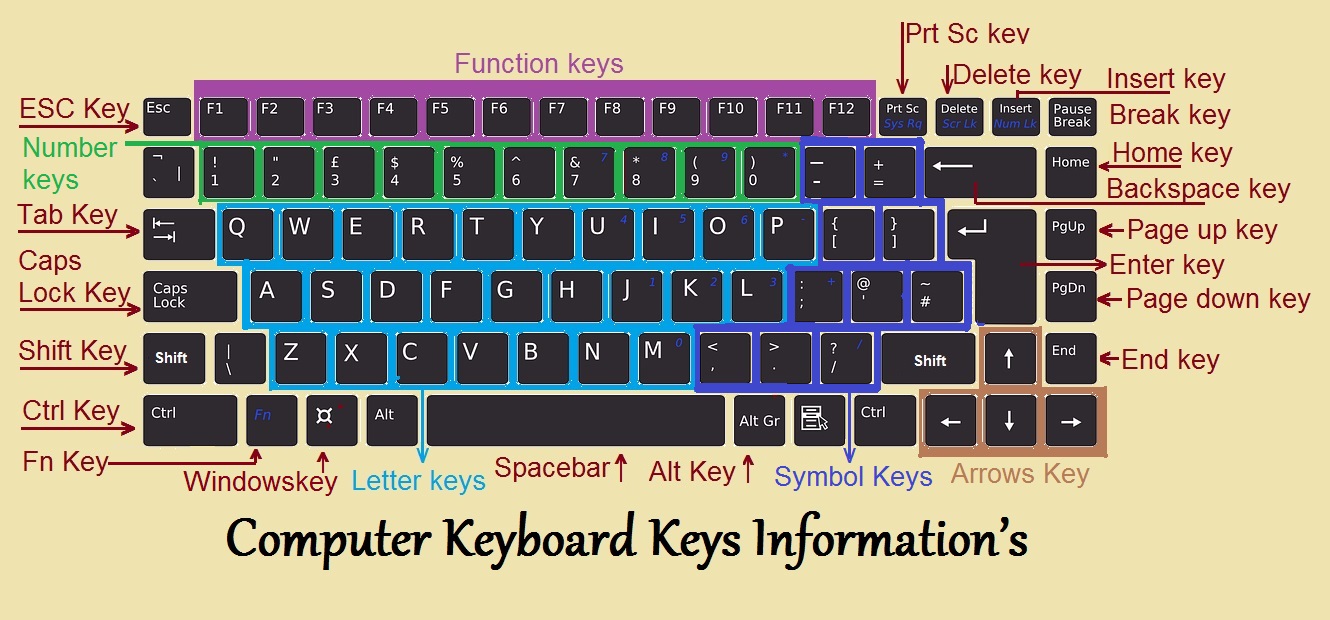
Sur certains claviers récents, ces touches servent également à contrôler le volume, la luminosité de l'écran, ou à accéder à des fonctions multimédias. Un gain de place appréciable!
Alors, voilà! On a fait le tour, ou presque, des touches du clavier. Ce n'était pas si compliqué, n'est-ce pas?
La prochaine fois que vous taperez un texte, ayez une pensée pour ces petites touches qui rendent tout cela possible. Elles sont discrètes, mais ô combien importantes!
N'oubliez pas, chaque touche a son rôle, sa fonction, son petit secret. Et en les connaissant, vous deviendrez un véritable maître du clavier!
Et maintenant, retournons à nos occupations, le cœur léger et les doigts agiles. Le monde a besoin de nos mots!