Ah, Excel. Notre ami, notre ennemi, notre collègue occasionnellement (très occasionnellement) coopératif. On a tous vécu ce moment de terreur où, tel un magicien raté, on tente d'insérer une simple petite cellule, et... pouffe! Rien. Le néant. Excel nous regarde avec un air supérieur, comme s'il disait : "Non, mais vraiment, tu pensais que ça allait marcher ?". Vous avez déjà vu ce message d'erreur, n'est-ce pas ? "Microsoft Excel ne peut pas insérer de nouvelles cellules." On a tous été là, la sueur perlant sur le front, se demandant si on a accidentellement activé le "mode destruction du tableur".
La Panique Est Inutile (Enfin, Presque)
Avant de paniquer et de menacer votre ordinateur de le jeter par la fenêtre (on ne juge pas, on comprend), respirez un coup. Généralement, le problème est plus simple qu'il n'y paraît. Imaginez Excel comme un Tetris géant, où chaque cellule est une brique. Si le jeu est plein, vous ne pouvez pas ajouter de nouvelles briques, logique, non ? Et bien, c'est souvent la même chose avec Excel.
Les Causes Possibles (Et Leurs Remèdes, Ouf!)
Voici les coupables les plus courants, avec des solutions simples, car on ne veut pas passer notre journée à débugger Excel, soyons honnêtes :
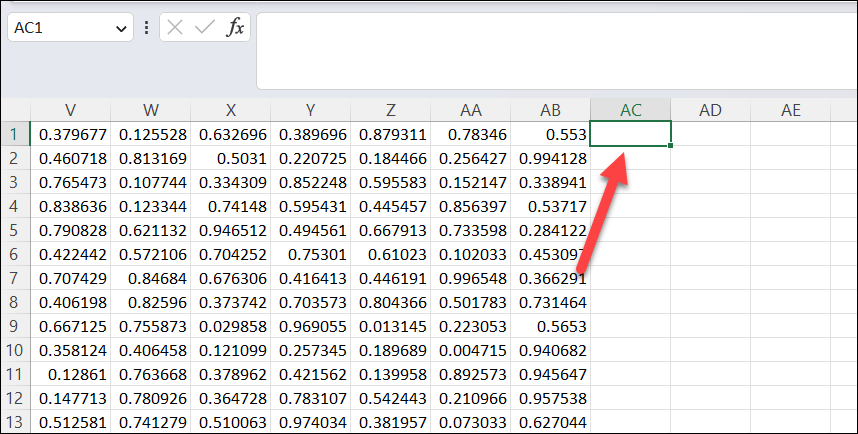
- La dernière ligne/colonne est déjà utilisée : Oui, c'est bête, mais ça arrive! Excel a ses limites (même si on aimerait bien qu'elles soient infinies). Vérifiez si vous avez déjà rempli la dernière ligne (genre la ligne 1048576) ou la dernière colonne (genre la colonne XFD). Solution : Supprimez les données inutiles situées tout en bas ou tout à droite de votre feuille. Parfois, un simple espace perdu suffit à bloquer toute l'opération.
- Présence d'objets flottants : Images, graphiques, zones de texte... Ces petits parasites peuvent bloquer l'insertion de cellules. Excel considère parfois qu'ils "occupent" l'espace que vous voulez utiliser. Solution : Déplacez, redimensionnez ou supprimez ces objets temporairement. Vous pourrez les remettre en place après.
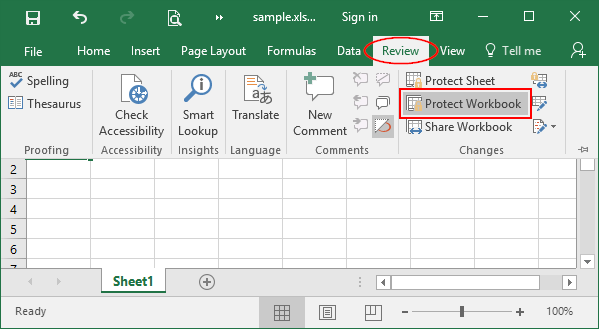
- Feuille protégée : Ah, la protection de feuille, souvent activée par erreur (ou par un collègue farceur). Elle empêche toute modification, y compris l'insertion de cellules. Solution : Désactivez la protection de la feuille (onglet "Révision" -> "Ôter la protection de la feuille"). Si vous avez un mot de passe, bonne chance pour le retrouver (ou demandez gentiment au farceur).
- Tableaux : Les tableaux Excel sont géniaux, mais parfois un peu capricieux. Ils peuvent empêcher l'insertion de cellules si l'opération casse la structure du tableau. Solution : Essayez d'insérer la cellule à l'intérieur du tableau, ou convertissez le tableau en une simple plage de cellules (clic droit sur le tableau -> "Tableau" -> "Convertir en plage").
- Fichiers corrompus : Dans de rares cas (vraiment rares, on croise les doigts), le fichier Excel peut être corrompu. C'est un peu comme si un lutin malicieux avait mis du sable dans les rouages. Solution : Essayez d'ouvrir le fichier sur un autre ordinateur, ou de le réparer (Excel propose une option de réparation à l'ouverture). Si ça ne marche pas... bah, reprenez votre fichier depuis la dernière sauvegarde. On vous avait dit de faire des sauvegardes, non ?
Conclusion (avec un clin d'œil)
Voilà, vous avez maintenant un arsenal de solutions pour vaincre ce fléau de l'insertion de cellules impossible. Souvenez-vous, Excel est comme un animal sauvage : il faut l'apprivoiser avec patience et persévérance (et parfois en lui offrant un petit café). Alors, la prochaine fois qu'Excel vous fait des siennes, respirez, relisez cet article, et rappelez-vous que vous n'êtes pas seul. Et si vraiment rien ne marche… redémarrez votre ordinateur. On ne sait jamais, ça pourrait marcher. 😉












![[Résolu] Erreur de fichier Microsoft Excel "Le document ne peut pas](https://www.stellarinfo.com/blog/wp-content/uploads/2023/03/FR-Solved-Microsoft-Excel-File-Error-The-document-could-not-be-saved.jpg)