Ah, LibreOffice… notre fidèle ami gratuit! On l'utilise tous, non? Que ce soit pour écrire une lettre, faire un rapport, ou même, oui, créer une belle page de garde. Et c'est de ça qu'on va parler aujourd'hui : la mise en page, et plus précisément, la page de garde. Imaginez, vous avez passé des heures sur votre document. Il est parfait. Mais la première impression compte, n’est-ce pas?
Alors, comment on fait une page de garde qui claque avec LibreOffice? Pas de panique! C'est plus simple qu'il n'y paraît. On va décortiquer ça ensemble, étape par étape. Promis, vous n'aurez pas besoin d'être un expert en design graphique. Qui a besoin de ça, d'ailleurs? On a LibreOffice!
Créer une page de garde : La base
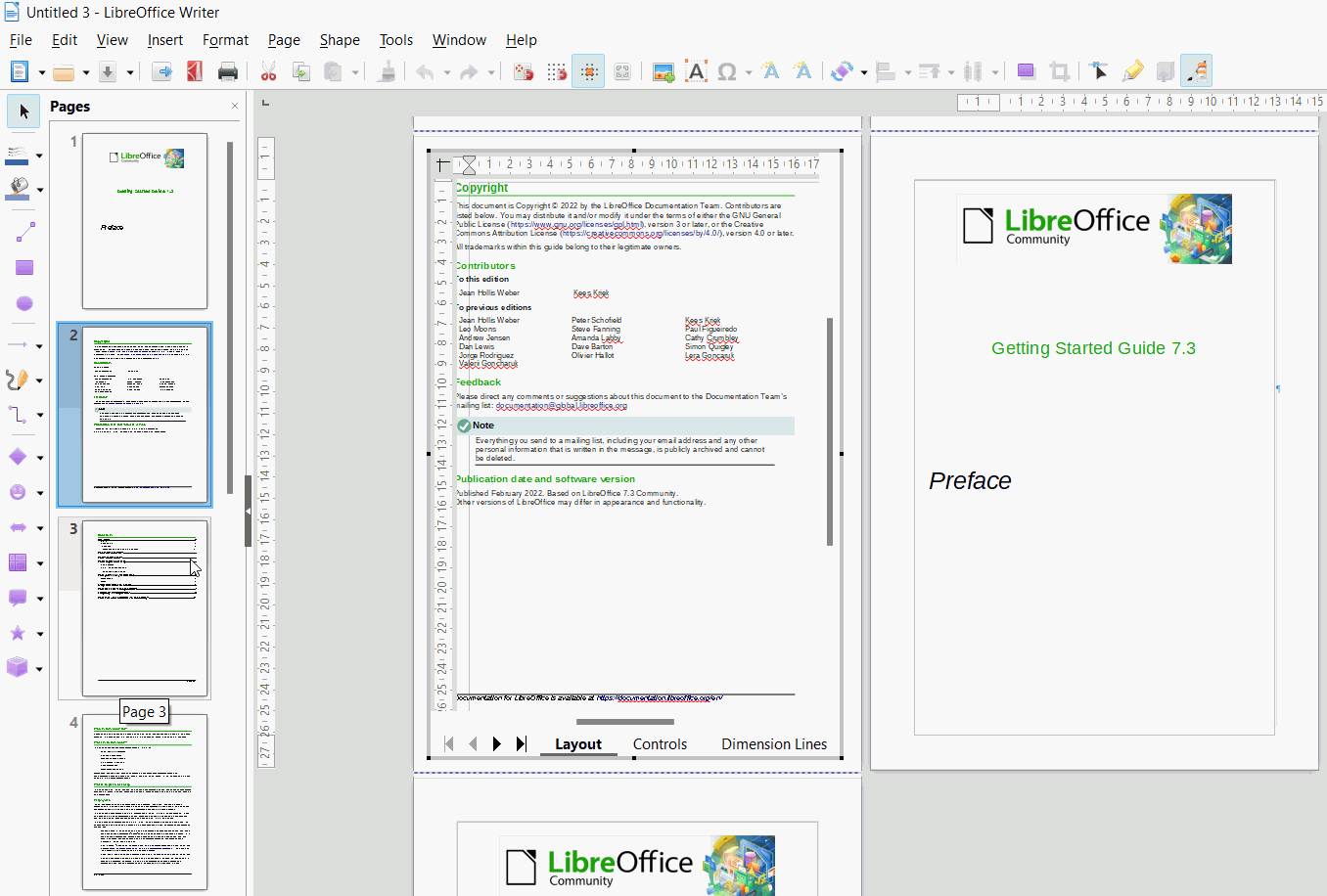
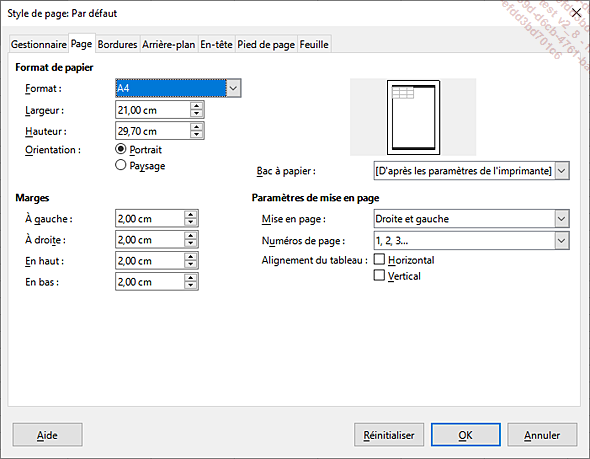
D'abord, créez un nouveau document. Logique, non? Ensuite, on va s'assurer d'avoir une page blanche rien que pour notre page de garde. Pour ça, insérez un saut de page. Vous savez, c'est dans le menu "Insertion", puis "Saut manuel...", et vous choisissez "Saut de page". Facile, hein?
Maintenant, le fun commence! On va commencer à structurer notre page. Qu'est-ce qu'on veut absolument y voir? Le titre, bien sûr. Peut-être votre nom? La date? Le nom de votre organisation? Pensez-y. Notez les éléments essentiels.
Vous vous demandez peut-être : "Est-ce qu'il faut utiliser un modèle pré-fait?". Bonne question! LibreOffice propose quelques modèles de pages de garde. Vous les trouverez en allant dans "Fichier", puis "Nouveau", et enfin "Modèles...". Jetez un coup d'œil. Peut-être que l'un d'eux vous inspirera! Mais si aucun ne vous plaît, on peut tout faire nous-mêmes. C’est souvent plus satisfaisant, non?

Mise en forme et design
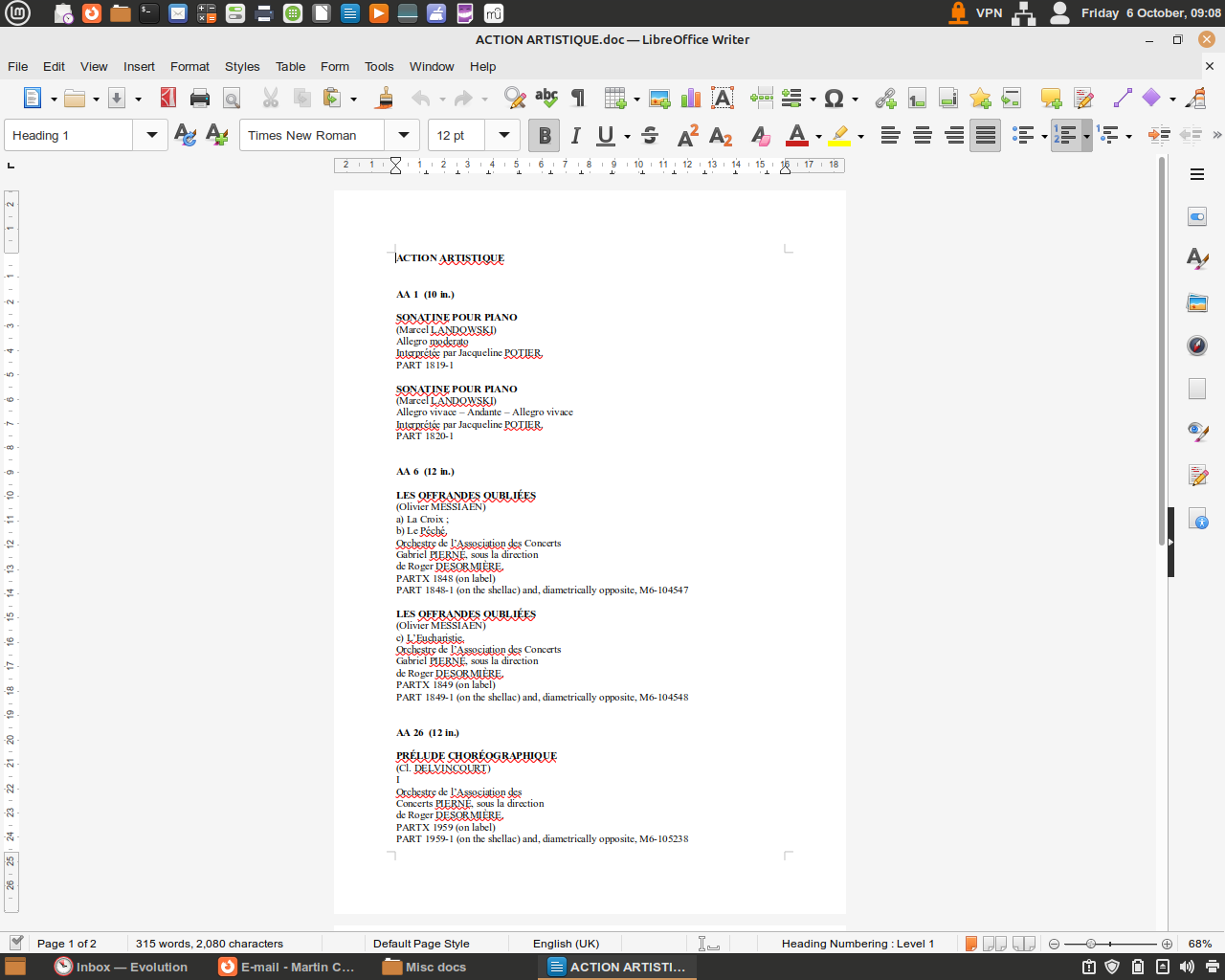
On attaque le cœur du sujet : la mise en forme. Sélectionnez votre titre et choisissez une police de caractères sympa. Une police lisible, mais avec un peu de personnalité. Arial ou Times New Roman, c'est bien, mais c’est un peu… triste, non? Essayez quelque chose d'un peu plus original! Et n'oubliez pas d'augmenter la taille de la police pour que le titre soit bien visible. On veut qu'il saute aux yeux!
Ensuite, on joue avec les couleurs. Un fond uni? Une image en arrière-plan? Attention à ne pas surcharger! L'objectif, c'est de mettre en valeur le texte, pas de distraire le lecteur. Si vous optez pour une image, assurez-vous qu'elle soit de bonne qualité et qu'elle ne soit pas trop lourde, sinon votre document risque d'être lent à ouvrir. Et ça, personne n'aime ça!
N'hésitez pas à utiliser des formes géométriques pour encadrer le titre, ou pour séparer les différentes informations. Un simple trait peut faire toute la différence! Explorez les options de LibreOffice. Vous serez surpris de ce qu'on peut faire. On pourrait presque se prendre pour un artiste!

Quelques astuces en plus
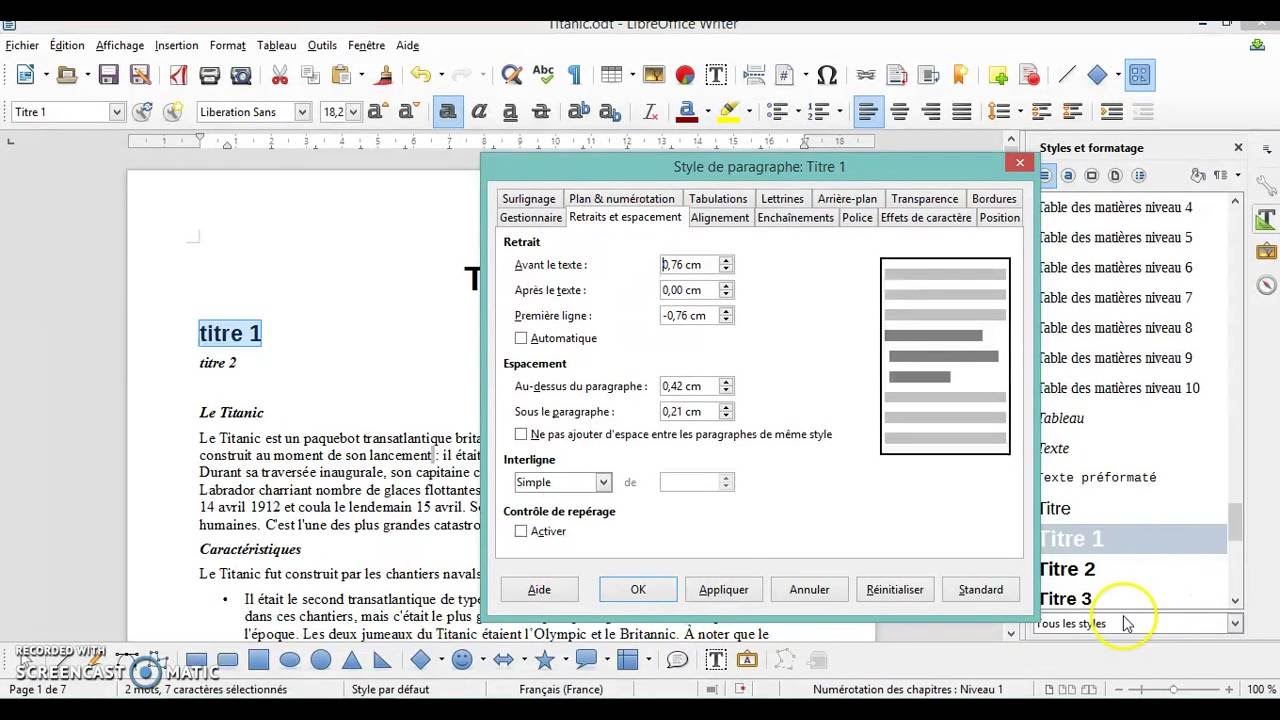
Une petite astuce : utilisez les styles! Ça peut paraître compliqué au début, mais c'est super pratique. Les styles vous permettent de définir une fois pour toutes la mise en forme de vos titres, de vos paragraphes, etc. Et si vous voulez changer quelque chose, vous n'avez qu'à modifier le style, et tous les éléments concernés seront automatiquement mis à jour. C'est magique!
Et n'oubliez pas, la simplicité est souvent la clé. Une page de garde épurée, avec une belle typographie et une image bien choisie, peut être beaucoup plus efficace qu'une page de garde surchargée et illisible. On se pose, on respire, et on simplifie. Moins, c'est plus, comme on dit!

Enfin, demandez l'avis de quelqu'un. Montrez votre page de garde à un ami, à un collègue, et demandez-leur ce qu'ils en pensent. Un regard extérieur peut vous aider à repérer des erreurs, ou à améliorer certains aspects. On a tous besoin d'un petit coup de pouce, de temps en temps, n’est-ce pas?
Voilà! On a fait le tour du sujet. Vous avez maintenant toutes les cartes en main pour créer une page de garde digne de ce nom avec LibreOffice. Alors, lancez-vous! Amusez-vous! Et surtout, soyez fier du résultat!
Et souvenez-vous, au-delà de l'aspect esthétique, une belle page de garde montre que vous avez pris soin de votre travail. C'est un signe de professionnalisme, et de respect pour le lecteur. Alors, soignez votre première impression! C'est comme un sourire, ça fait toujours plaisir. Bonne création!
![Mise en page [Parcours guidé LibreOffice Writer]](https://archives.lachiver.fr/Parcours/Writer/Win/res/formatPage2_1.png)


![Mise en page [Parcours guidé LibreOffice Calc]](https://archives.lachiver.fr/Parcours/Calc/Mac/res/Selection_201711056a9d.png)