Alors, Isabelle, ma copine, elle est un peu comme nous tous, non ? Elle a un million de choses à faire, un emploi du temps plus chargé qu'un TGV un jour de grève, et la technologie… disons qu'elle a une relation amour-haine. Surtout quand il s'agit de son logiciel de messagerie. Oh là là !
Elle en avait marre de rater des emails importants, de chercher désespérément une pièce jointe perdue dans les limbes de son inbox, et, soyons honnêtes, de ne pas comprendre pourquoi son "spam" était plus intéressant que sa propre correspondance ! Du coup, elle a décidé de prendre le taureau par les cornes… ou plutôt, le clavier par les doigts. Le but ? Configurer son logiciel de messagerie une bonne fois pour toutes.
Le Grand Début : Choisir le Bon Client de Messagerie
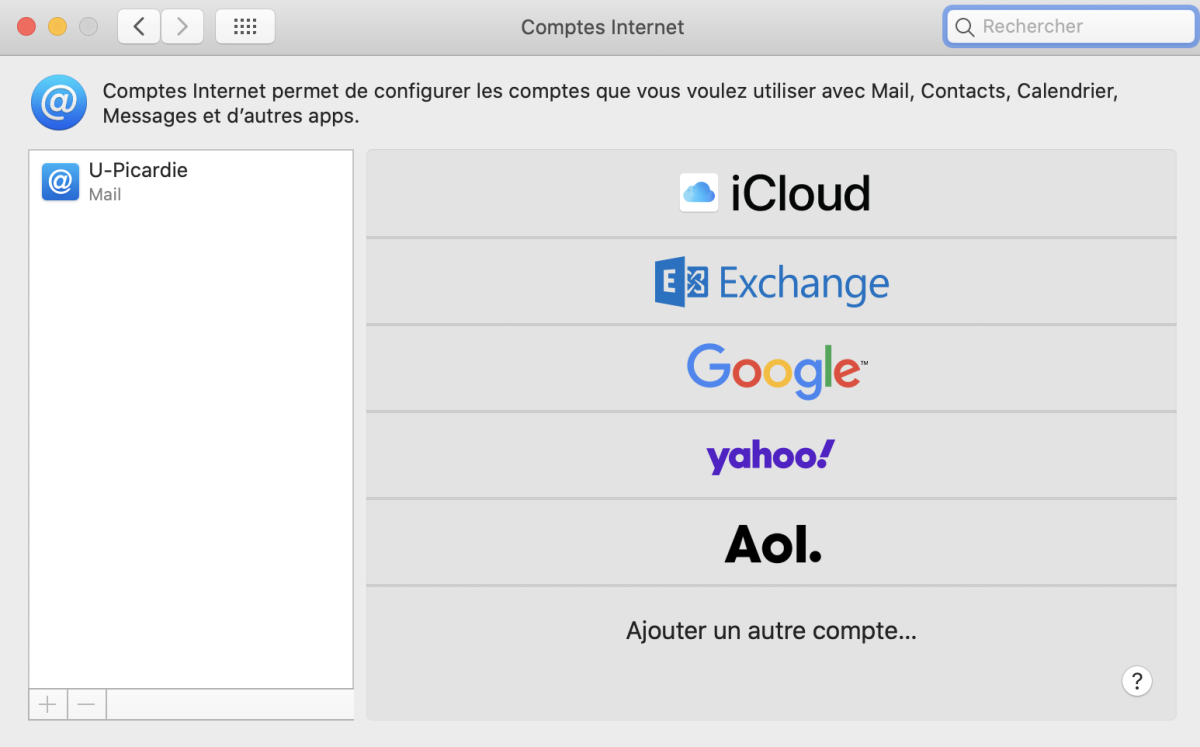
La première étape, bien sûr, c'était de choisir LE logiciel. Il y a tellement de possibilités ! Gmail, Outlook, Thunderbird, Mail (sur Mac)… C'est comme choisir une glace : trop de parfums, on ne sait plus où donner de la tête.
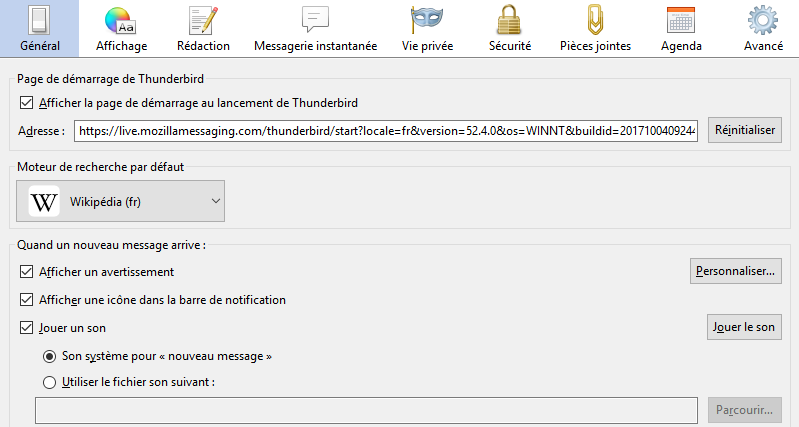
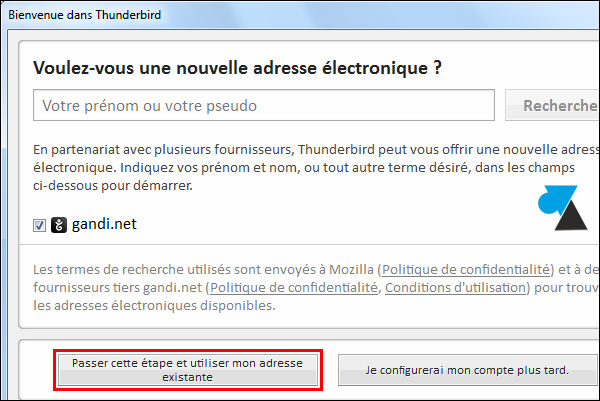
Finalement, elle a opté pour Thunderbird. Pourquoi ? Parce que c'est gratuit, open-source, et personnalisable à souhait. En plus, une de ses collègues, une geekette hors pair, lui avait vanté ses mérites. Et vous savez comment c'est, parfois on se laisse convaincre par la geekette du bureau ! (Qui avoue ?!) 😉
L'installation, c'était du gâteau, même pour Isabelle. Quelques clics, un peu d'attente (le temps de boire un café, quoi), et hop, c'était installé ! Mais le vrai défi commençait là…
La Configuration Pas à Pas : On Y Va Doucement
Alors là, on entre dans le vif du sujet. La configuration, c'est un peu comme cuisiner : il faut suivre la recette, sinon c'est la catastrophe. Mais pas de panique, on va simplifier tout ça !
Ajouter son Compte Email
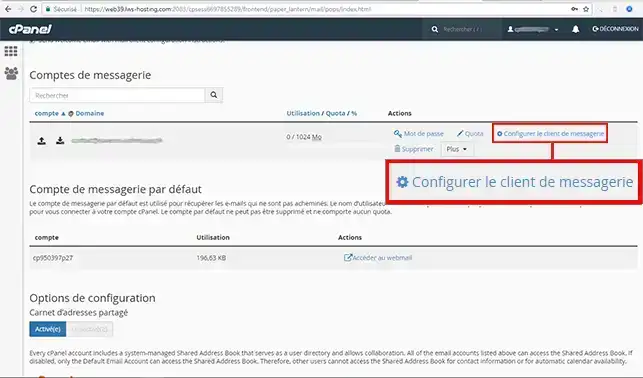
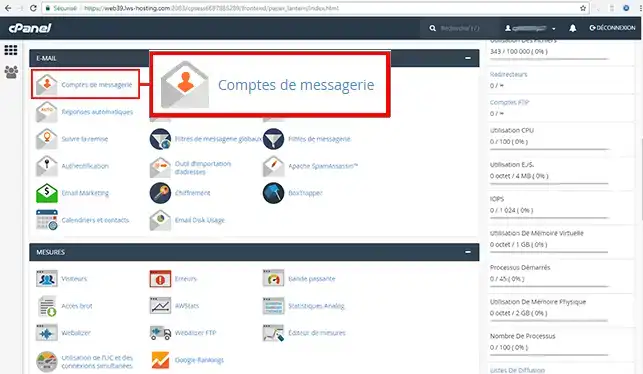
La première chose, c'est bien sûr d'ajouter son compte email. Thunderbird (et la plupart des logiciels d'ailleurs) propose une configuration automatique. Vous entrez votre adresse email et votre mot de passe, et il se débrouille. Magique ! (Enfin, presque toujours…)
Mais Isabelle, elle, voulait tout faire manuellement. Elle se sentait l'âme d'une hackeuse en herbe. (Je l'admire, perso, je suis plutôt du genre "automatique, merci bien !"). Du coup, elle a dû aller chercher les fameux paramètres IMAP et SMTP auprès de son fournisseur d'email. C'est quoi, IMAP et SMTP ? Eh bien, disons que ce sont les postiers numériques qui acheminent vos emails. Sans eux, c'est le chaos !
Ces paramètres ressemblent souvent à quelque chose comme ça :
- Serveur IMAP : imap.exemple.com
- Port IMAP : 993 (avec SSL/TLS)
- Serveur SMTP : smtp.exemple.com
- Port SMTP : 465 (avec SSL/TLS)
Attention à bien cocher les cases "SSL/TLS", c'est important pour la sécurité. C'est comme mettre un cadenas à sa boîte aux lettres.
Et voilà, après quelques tâtonnements (et un petit coup de fil à sa copine geekette), son compte était configuré ! 🎉
Personnaliser l'Apparence
Maintenant que son compte était configuré, Isabelle a voulu personnaliser l'apparence de Thunderbird. Parce qu'un logiciel de messagerie, c'est comme un appartement : il faut s'y sentir bien.
Elle a choisi un thème plus moderne, changé la police de caractères (adieu le Times New Roman ringard !), et organisé ses dossiers comme elle l'entendait. C'est un peu comme faire du rangement, ça fait du bien à la tête.
Créer des Filtres Anti-Spam Efficaces
Le spam, c'est la plaie de nos boîtes email. C'est comme les moustiques en été : on a beau les chasser, ils reviennent toujours. Isabelle en avait marre de recevoir des offres pour agrandir je-ne-sais-quoi ou des messages de princes nigérians en détresse (on y croit tous, hein !).
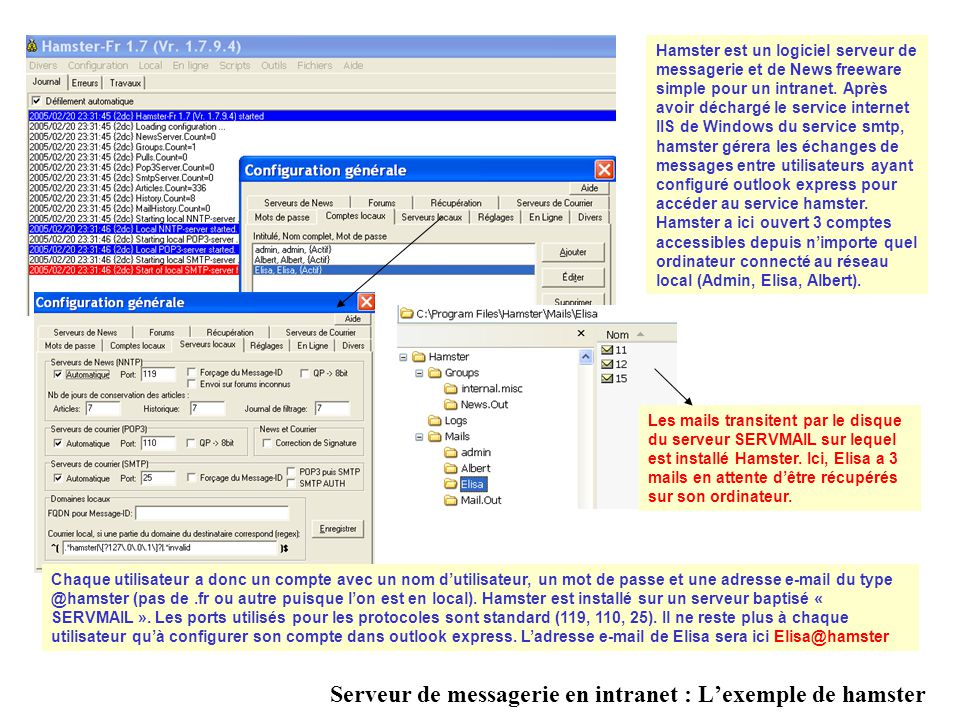
![Utilisation via un logiciel de messagerie [Les outils de communication]](https://dane.ac-lyon.fr/spip/IMG/scenari/OutilsCom/res/serveur_sortant.jpg)
Du coup, elle a créé des filtres anti-spam ultra-personnalisés. Elle a appris à repérer les expéditeurs douteux, les mots-clés suspects, et les messages en anglais (alors qu'elle ne reçoit que des emails en français, bizarre…). Et hop, tout ça directement à la poubelle ! Une vraie pro.
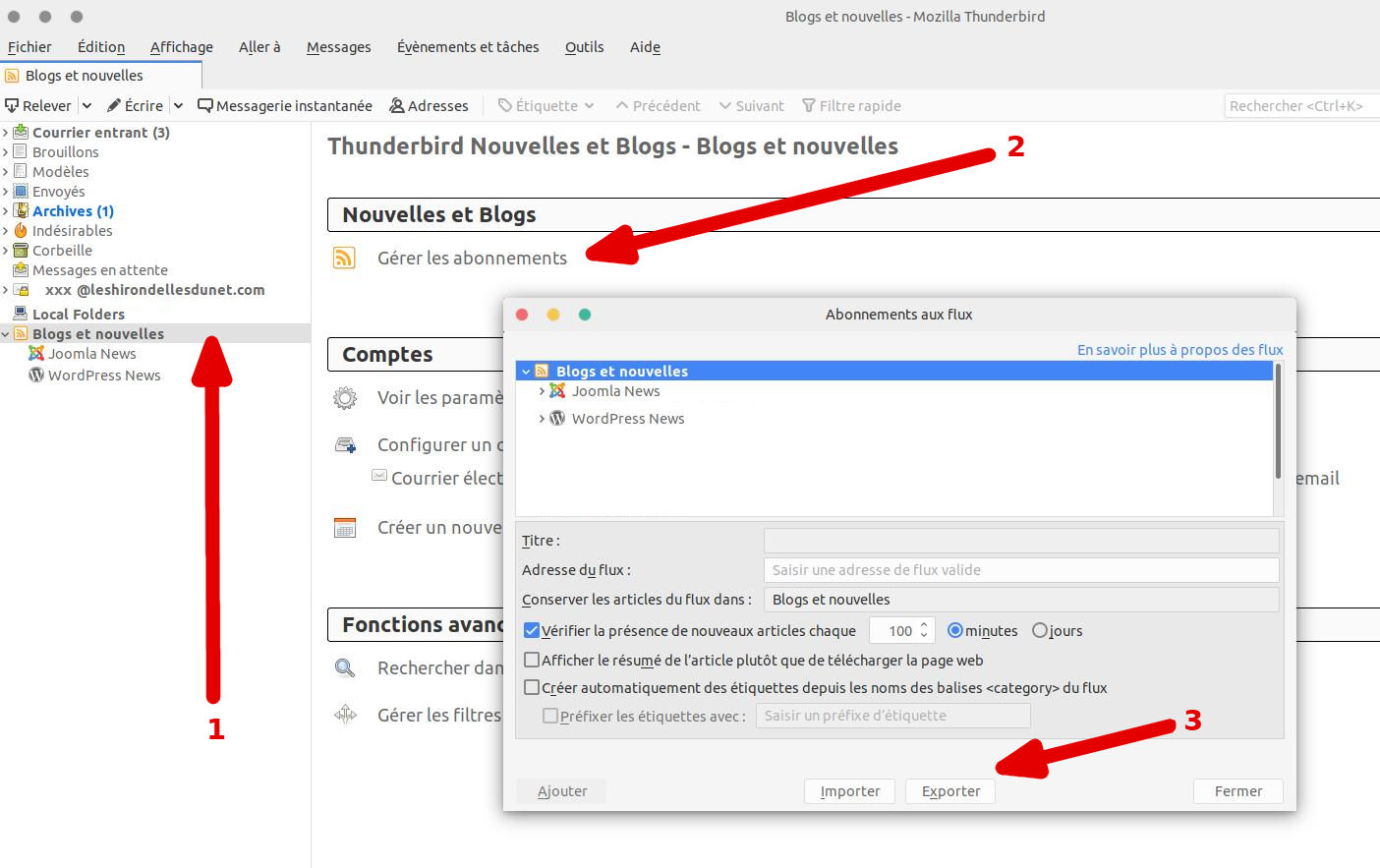
Organiser ses Emails avec des Dossiers et des Étiquettes
Isabelle était du genre à avoir des milliers d'emails dans sa boîte de réception. C'était le bazar total. Pour s'y retrouver, elle a créé des dossiers et des étiquettes.
Par exemple, elle a un dossier "Travail", un dossier "Famille", un dossier "Factures", et même un dossier "Vacances de rêve" (pour se motiver, on ne sait jamais !). Et pour les emails importants, elle utilise des étiquettes de couleur : rouge pour "urgent", orange pour "à faire", vert pour "fait". Un vrai code couleur !
Le Résultat : Une Isabelle Zen et Maître de sa Boîte Email
Après quelques heures de configuration, Isabelle était transformée. Elle avait dompté son logiciel de messagerie, et elle se sentait maître de sa boîte email. Fini le stress, fini les emails perdus, fini le spam envahissant. Elle était zen et sereine.

Elle m'a même dit : "Tu sais, c'est un peu comme faire du yoga pour sa boîte email. Ça détend !" (Bon, je ne suis pas sûre qu'elle ait raison, mais l'intention est là !).
Et puis, elle a découvert un truc génial : les raccourcis clavier. Avec un simple Ctrl+N, elle peut écrire un nouvel email. Avec Ctrl+R, elle peut répondre à un message. C'est comme avoir des super-pouvoirs ! Elle se prend maintenant pour une ninja de la messagerie. 🥷
Alors, si vous aussi vous en avez marre de votre boîte email chaotique, suivez l'exemple d'Isabelle. Prenez le temps de configurer votre logiciel de messagerie, de le personnaliser, de le dompter. Vous verrez, ça change la vie !
Et rappelez-vous : même si la technologie nous donne parfois du fil à retordre, on peut toujours la maîtriser avec un peu de patience, de persévérance, et une bonne dose d'humour. Alors, à vos claviers ! Et n'hésitez pas à demander de l'aide à la geekette du bureau, elle sera ravie de partager son savoir. 😉





![Vérifier la configuration de son logiciel de messagerie [Wiki Secours pop]](https://wiki.secourspopulaire.fr/_media/messagerie/verif_outlook_2.png?w=600&tok=0857c6)