Alors, mes amis, asseyez-vous, prenez un café (ou un verre de vin, je ne juge pas!), et laissez-moi vous raconter l'histoire épique, la saga intergalactique de... roulement de tambour... enregistrer une page comme page de garde! Oui, oui, ça a l'air aussi passionnant que de regarder de la peinture sécher, mais croyez-moi, il y a de quoi rire (et apprendre!) en cours de route.
Imaginez un instant : vous avez enfin trouvé l'article parfait sur internet. Celui qui va vous rendre plus intelligent, plus beau, et peut-être même, qui sait, vous ouvrir les portes du paradis (ou au moins, vous faire gagner au Trivial Pursuit). Vous voulez l'imprimer, le montrer à tout le monde, l'encadrer et le mettre au-dessus de votre lit (oui, oui, on a tous nos petites obsessions!).
Mais voilà le drame : l'impression ressemble à une catastrophe nucléaire. La moitié du texte est coupée, des pubs débiles envahissent la page, et la mise en page est digne d'un stagiaire qui a découvert Word la veille. Bref, c'est le bordel. C'est là qu'intervient notre héros : la page de garde (ou la cover page, pour les bilingues stylés!).
Pourquoi se casser la tête avec une page de garde?
Bonne question! Vous pourriez simplement imprimer tout le bazar tel quel et espérer que personne ne remarque le carnage. Mais où serait le fun? Et surtout, voici quelques raisons plus sérieuses :

- Organisation ultime: Une page de garde vous permet d'ajouter un titre clair et concis. Fini les impressions qui ressemblent à un message codé!
- Professionnalisme à gogo: Imaginez présenter un rapport avec une page de garde impeccable! Vos collègues seront impressionnés (et peut-être un peu jaloux).
- Customisation à volonté: Vous pouvez ajouter votre logo, des images, des blagues... Bref, laissez libre cours à votre créativité! (Attention à ne pas en abuser, on ne veut pas non plus transformer votre document en arc-en-ciel psychédélique).
Comment faire (sans devenir fou)?
Maintenant, passons aux choses sérieuses. Comment transformer cette page web en chef-d'œuvre de l'impression? Plusieurs options s'offrent à vous :
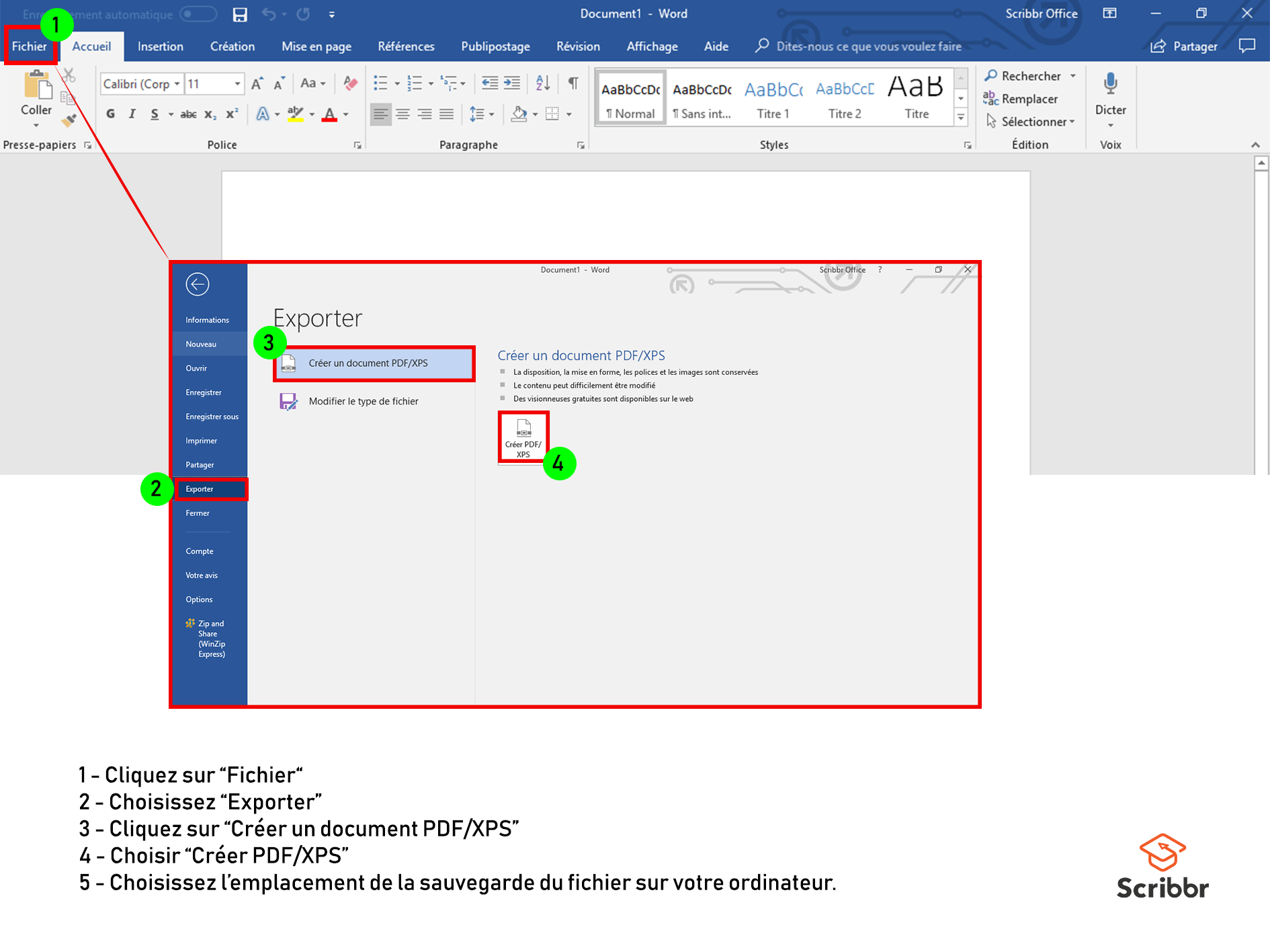
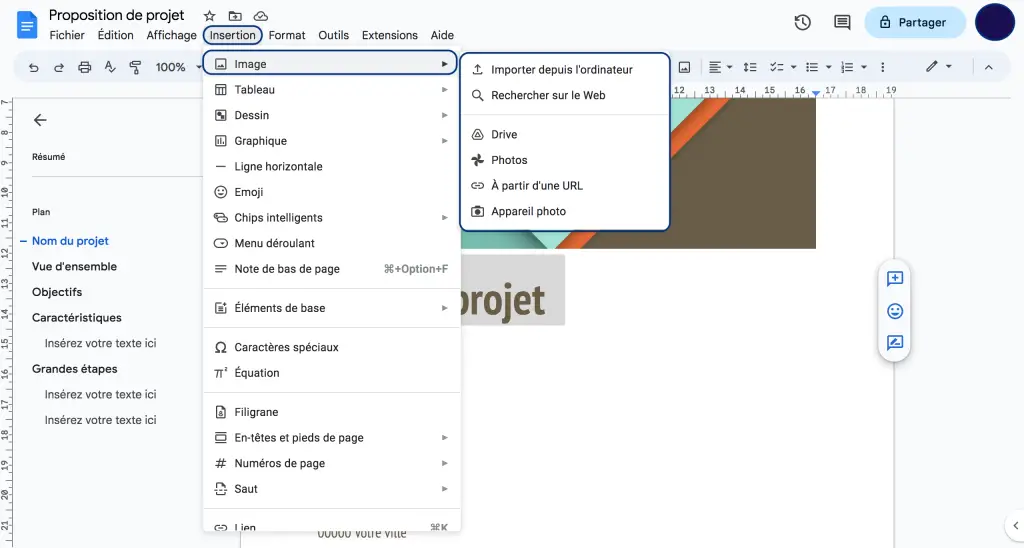
- Option 1: Le copier-coller artistique: Copiez le texte et les images dans un logiciel de traitement de texte (Word, OpenOffice, etc.), puis créez votre page de garde. C'est la méthode classique, un peu fastidieuse, mais qui a fait ses preuves.
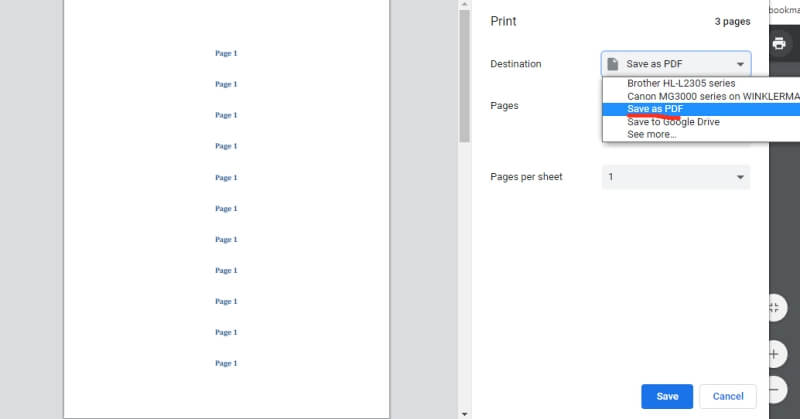
- Option 2: L'impression en PDF et l'ajout de page: Imprimez la page web en PDF (la plupart des navigateurs le permettent). Ensuite, ouvrez le PDF avec un éditeur (Adobe Acrobat, par exemple) et ajoutez une page de garde personnalisée. Cette méthode est idéale si vous voulez conserver la mise en page d'origine.
- Option 3: Les extensions de navigateur miracles: Il existe des extensions de navigateur (Chrome, Firefox, etc.) qui vous permettent de créer des captures d'écran "propres" ou d'imprimer des pages web sans publicités ni éléments inutiles. Une petite recherche sur votre moteur de recherche préféré vous dévoilera des trésors cachés!
Et voilà! Vous êtes maintenant un expert en pages de garde. N'hésitez pas à utiliser ce nouveau pouvoir à bon escient. Et rappelez-vous: une page de garde bien faite peut faire la différence entre un document ennuyeux et un document... eh bien, moins ennuyeux! À votre santé!







![[Docx] Un Modèle Gratuit De Page De Garde Word 2025 LArt de la Première](https://4.bp.blogspot.com/-qsFTsOmjK3g/VF_cZtdd15I/AAAAAAAACJ4/czP2AEXuh18/w1200-h630-p-k-no-nu/modele+page+de+garde+gratuit+word.PNG)
![[DOC] Exemple page de garde word pour un rapport PFE ~ StagePFE](https://3.bp.blogspot.com/-h_lQMTlvjg4/VU37ec0T8GI/AAAAAAAACkQ/AdJo-OlWKrM/s1600/page%2Bde%2Bgarde%2Bword%2Bde%2Bpfe%2Bmodele%2Bpage%2Bde%2Bgarde%2Bformat%2Bword%2B2015.png)