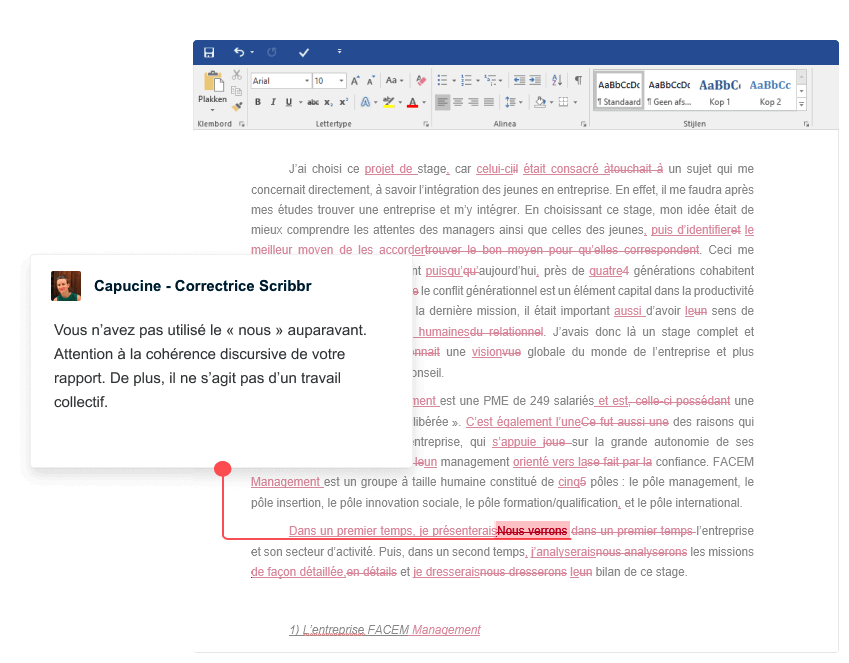
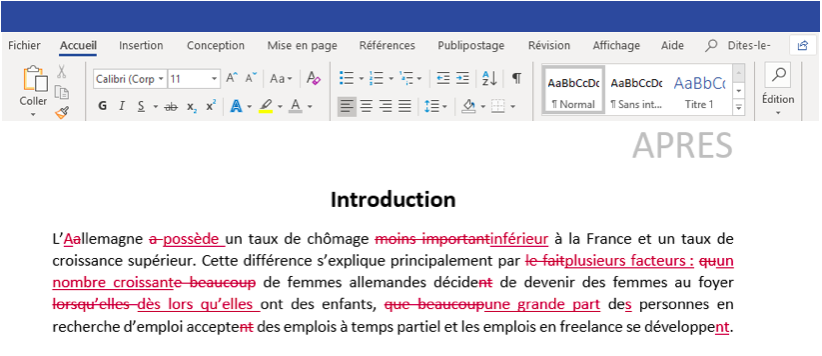
Ah, les joies de la mise en page ! On a tous connu ça, n'est-ce pas ? On travaille d'arrache-pied sur un document, et puis... ce petit détail qui cloche. Ici, on parle du numéro de page sur la page de garde. Un vrai faux pas stylistique, avouons-le !
Imaginez : votre magnifique page de garde, soigneusement conçue, avec son titre percutant et sa mise en forme impeccable. Et là, en bas, ce numéro 1 qui gâche tout. Un peu comme porter des chaussettes dépareillées avec un costume trois pièces... non ?
Heureusement, la solution est plus simple qu'il n'y paraît. Alors, comment faire disparaître ce vilain petit numéro ? On y va !
La Solution : Sauts de Section, Nos Amis !
La clé, mes amis, réside dans l'utilisation des sauts de section. Ces petits outils magiques nous permettent de diviser notre document en sections distinctes. Chaque section peut avoir ses propres en-têtes et pieds de page. Malin, non ?
Voici comment procéder, étape par étape (promis, c'est plus facile que de faire une tarte Tatin du premier coup !):
1. Placez votre curseur à la fin de votre page de garde. C'est le point de départ de notre opération discrétion.

2. Insérez un saut de section. Dans la plupart des traitements de texte (Word, LibreOffice, Google Docs), vous trouverez cette option dans l'onglet "Mise en page" ou "Insertion". Cherchez quelque chose comme "Sauts de page" ou "Sauts de section". Choisissez l'option "Page suivante".
Voilà ! Votre document est maintenant divisé en deux sections : la page de garde (section 1) et le reste du document (section 2).
Maintenant, passons à la magie...
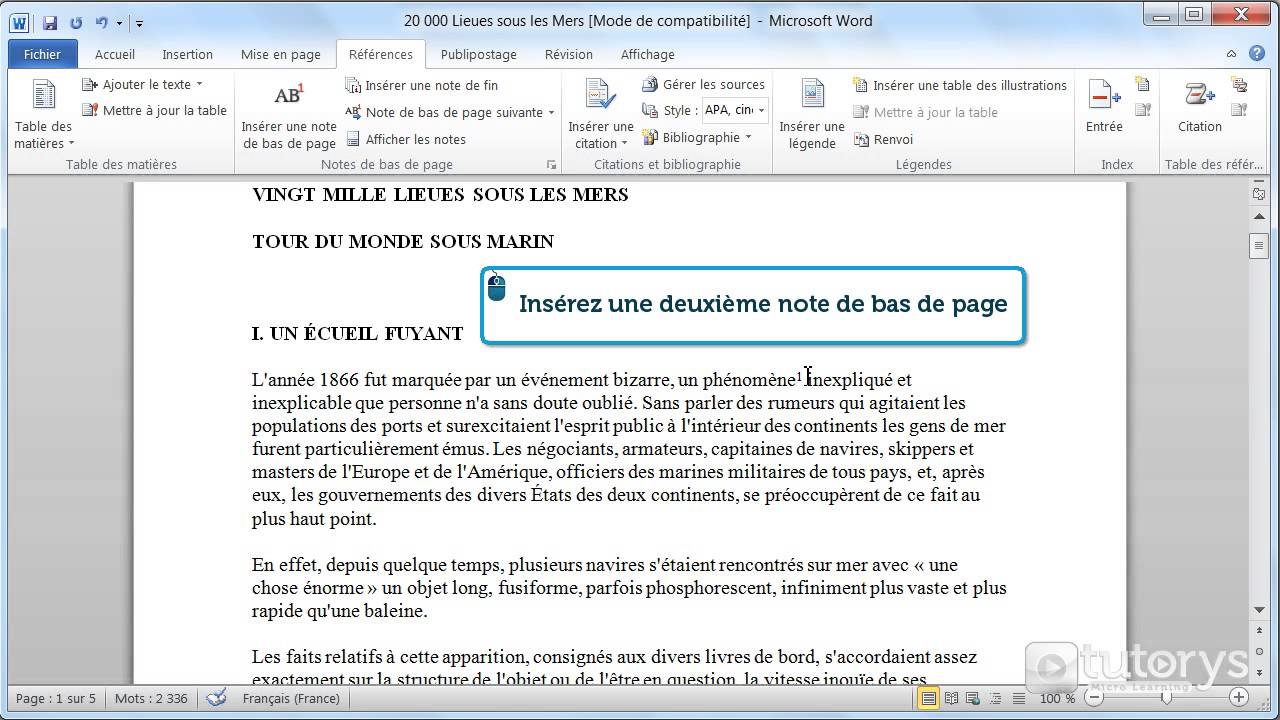
3. Double-cliquez dans le pied de page de la section 2 (la première page après votre page de garde). Cela ouvrira l'éditeur de pied de page.
4. Désactivez l'option "Lier au précédent" ou "Identique à la section précédente". Cette option relie les pieds de page de la section 1 et de la section 2. En la désactivant, vous donnez à la section 2 son indépendance.
5. Supprimez le numéro de page dans le pied de page de la section 1 (votre page de garde). Vous pouvez le faire directement en le sélectionnant et en appuyant sur la touche Suppr.

Et voilà ! Le tour est joué. Votre page de garde est maintenant débarrassée de son numéro de page indésirable. Facile, non ?
Petites Astuces Supplémentaires
Si vous voulez que la numérotation de vos pages commence à partir de la page suivante (par exemple, en commençant à 2), c'est tout à fait possible ! Dans l'éditeur de pied de page de la section 2, cherchez une option comme "Format des numéros de page" ou "Numérotation à partir de". Vous pourrez alors définir le numéro de départ.
Parfois, les en-têtes peuvent aussi être un peu capricieux. La même méthode des sauts de section et de la désactivation de "Lier au précédent" fonctionne également pour les en-têtes.

N'oubliez pas de sauvegarder votre travail régulièrement ! On ne sait jamais ce qui peut arriver...
Alors, prêt à épater la galerie avec vos documents impeccables ? N'hésitez pas à expérimenter et à explorer les différentes options de votre traitement de texte. La mise en page, c'est un peu comme la cuisine : on apprend en pratiquant !
Et surtout, rappelez-vous que même les petits détails comptent. En soignant la présentation de vos documents, vous montrez votre professionnalisme et votre souci du détail. Et ça, ça fait toujours bonne impression !
Voilà, j'espère que cette petite astuce vous sera utile. Maintenant, à vous de jouer ! Et surtout, amusez-vous bien ! La perfection est à portée de clic ! Et n'oubliez pas, un bon café et un peu de patience peuvent résoudre bien des problèmes !
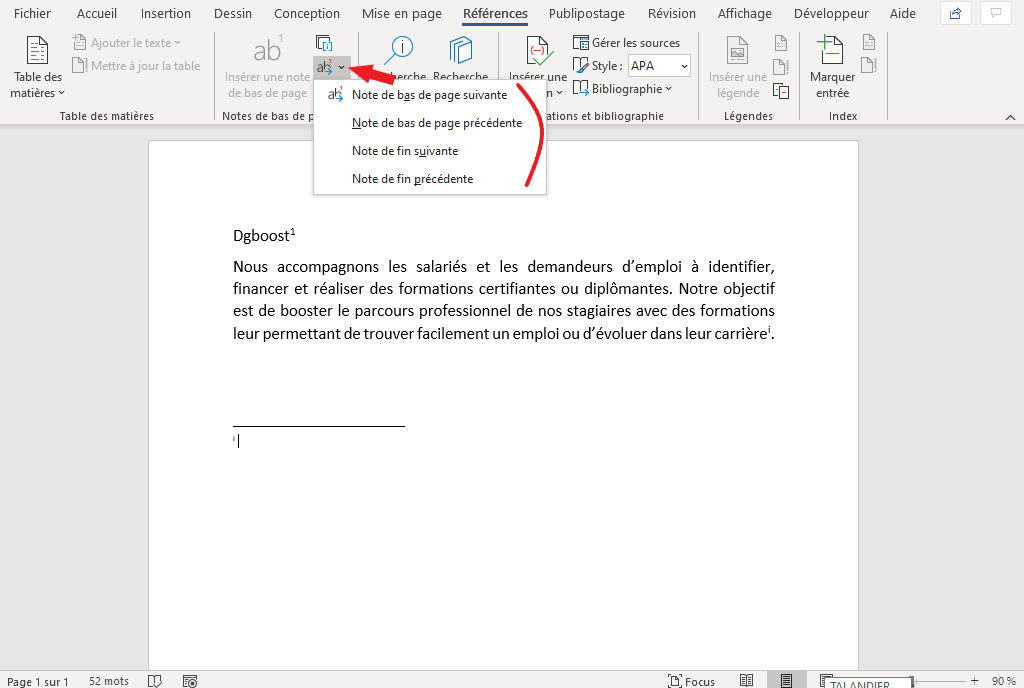




![[Docx] Modele page de garde rapport de stage word](https://blogger.googleusercontent.com/img/b/R29vZ2xl/AVvXsEj8m5I_iP6XKMhnfvh6LKwOsAcoP4EGFHdzklqLopRuE_nJhUR0BWbLnAtTOALSdBNUJ8u0weC6O22SjXA06MBqMeLRlfXNxCzYETDw4JGCrTWkuF4DGaqH24uKoZCdV6bp-ChpsOJbz2EE/s1600/modele+page+de+garde+gratuit+word.PNG)