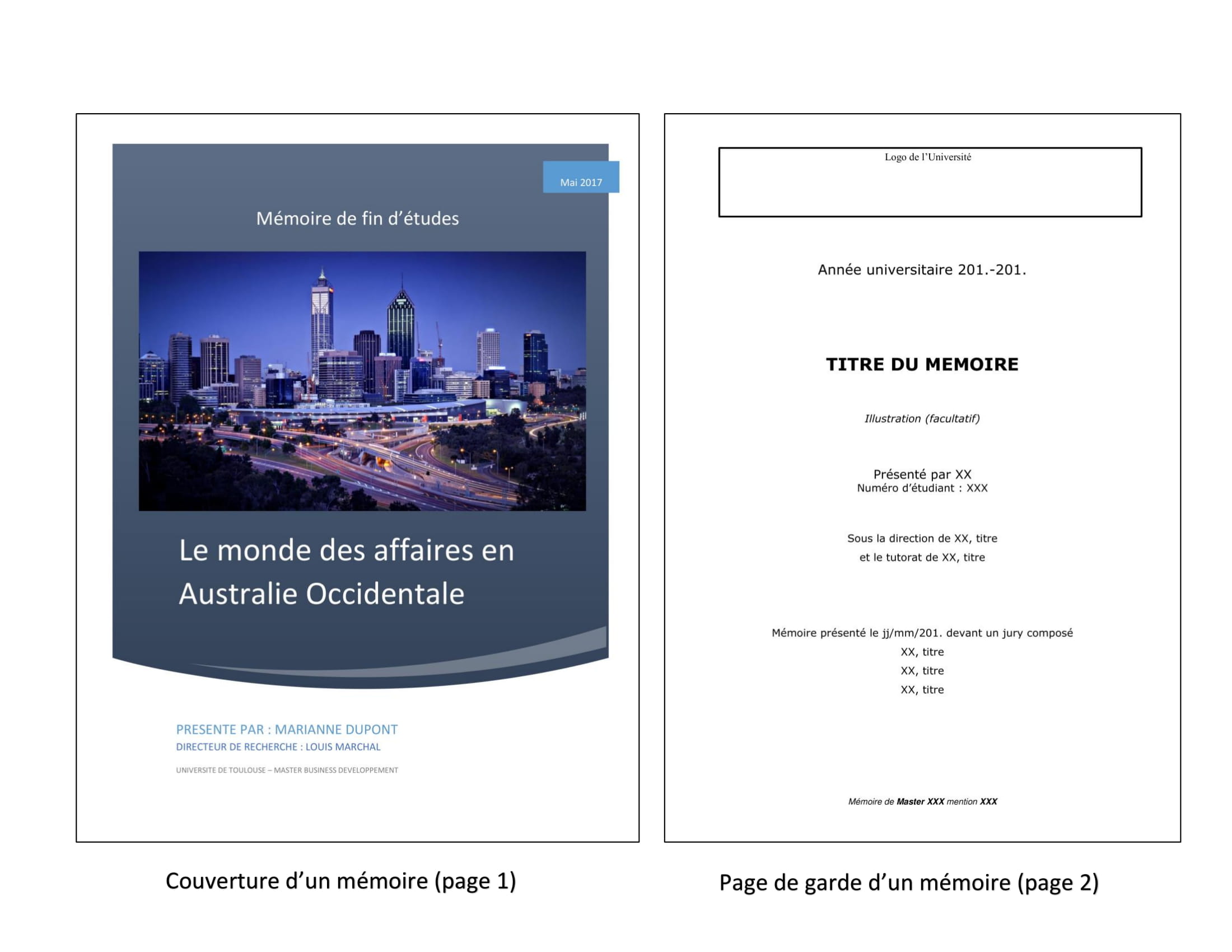
Salut l'ami(e) ! Alors, tu te lances dans la rédaction de ton mémoire ? Bravo ! C'est un sacré boulot, hein ? (Mais on y croit, tu vas cartonner !)
Aujourd'hui, on s'attaque à un truc qui a l'air tout bête, mais qui fait toute la différence : la page de garde. Oui, oui, celle qu'on regarde à peine, mais qui est hyper importante pour faire bonne impression. On dirait pas comme ça, mais elle dit beaucoup sur toi et ton travail !
Pourquoi se casser la tête avec une page de garde ? Figure-toi qu'une page de garde soignée, c'est comme une poignée de main ferme : ça inspire confiance. Et crois-moi, quand le jury te lira, ils apprécieront ce petit effort. (Parce qu'avouons-le, on juge toujours un peu sur l'apparence, même si on ne devrait pas!).
Comment créer une page de garde stylée sur Word ?
Pas de panique, c'est plus simple qu'il n'y paraît. Word, c'est un peu comme ton meilleur pote un peu relou : il a plein de trucs cachés, mais quand tu les découvres, c'est le jackpot !
Première étape : Ouvre Word (logique, non ?). Ensuite, direction l'onglet "Insertion". Là, cherche l'option "Page de garde". Bim ! Word te propose une galérie de modèles pré-faits. Alors, oui, certains sont un peu kitsch, soyons honnêtes, mais d'autres sont vraiment pas mal ! C'est la solution de facilité, si tu es pressé(e) (ou un peu flemmard(e) !).

Deuxième étape (la customisation) : Choisis un modèle qui te plaît, et là, c'est le moment de jouer les artistes. Change les couleurs, les polices, ajoute ton logo (si tu en as un, sinon, une belle image fera l'affaire !). N'hésite pas à virer les éléments qui ne te servent à rien. L'idée, c'est que la page de garde reflète ton style et le sujet de ton mémoire.
Troisième étape (les infos obligatoires) : N'oublie pas d'indiquer les informations essentielles :

- Le titre de ton mémoire (clair, précis, concis, comme ton exposé oral !)
- Ton nom et ton prénom (parce qu'il faut bien qu'on sache qui a pondu ce chef-d'œuvre !)
- Le type de mémoire (master, licence, doctorat...)
- Le nom de ton établissement (ta fierté, quoi !)
- Le nom de ton directeur de mémoire (celui qui a subi tes questions existentielles pendant des mois !)
- L'année universitaire (histoire de situer l'époque !)
Tu peux aussi ajouter le logo de ton université, ça fait toujours pro. (Bon, si le logo est moche, peut-être pas ! Le bon goût avant tout !)
Astuce de pro : Garde une mise en page épurée. Pas besoin d'en faire des tonnes. La sobriété et l'élégance sont souvent les meilleures options. Moins, c'est plus, comme dirait l'autre ! Et surtout, relis-toi ! Une faute d'orthographe sur la page de garde, c'est le faux pas assuré !
Et voilà ! Tu as maintenant toutes les cartes en main pour créer une page de garde de mémoire qui en jette. Alors, à toi de jouer ! Et n'oublie pas : la persévérance paie toujours ! Courage pour la suite de ton mémoire ! (Et n'hésite pas à prendre des pauses café !)





![[WORD] Exemple d page de garde gratuit pour une mémoire](https://4.bp.blogspot.com/-4TJBn2CtOpA/XIJnmTqtLyI/AAAAAAAADZE/v0ZCNqH2uDwT_RJrL-6XKUuaLwo_rtZhwCLcBGAs/s1600/exemple_page_de_garde_2019_word_certicate.PNG)