Salut tout le monde! Vous vous êtes déjà retrouvés devant un Google Doc, un peu nu, un peu triste, et vous vous êtes dit: "Il lui manque quelque chose... Une page de garde, pardi!"? Avouez, ça arrive plus souvent qu'on ne le pense. Et devinez quoi? Ajouter une page de garde, c'est hyper facile. On va explorer ça ensemble!
Pourquoi se casser la tête avec une page de garde?
Bon, soyons honnêtes, une page de garde, c'est un peu comme la première impression. C'est la poignée de main de votre document. Si elle est réussie, elle donne envie de lire la suite. Imaginez: vous recevez un dossier avec une couverture soignée, comparé à un simple paquet de feuilles agrafées. Lequel vous inspire le plus confiance?
- Elle donne un look plus pro à votre document.
- Elle permet d'organiser les informations essentielles: titre, auteur, date...
- Elle est tout simplement esthétique!
C'est un peu comme ajouter une petite jupe à un crayon ou une belle cravate à une chemise blanche. Ça rehausse le tout, non?
Comment ajouter cette fameuse page de garde?
Alors, prêt(e) à transformer votre Google Doc en chef-d'œuvre? Voici quelques options, simples et rapides comme on les aime:
Méthode 1: La page blanche et l'huile de coude
La méthode la plus directe, et la plus basique, c'est de créer une page vide au début de votre document. Vous pouvez simplement appuyer plusieurs fois sur "Entrée" jusqu'à avoir une page dédiée. Ensuite, à vous de jouer! Insérez du texte, une image... Laissez libre cours à votre créativité!
C'est un peu comme partir d'une toile vierge. Vous êtes l'artiste!
Méthode 2: Utiliser les sauts de page (plus pro!)
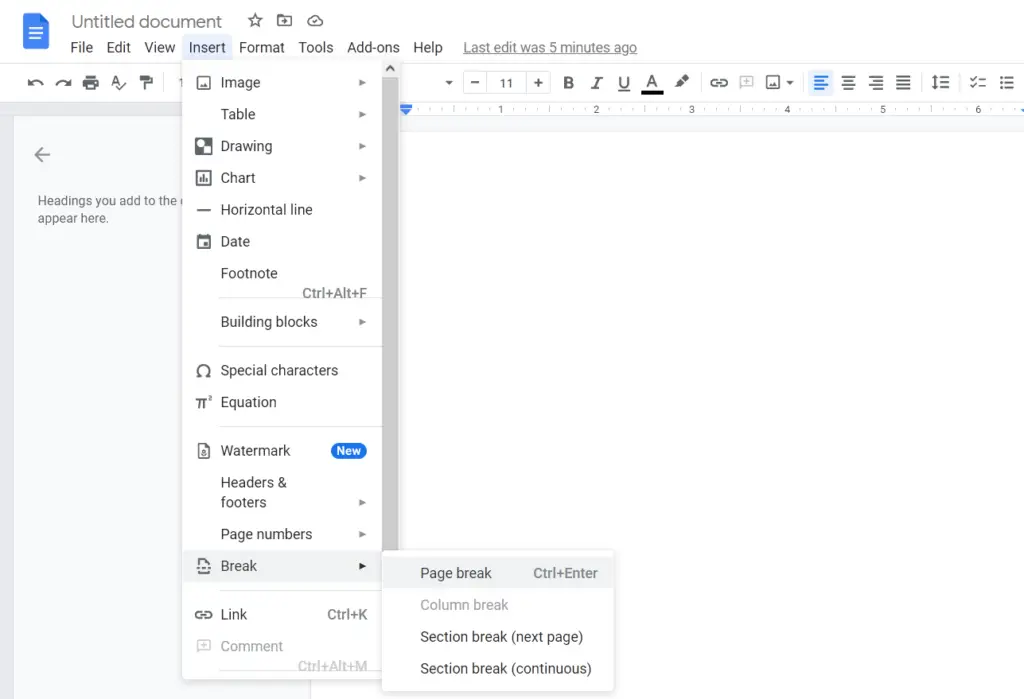
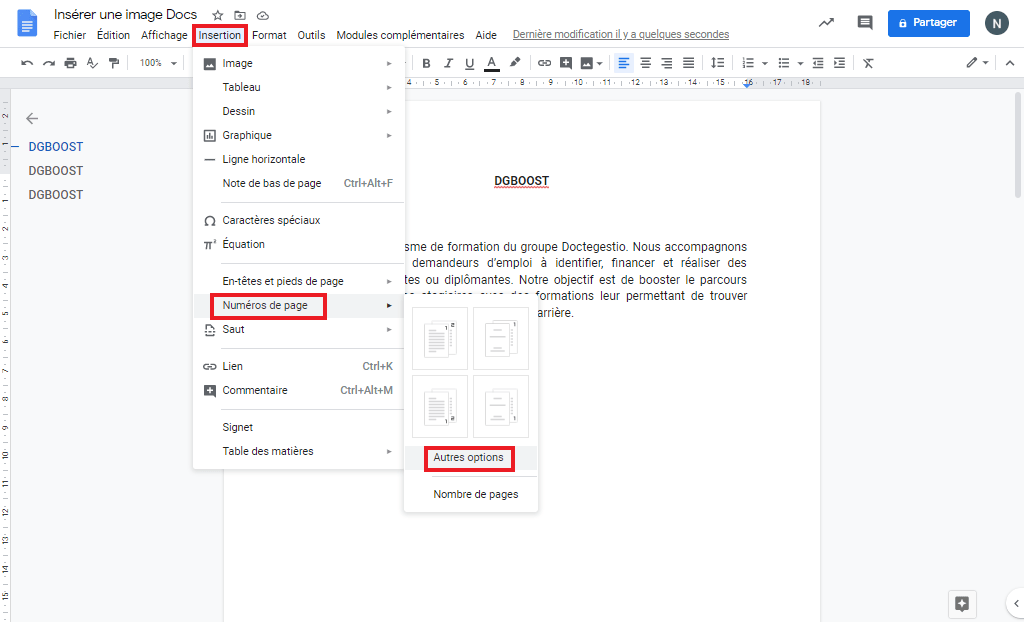
Pour une méthode un peu plus "pro", utilisez les sauts de page. Placez votre curseur au début de votre document, puis allez dans "Insertion" > "Saut" > "Saut de page". Hop! Une nouvelle page se crée, sans décaler tout votre document. C'est magique, non?

Méthode 3: Les modèles (la solution de facilité!)
Google Docs propose une mine d'or de modèles pré-faits. Bien sûr, ils ne sont pas spécifiquement dédiés aux pages de garde, mais vous pouvez trouver des templates qui conviennent parfaitement, et les adapter à vos besoins. C'est un peu comme acheter un meuble en kit. Il faut assembler, mais la base est là!
Quelques astuces pour une page de garde réussie
Maintenant que vous savez comment faire, voici quelques conseils pour optimiser votre page de garde:
- Soyez concis: Évitez de surcharger la page.
- Utilisez une police de caractères lisible.
- Choisissez une image de qualité.
- Assurez-vous que la page de garde s'accorde avec le reste du document.
Alors, prêt(e) à impressionner avec vos Google Docs ? À vous de jouer !