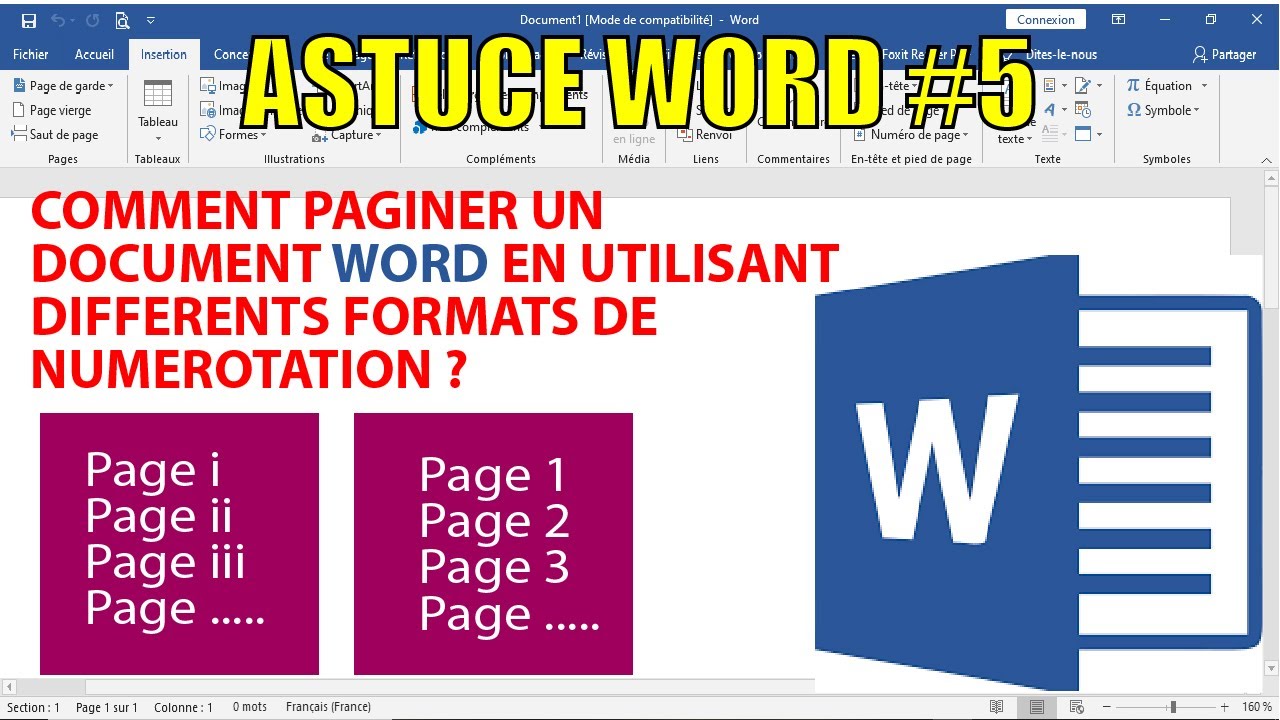
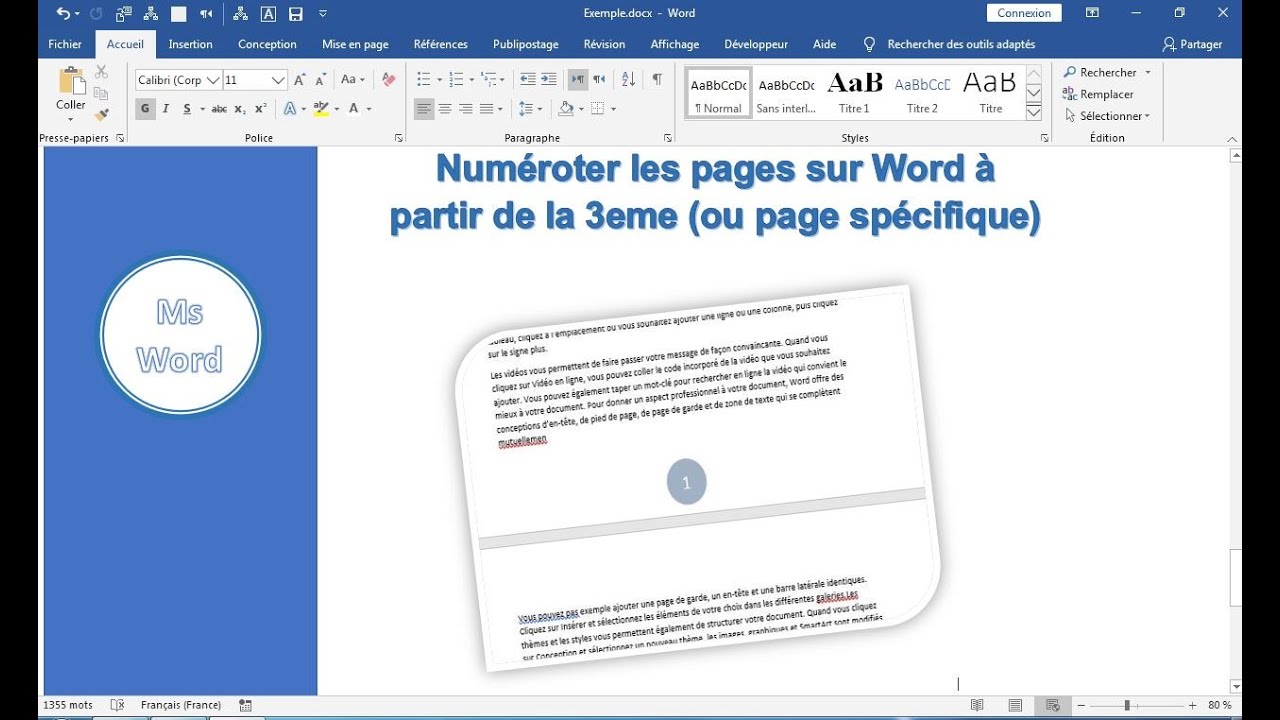
Ah, Word. L'ami qui nous veut du bien… enfin, surtout celui qui nous veut du bien tant qu’on ne lui demande pas quelque chose d’un peu technique. Genre, comment commenter les pages sans numéroter cette fichue page de garde. On dirait qu'il le fait exprès, n'est-ce pas ? Comme un petit lutin facétieux tapi dans les méandres de la barre d'outils.
Le Cas de la Page de Garde Rebelle
Soyons honnêtes, la page de garde est souvent une œuvre d’art. Enfin, disons que c'est censé être une œuvre d'art. On y met le titre ronflant de notre thèse, notre nom avec une police digne d'un faire-part de mariage (mais en plus sérieux), et parfois, même un logo corporate qui crie "J'AI INVESTI DANS PHOTOSHOP!". Mais ce qu'on ne veut surtout pas, c'est un petit "1" en bas de page qui la défigure.
La Solution (Enfin, les Solutions!)
Heureusement, Word a plus d'un tour dans son sac. Ou plutôt, plus d'une option cachée dans ses menus déroulants à rallonge. Voici quelques pistes, testées et approuvées par votre humble serviteur, après des heures de lutte acharnée (et quelques tasses de café, soyons honnêtes) :
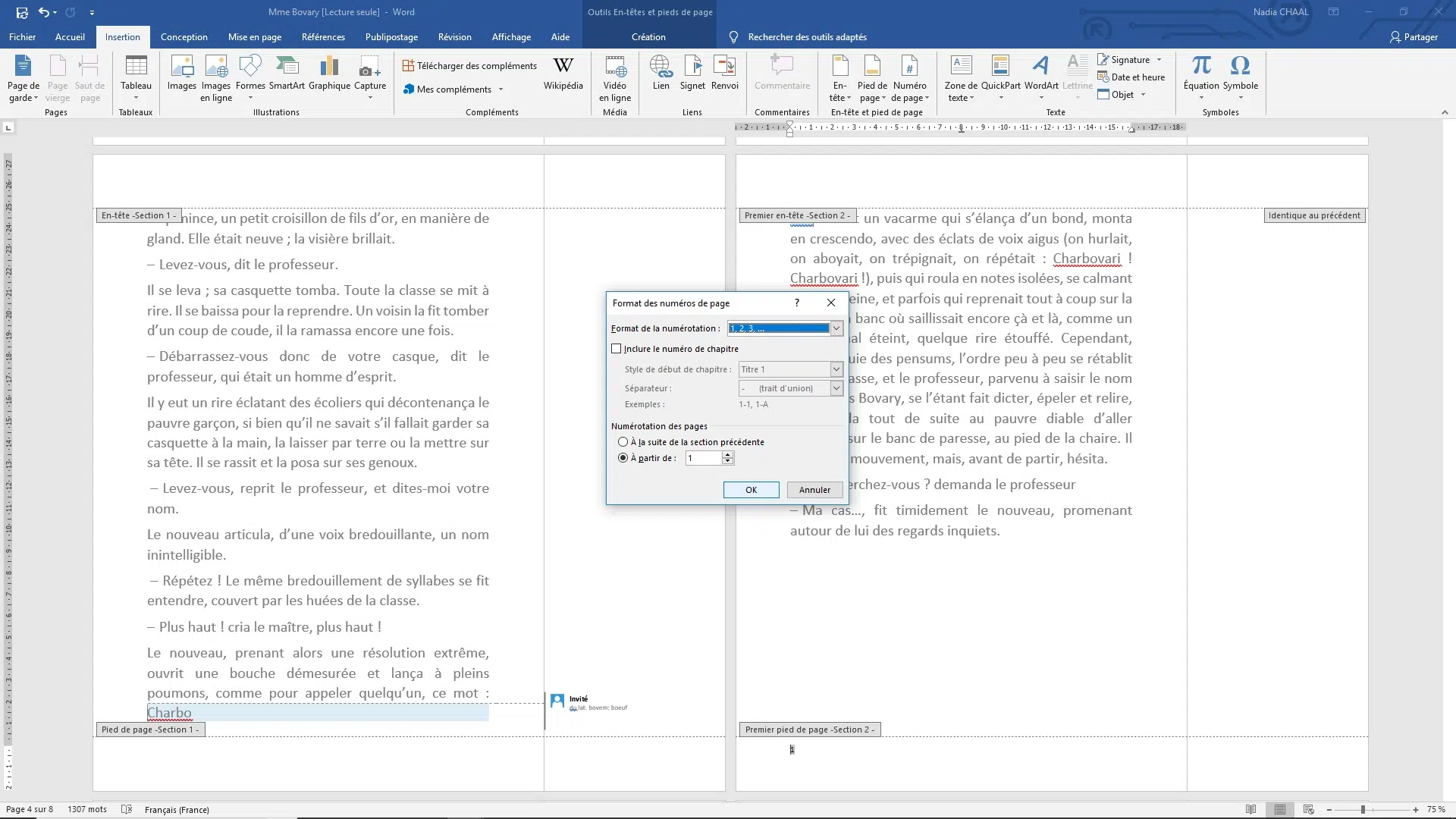
- La Section "Nouvelle Section à Partir de la Page Suivante" : C'est un peu le couteau suisse de la pagination. L'idée, c'est de dire à Word : "Hey, la page de garde, c'est une section à part. Et tout le reste, c'est une autre section. Et dans cette autre section, on met des numéros de page, s'il te plaît!". Pour ce faire:
- Placez votre curseur à la fin de la page de garde.
- Allez dans l'onglet "Mise en page".
- Cliquez sur "Sauts de page" puis choisissez "Page suivante" dans la section "Sauts de section".
- Insérez votre numéro de page dans le pied de page (ou l'en-tête) de la nouvelle section.
- Désactivez l'option "Lier au précédent" dans l'en-tête et le pied de page de cette section. (C'est important, sinon Word va se venger en vous remettant des numéros partout!)
- Et surtout, respirez. Vous avez presque gagné!
- L'Option "Première Page Différente" : Moins radicale que la section, mais parfois suffisante. Dans l'onglet "Insertion", dans le groupe "En-tête et pied de page", cochez la case "Première page différente". Word comprendra alors que la première page ne doit pas être affectée par la numérotation. Magique ! (Enfin, presque...)
- La Méthode "Je Supprime Manuellement le Numéro de Page" : Bon, celle-là, c'est la solution de dernier recours, quand on est à deux minutes du rendu et qu'on est prêt à sacrifier notre dignité pourvu que ça marche. Vous insérez votre numéro de page, puis vous allez sur la page de garde et vous supprimez sauvagement ce petit "1" récalcitrant. Attention, danger de dérapage ! Si vous modifiez le document, le numéro risque de réapparaître comme un fantôme vengeur.
Quelques Astuces Supplémentaires (Parce qu'on est Gentils)
- N'hésitez pas à expérimenter! Word, c'est un peu comme la cuisine : parfois, il faut mettre les mains dans le cambouis (enfin, dans les menus) pour trouver la recette parfaite.
- Si vous vous sentez perdu, demandez de l'aide! Google est votre ami. YouTube aussi. Et si vous avez vraiment désespéré, vous pouvez toujours invoquer l'esprit de Bill Gates (en prononçant trois fois "Bug" devant votre ordinateur).
Voilà, j'espère que ces quelques conseils vous seront utiles. N'oubliez pas, Word est une arme à double tranchant. Il peut vous aider à rédiger une thèse brillante, ou vous faire perdre vos cheveux à cause d'une simple numérotation de page. Le choix vous appartient !
Maintenant, allez-y, domptez Word et faites de lui votre allié. Et si jamais vous craquez, souvenez-vous que l'humour est le meilleur remède contre la frustration informatique. Et puis, au pire, vous pouvez toujours écrire votre thèse à la main. (Non, je plaisante. Sauf si…?)








![[Tuto] Comment faire un sommaire sur Word ? (Table des matières)](https://i0.wp.com/exceller-avec-la-bureautique.com/wp-content/uploads/2019/11/6-Faire-un-sommaire-sur-Word-Numerotation-des-titres.png?w=1264&ssl=1)