Alors, on se lance dans l'aventure de la mise en page ? Préparez-vous, c'est un peu comme dompter un chat avec un laser : parfois ça marche, parfois... eh bien, disons que le chat gagne. Mais aujourd'hui, on va s'attaquer à un truc bien précis : comment numéroter les pages d'un document, sauf la page de garde. Pas de panique, c'est moins compliqué qu'il n'y paraît !
Pourquoi cette obsession de cacher les numéros sur la page de garde ?
Bonne question ! Imaginez la page de garde comme la star d'un film. Elle est là pour attirer l'attention, pour faire une première impression fracassante. Mettre un numéro de page, c'est un peu comme lui coller une étiquette "made in China" sur le front. Pas très glamour, hein ? On veut la laisser briller, c'est tout ! En gros, c'est une question d'esthétique et de conventions.
Les étapes (sans se prendre trop au sérieux)
Maintenant, passons aux choses sérieuses, enfin… sérieuses à moitié. On va décortiquer la méthode, étape par étape, comme si on cuisinait un soufflé (avec moins de risques d'effondrement, promis).
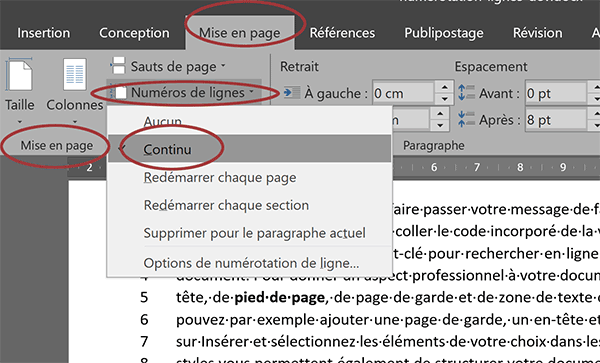
- Insertion de sauts de section : C'est la clé de tout. Voyez ça comme une ligne de démarcation invisible entre votre page de garde et le reste du document. Allez dans "Mise en page" (ou un truc du genre, selon votre logiciel de traitement de texte) et insérez un "Saut de section : Page suivante". Pensez-y comme un divorce amical entre la page de garde et les autres.
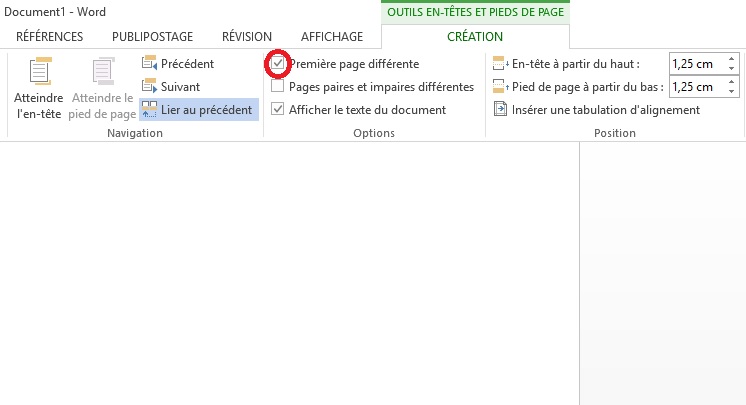
- Désactiver le lien vers la section précédente : Double-cliquez sur le pied de page (ou l'en-tête, selon où vous voulez les numéros) de la deuxième page (celle juste après la page de garde). Vous devriez voir une option du style "Lier au précédent" ou "Identique au précédent". Désactivez-la ! C'est crucial. Sinon, c'est comme essayer de couper un gâteau sans séparer les parts : ça ne marche pas.
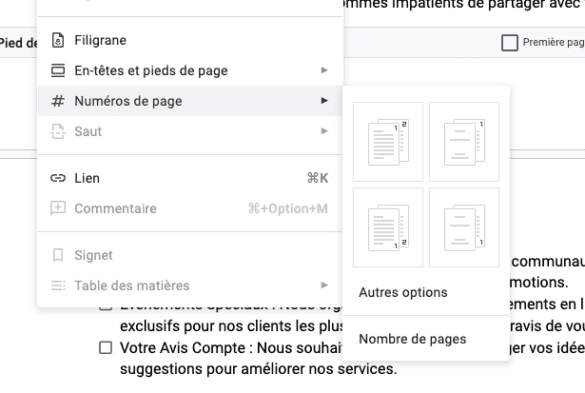
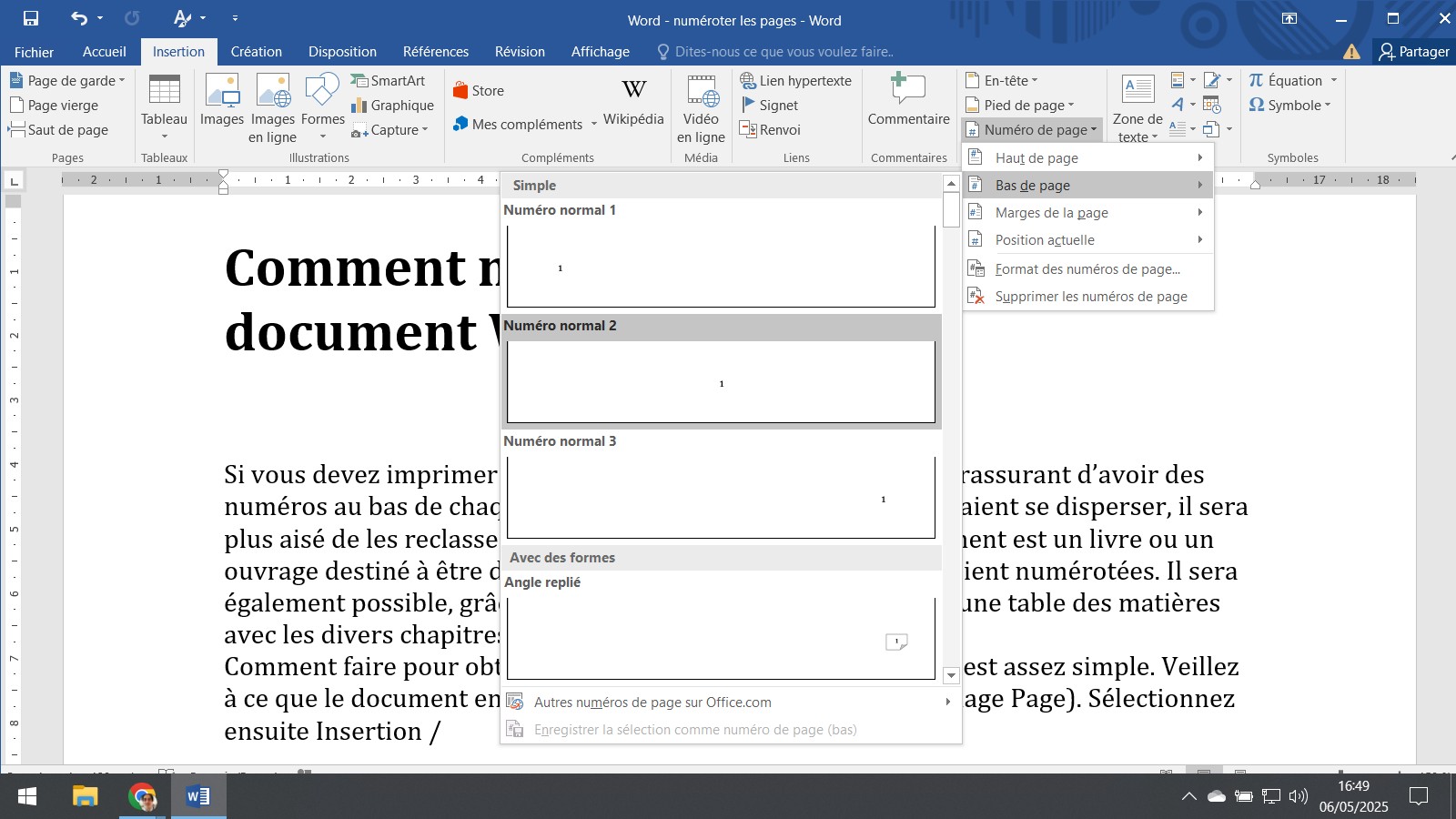
- Insertion des numéros de page (enfin !) : Maintenant que vous avez libéré votre document de l'emprise de la page de garde, vous pouvez insérer les numéros de page. Normalement, vous trouverez ça dans "Insertion" -> "Numéro de page". Choisissez votre position préférée (en bas, en haut, à droite, à gauche… faites comme vous voulez !)
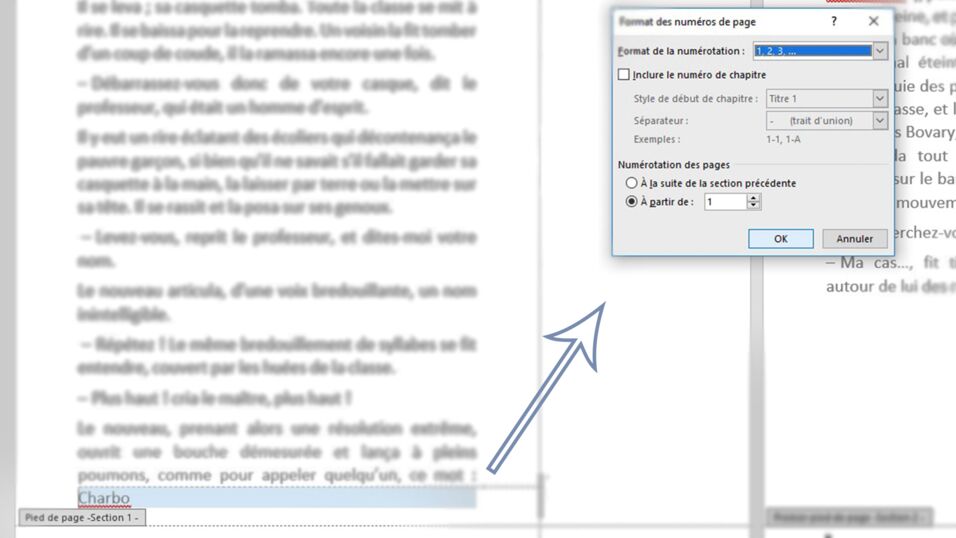
- Formatage du numéro de page : Là, c'est le moment de jouer avec les chiffres ! Cliquez sur "Format du numéro de page". Dans "Commencer à", mettez "1" (ou le chiffre que vous voulez que votre document utilise pour la page suivant la page de garde). C’est comme dire à votre document : "Hé, on repart de zéro, mais pas vraiment zéro, tu comprends ?"
- Vérification, relecture, et… cri de joie ! Parcourez votre document pour vous assurer que tout est parfait. Si la page de garde n'a pas de numéro, et que les autres pages sont numérotées correctement, vous avez réussi ! Félicitations, vous êtes un(e) pro de la numérotation de pages !
Petites astuces de pro (ou presque)
- Si les numéros partent d'un chiffre bizarre (genre 3), vérifiez que vous avez bien désactivé le "Lien au précédent".
- N'hésitez pas à explorer les options de formatage. Vous pouvez même mettre des numéros romains (I, II, III…) si vous vous sentez d'humeur sophistiquée.
Voilà, vous savez tout (ou presque) sur la numérotation de pages sans la page de garde. Maintenant, allez impressionner vos amis, vos collègues, et même votre chat ! Et n'oubliez pas : si ça ne marche pas du premier coup, respirez profondément et recommencez. La persévérance est la clé (et un bon café aussi).