Salut l'ami(e) ! T'es là, tranquillement en train de rédiger ton mémoire, ton rapport, ou même la recette de ton fameux gâteau au chocolat dans Word ? Super ! Mais... cette page de garde te regarde d'un air accusateur, n'est-ce pas ? Avec son numéro "1" en plein milieu, tel un phare dans la nuit.
On va régler ça ensemble. C'est comme quand t'essaies d'enlever l'étiquette d'un nouveau bocal de confiture sans la déchirer. Ça demande une petite technique, mais une fois qu'on la connaît, c'est du gâteau !
Pourquoi se prendre la tête avec ça ?
Alors, pourquoi s'embêter à enlever ce numéro ? Imagine : tu imprimes ton document, tout est parfait, sauf... cette satanée page "1" sur la page de garde. Ça fait un peu amateur, non ? C'est comme porter des chaussettes dépareillées à un entretien d'embauche. On se dit que ça ne se voit pas, mais ça laisse une petite impression étrange.
Dans un document formel, un rapport professionnel, un mémoire... c'est juste plus élégant de commencer la numérotation à partir de la page d'introduction ou du sommaire. C'est un petit détail qui fait toute la différence.
La méthode "Pause Café" : Simple et efficace
Voici une méthode facile, à la portée de tout le monde, même si t'as les mains pleines de pâte à crêpes (ça arrive !). On va utiliser ce qu'on appelle les "sauts de section". Pense à ça comme à des mini-pauses dans ton document, où tu peux changer des paramètres sans affecter le reste.

1. Le saut magique : Place ton curseur à la fin de ta page de garde. Ensuite, va dans l'onglet "Mise en page" (ou "Disposition", ça dépend de ta version de Word). Cherche "Sauts de page" et choisis "Page suivante" sous "Sauts de section". C'est comme si tu avais mis un point final à ta page de garde, un peu comme quand tu dis "stop" à un marathonien !
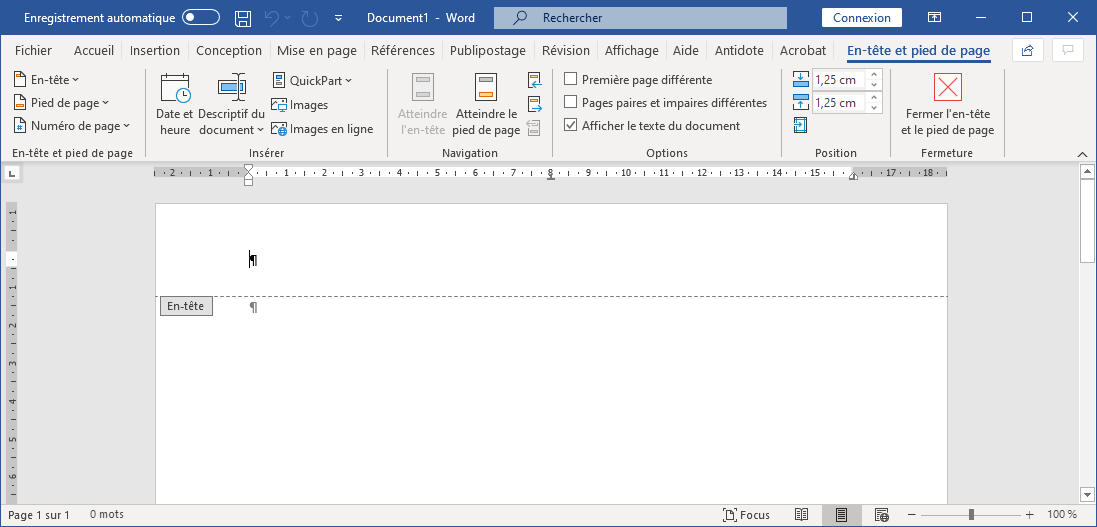
2. Dé-lier le destin : Double-clique dans le pied de page (en bas de la page suivante, celle qui suit ta page de garde). Tu devrais voir "Lier au précédent" mis en évidence. Désactive cette option. C'est comme si tu coupais les liens du mariage entre ta page de garde et le reste du document. Elles sont désormais libres et indépendantes !

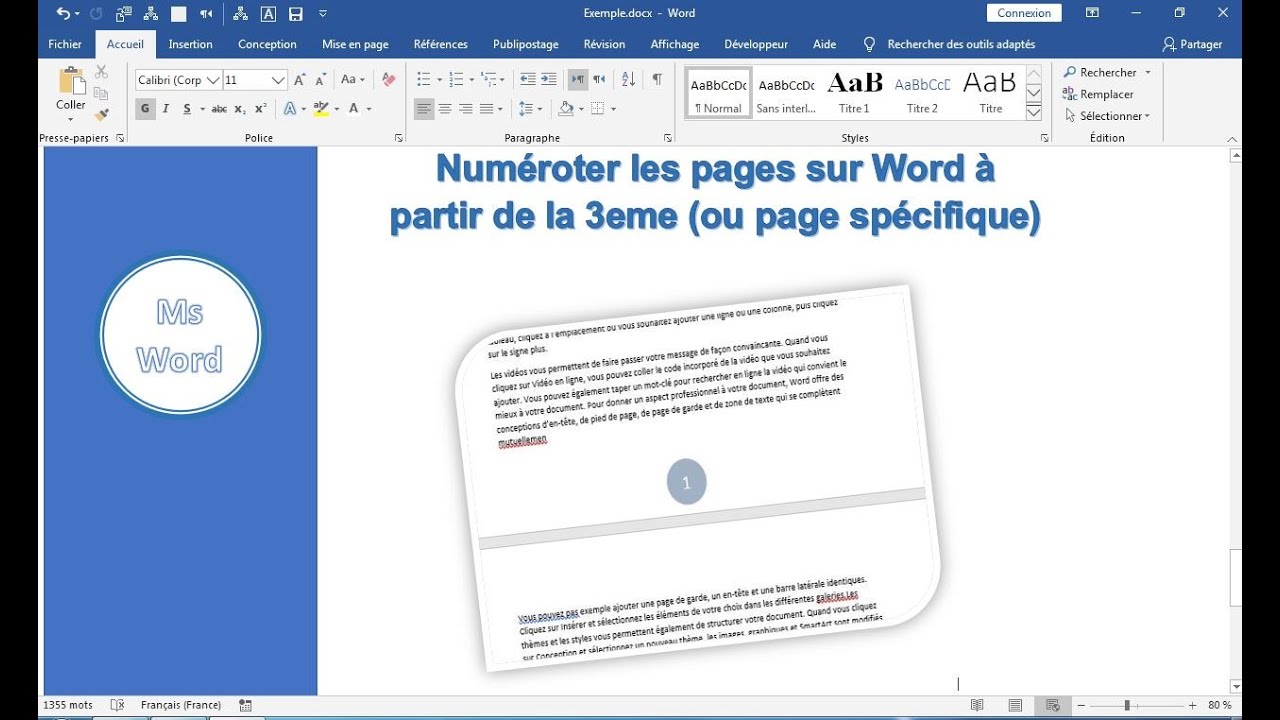
3. La renaissance de la numérotation : Maintenant, supprime le numéro de page sur ta page de garde. Puis, retourne dans le pied de page de la page suivante et insère ta numérotation (Insertion > Numéro de page > Bas de page, etc.). Choisis le style que tu préfères. Dans le menu de numérotation, assure-toi de choisir "A partir de : 1".
Et voilà ! Ta page de garde est enfin débarrassée de ce numéro indésirable, et ta numérotation commence proprement à partir de la page suivante. C'est pas beau, ça ?
Alors, la prochaine fois que tu verras cette page de garde te narguer, tu sauras quoi faire. Et n'oublie pas, le savoir est une arme, surtout quand il s'agit de dompter Word !






![[49] Introduire Une Citation Dans Un Texte](https://i.ytimg.com/vi/ih1p54zCA2Q/maxresdefault.jpg)