Salut toi ! Tu sais, Google, c'est un peu comme ton café du matin : c'est indispensable pour bien démarrer la journée. Imagine le chaos si, du jour au lendemain, ton café préféré disparaissait... Pareil avec Google! Tu veux que ça reste ton point de départ facile, ton accès direct à tout le savoir du monde (ou presque!). Alors, comment faire pour que Google reste bien sagement sur ta page d'accueil ? C'est plus simple que tu ne le penses, promis !
Pourquoi est-ce important, au fond ?
Parce que gagner du temps, c'est gagner de la vie! Chaque seconde passée à chercher comment revenir à Google, c'est une seconde de perdue à regarder des vidéos de chatons (ou à travailler, soyons fous !). Imagine : tu veux vérifier l'heure du prochain train, chercher une recette de crêpes, ou trouver le numéro de téléphone de ton plombier. Tu cliques, hop, Google est là. Facile, non ? Sans Google en page d'accueil, c'est un peu comme chercher ses clés avant de sortir : une perte de temps et d'énergie superflue!
Les Petits Trucs Simples Qui Marchent
Il existe plusieurs méthodes, et on va voir les plus courantes. On est d'accord, la technologie peut parfois ressembler à une recette de cuisine compliquée, mais là, promis, c'est du niveau "œuf au plat".
Méthode 1 : Le Glisser-Déposer Magique
Si tu utilises Google Chrome (et soyons honnêtes, beaucoup d'entre nous l'utilisent !), c'est souvent le plus simple. Ouvre Google. Ensuite, repère la petite icône cadenas ou le symbole "i" (pour "informations") juste avant l'adresse web (www.google.fr, par exemple) dans la barre d'adresse. Clique dessus, et tout en maintenant le clic, glisse cette icône vers le bureau de ton ordinateur. Et voilà! Tu as créé un raccourci direct vers Google sur ton bureau. Un simple double-clic et Google est là, tout sourire (enfin, façon de parler!).

Méthode 2 : Les Paramètres de Ton Navigateur
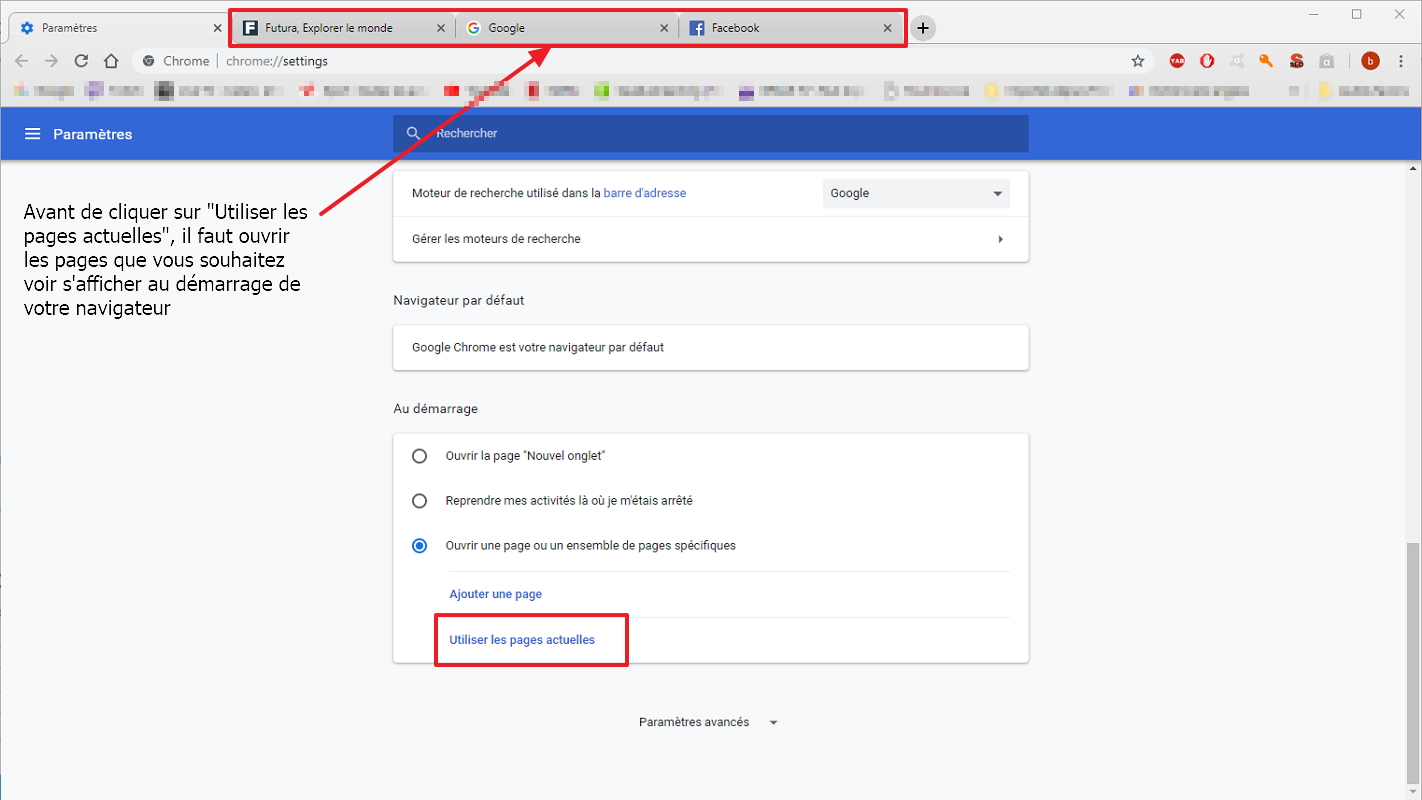
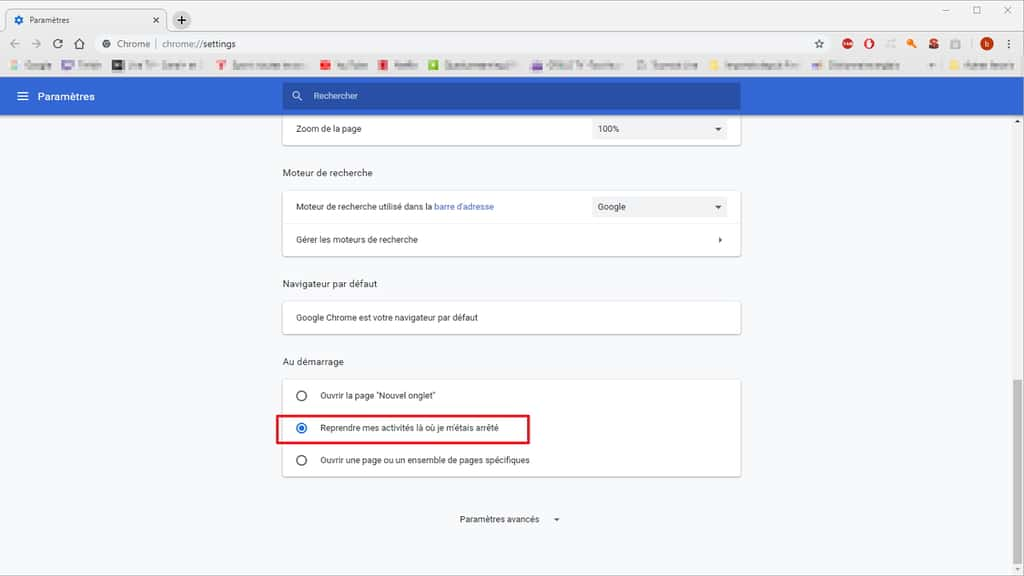
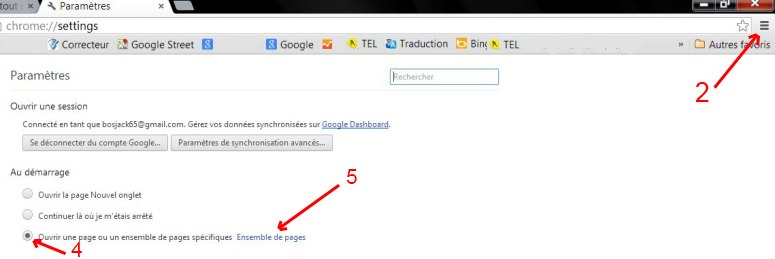
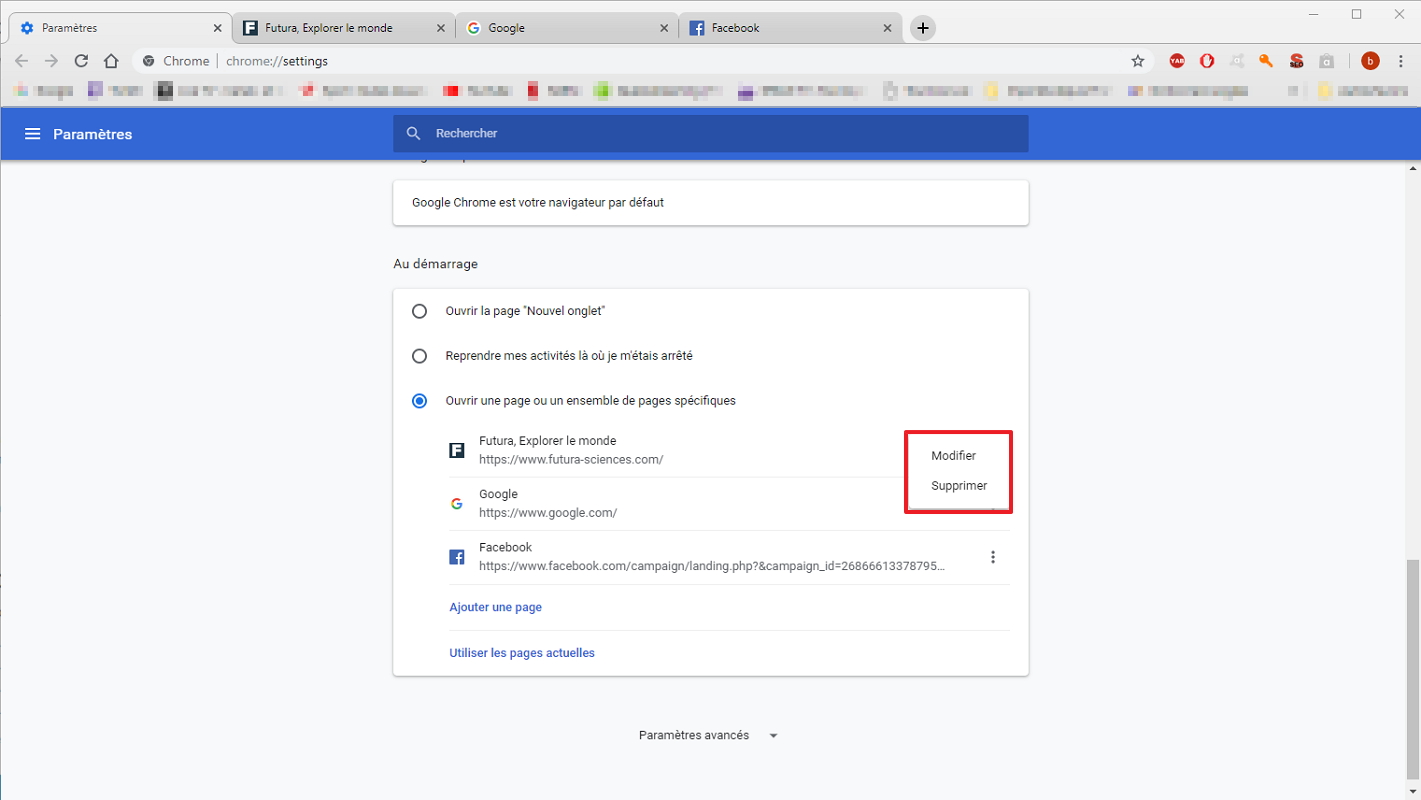
Chaque navigateur (Chrome, Firefox, Safari, etc.) a ses petits réglages. Généralement, tu trouveras une section "Paramètres" ou "Options". Cherche une option qui parle de "page d'accueil" ou "page de démarrage". Là, tu pourras indiquer directement l'adresse de Google (www.google.fr). Sauvegarde tes modifications, et la prochaine fois que tu ouvriras ton navigateur, Google t'accueillera chaleureusement.

Méthode 3 : Vérifier si Google est déjà par défaut
C'est tout bête, mais ça arrive : parfois, Google est déjà configuré comme page d'accueil, mais tu as juste installé une extension ou un logiciel qui a changé ça sans te demander ton avis. Fais un tour dans les paramètres de ton navigateur, section "Moteurs de recherche". Vérifie si Google est bien sélectionné par défaut. Si non, remets-le à sa place de leader!
Alors, tu vois, c'est pas la mer à boire ! Garder Google en page de démarrage, c'est un petit geste simple pour se simplifier la vie. Comme ranger ses clés au même endroit, ou préparer son café la veille : un petit effort pour un grand confort au quotidien !