Bonjour, mes amis géniaux ! Vous voilà, prêts à conquérir le monde... ou au moins, à rendre un devoir universitaire qui ne vous donnera pas envie de vous cacher sous votre lit. La première étape de cette épopée ? Une page de garde digne de ce nom sur Google Docs. Car, avouons-le, le contenu est roi, mais la présentation, c'est la couronne! Alors, respirez profondément, oubliez les cauchemars Word et préparez-vous à une session de "Comment faire une page de garde sur Google Docs" aussi divertissante qu'instructive (si, si, c'est possible!).
Pourquoi une page de garde, sérieusement?
Parce que... et là, je deviens philosophique... la première impression compte ! Imaginez-vous remettre votre chef-d'œuvre sans la moindre page de garde. C'est comme arriver à un mariage en pyjama : techniquement, vous êtes là, mais disons que vous ne ferez pas fureur. Une page de garde propre et bien conçue montre que vous êtes non seulement intelligent, mais aussi organisé et attentionné. Et ça, mes amis, c'est un atout inestimable !
Google Docs à la rescousse (oui, vraiment!)
Contrairement à ce que certains pourraient penser, Google Docs n'est pas qu'un simple éditeur de texte. C'est un super-héros discret qui peut vous aider à créer une page de garde sans avoir besoin d'un doctorat en design graphique. Alors, on y va?
Les étapes (simplifiées pour les esprits pressés)
- Ouvrez votre document Google Docs (duh!). Si vous n'en avez pas, c'est peut-être le moment d'en créer un.
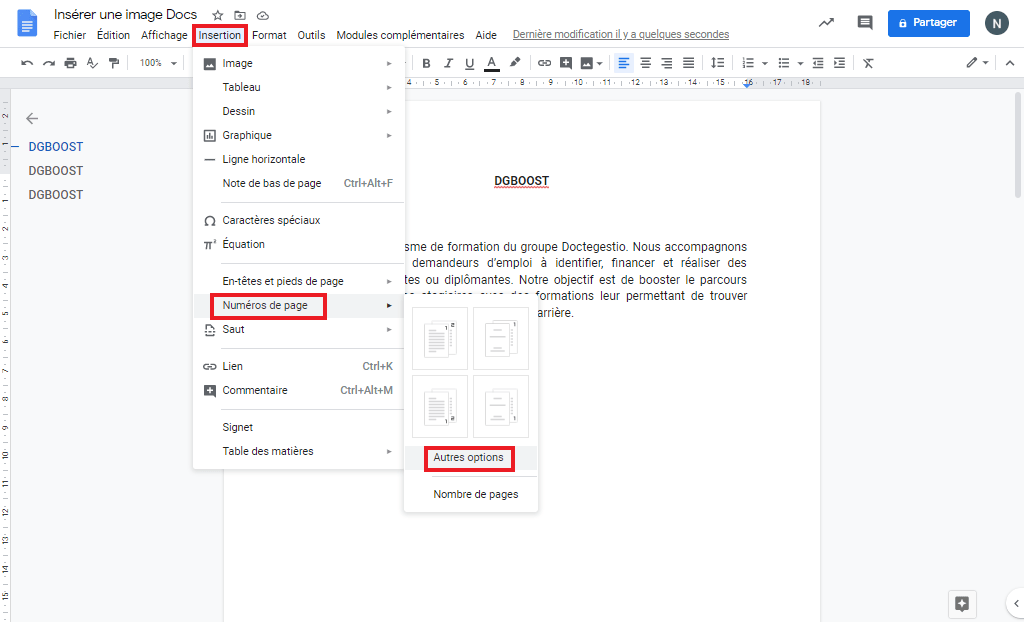
- Insérez un saut de page. (Insertion -> Saut -> Saut de page). C'est la magie qui va créer votre page de garde sur une page séparée. C'est un peu comme créer un espace vital entre vous et la médiocrité.
- Faites preuve de créativité! (Ou pas, mais ce serait dommage). Voici quelques suggestions:
- Le titre de votre document: Soyez clair et concis. Évitez les titres du genre "Tentative de rédiger un devoir sur...". Optez plutôt pour "Analyse approfondie de l'influence des castors sur l'économie du Luxembourg" (ou quelque chose de moins farfelu).
- Votre nom: Indispensable! À moins que vous ne préfériez rester anonyme et laisser le mystère planer sur votre génie.
- La date: Parce que le temps passe vite, et il est toujours bon de se souvenir quand vous avez enfin réussi à terminer ce fichu devoir.
- Le nom de votre professeur/entreprise/organisation: Soyez poli. Ça ne coûte rien et ça peut rapporter gros (surtout en termes de notes!).
- Des éléments visuels: Une image sobre, un logo, une petite illustration... Attention, on évite les photos de vacances ou les GIFs animés. On reste professionnel, même si on a envie de craquer.
- Mise en forme! Utilisez les outils de Google Docs pour ajuster la police, la taille, l'alignement, les couleurs... Faites en sorte que votre page de garde soit agréable à l'œil. Pensez esthétisme, même si votre fibre artistique se résume à savoir distinguer le rouge du vert.
Astuces de pro (ou presque)
- Utilisez les modèles! Google Docs propose des modèles de page de garde prédéfinis. C'est un excellent point de départ si vous manquez d'inspiration. C'est comme tricher, mais sans les remords.
- La simplicité est votre amie. Inutile d'en faire trop. Une page de garde sobre et élégante est souvent plus efficace qu'un chef-d'œuvre baroque. Moins, c'est plus, comme dirait un minimaliste.
- Vérifiez l'orthographe! Une faute d'orthographe sur une page de garde, c'est comme avoir une tache de ketchup sur une chemise blanche. Ça gâche tout.
Voilà, mes amis ! Vous êtes maintenant des experts en création de pages de garde sur Google Docs. Vous pouvez affronter vos professeurs, vos patrons et le monde entier avec une confiance renouvelée. Car, après tout, une belle page de garde, c'est le début de tout. Ou presque.
Et maintenant, filez! Votre devoir ne va pas s'écrire tout seul... et votre page de garde non plus! Et souvenez-vous: si tout le reste échoue, blâmez Google. (Je plaisante! Enfin, à moitié...)