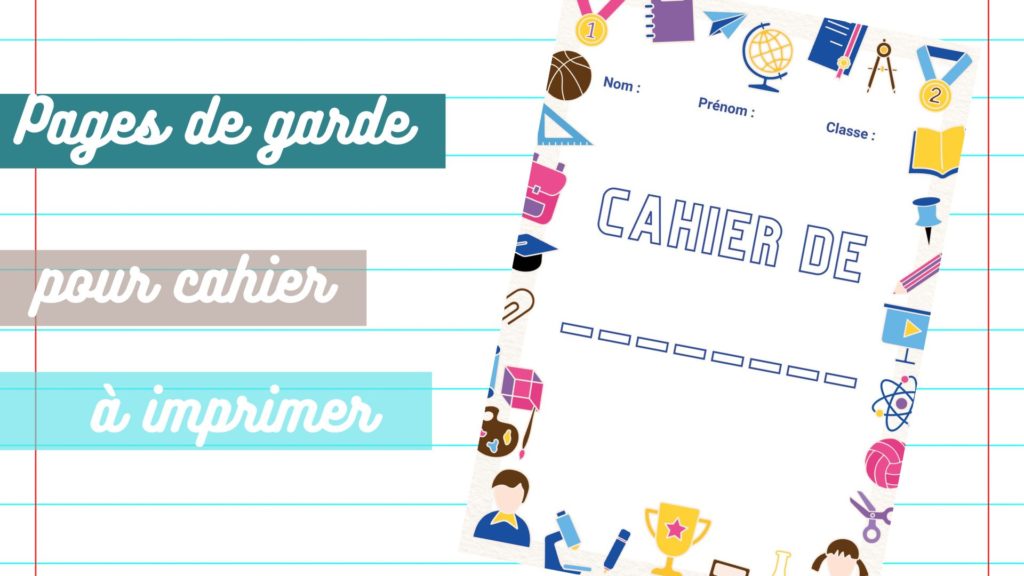
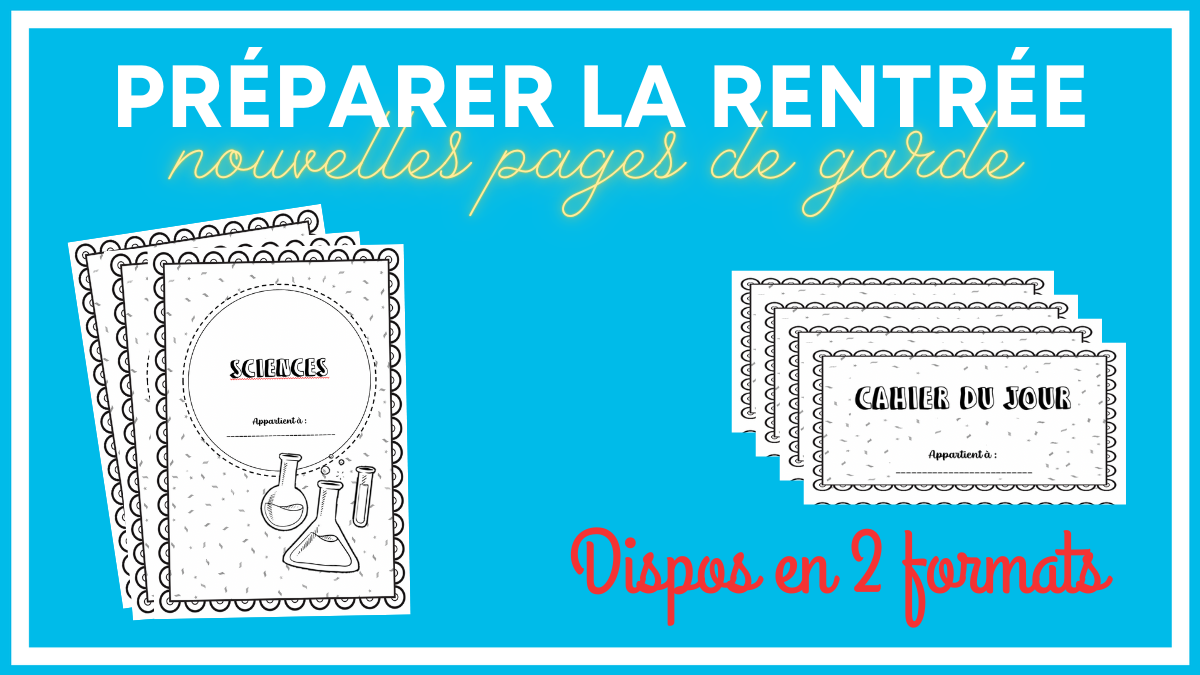
Ah, la page de garde. Ce moment de gloire, cette première impression qui compte (paraît-il). C'est un peu comme choisir sa tenue pour un premier rendez-vous, sauf qu'au lieu d'impressionner Roméo, on impressionne... un professeur. Et croyez-moi, certains professeurs sont plus difficiles à séduire que Roméo lui-même !
Vous avez passé des heures, voire des jours (soyons honnêtes, on connaît tous ça) à peaufiner cette page de garde. Le titre est parfait, les polices sont harmonieuses, et vous avez même réussi à intégrer un logo discret qui respire le professionnalisme. Bref, c'est une œuvre d'art. Maintenant, la question cruciale: Comment diable on enregistre ça correctement ?
Le dilemme du format
Le problème principal, c'est souvent le format. Vous avez créé votre chef-d'œuvre sur Word, Google Docs, Pages, ou peut-être même (soyons fous) sur un logiciel de design plus pointu. Mais l'enregistrer, c'est une autre paire de manches. C'est un peu comme essayer de ranger un pull en cachemire dans un tiroir à chaussettes : ça ne rentre jamais comme il faut.
On a tous vécu ce moment où on enregistre un document, tout content de soi, et qu'on le rouvre et... c'est le chaos ! Les polices ont changé, les images se sont déplacées, et votre magnifique page de garde ressemble plus à un Picasso raté qu'à une œuvre d'art académique. La panique !
La solution magique (ou presque) : Le PDF
La solution à ce cauchemar ? Le PDF, bien sûr ! C'est le format universel, le sauveur de pages de garde, le meilleur ami de l'étudiant stressé. Enregistrer en PDF, c'est un peu comme congeler votre page de garde dans le temps. Elle restera intacte, peu importe l'ordinateur ou le logiciel utilisé pour l'ouvrir.

Voici comment faire (promis, c'est plus facile que de comprendre la théorie de la relativité) :
- Sur Word : Fichier -> Enregistrer sous... -> Choisissez PDF dans le menu déroulant "Type".
- Sur Google Docs : Fichier -> Télécharger -> Document PDF (.pdf)
- Sur Pages : Fichier -> Exporter vers -> PDF...
Et voilà ! Votre page de garde est maintenant immortalisée en PDF. Vous pouvez l'envoyer par email, l'imprimer, la partager sur les réseaux sociaux (hum, peut-être pas...quoique...), bref, en faire ce que vous voulez sans craindre de la voir se transformer en un monstre typographique.

Quelques astuces supplémentaires (parce qu'on est sympa)
Vérifiez toujours votre PDF avant de l'envoyer. On ne sait jamais, un petit bug peut toujours se glisser dans les engrenages. C'est comme vérifier qu'on n'a pas de fromage coincé entre les dents avant de sourire sur une photo.
Si votre page de garde contient des images de haute résolution, le fichier PDF risque d'être un peu lourd. Dans ce cas, vous pouvez essayer de compresser le PDF. Il existe des outils en ligne gratuits qui font très bien le job.

Enfin, n'oubliez pas de nommer votre fichier de manière claire et concise. "PageDeGarde_Nom_Prenom_Cours.pdf" est beaucoup plus efficace que "Document1.pdf". Pensez à la personne qui va recevoir votre fichier. Elle vous remerciera !
En résumé, créer une belle page de garde, c'est bien. L'enregistrer correctement, c'est mieux. Avec ces quelques conseils, vous êtes maintenant paré pour affronter le monde académique avec une page de garde impeccable. Et n'oubliez pas, un sourire (et une bonne page de garde) peut ouvrir bien des portes !
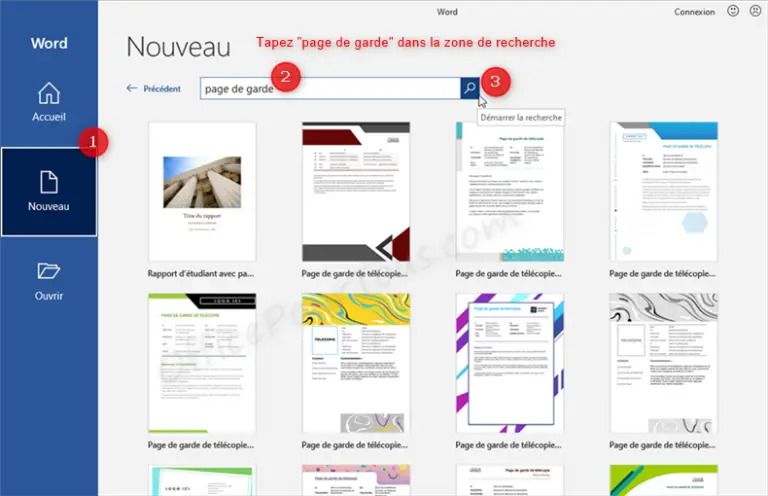


![[WORD] Un exemple de page de garde pour votre rapport de stage](https://1.bp.blogspot.com/-0uMRkDRVfQ8/XRXmBMtDnVI/AAAAAAAADfM/vtVcGRK8MB8d5dkpzJX4W2t89duePt7lQCLcBGAs/w1200-h630-p-k-no-nu/page%2Bde%2Bgarde%2Brapport%2Bde%2Bstage%2Bword%2B2019.PNG)
![[Docx] Modele page de garde rapport de stage word](https://4.bp.blogspot.com/-qsFTsOmjK3g/VF_cZtdd15I/AAAAAAAACJ4/czP2AEXuh18/w1200-h630-p-k-no-nu/modele+page+de+garde+gratuit+word.PNG)

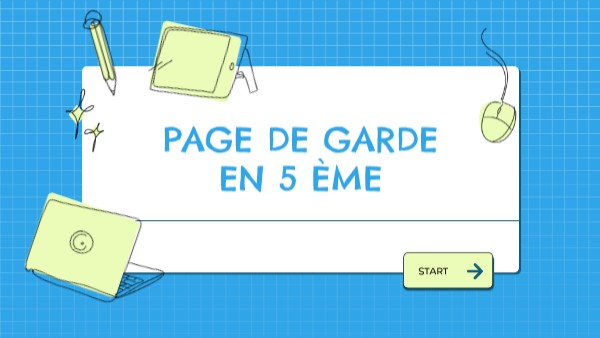



![[Rentrée] Pages de garde pour cahiers, porte-vues et classeurs (cycles](http://mamaitressedecm1.fr/wp-content/uploads/2014/07/pcap.jpg)