
Ah, Word! On l'utilise tous les jours, n'est-ce pas ? Pour les rapports, les lettres, et... les pages de garde. Parlons de ces fameuses pages de garde. Vous savez, celles qui donnent la première impression. Et si on leur ajoutait un peu de peps avec un cadre ? Ça vous dit ?
C'est plus simple qu'il n'y paraît, promis ! Oubliez les logiciels compliqués. Word a tout ce qu'il faut sous le capot. On va transformer cette page de garde banale en une petite œuvre d'art. Prêt(e)s ?
Insérer une Forme : La Base du Cadre
La première étape est d'insérer une forme. Oui, oui, une simple forme ! Allez dans l'onglet Insertion, puis cliquez sur Formes. Vous verrez un menu déroulant. Choisissez un rectangle, c'est le plus facile pour commencer. Mais rien ne vous empêche d'être créatif(ve) ! Un ovale, un carré arrondi... laissez parler votre imagination !
Maintenant, dessinez votre rectangle sur la page de garde. Pas de panique si ce n'est pas parfait du premier coup. On peut toujours le redimensionner et le déplacer après. C'est comme un brouillon, vous voyez ?
Conseil de pro : Maintenez la touche Maj enfoncée pendant que vous dessinez un carré parfait. C'est toujours utile, non ?

Personnaliser le Cadre : Couleurs, Épaisseur et Styles
Super, vous avez votre rectangle ! Mais il est un peu... brut, avouons-le. Il faut lui donner du style. Clic droit sur le rectangle, puis choisissez Format de la forme. Un panneau s'ouvre sur le côté droit de l'écran. C'est là que la magie opère !
Dans ce panneau, vous pouvez modifier la couleur du contour. Un rouge éclatant ? Un bleu apaisant ? À vous de voir ! Vous pouvez aussi choisir l'épaisseur du trait. Un trait fin et discret, ou un trait épais et affirmé ? Tout dépend de l'effet recherché.

Et ce n'est pas tout ! Word propose des styles de trait : pointillé, tireté, double... Explorez les options, vous pourriez être surpris(e) !
Petite digression : Saviez-vous que la couleur du cadre peut influencer l'humeur du lecteur ? Un cadre bleu inspire confiance, un cadre vert évoque la nature... Amusant, non ?
Jouer avec les Effets : Ombres et Relief
Envie d'aller encore plus loin ? Word vous permet d'ajouter des effets à votre cadre. Des ombres subtiles pour lui donner de la profondeur, ou un relief pour le faire ressortir. On trouve ces options dans le même panneau Format de la forme, sous l'onglet Effets.

Attention à ne pas en abuser ! Un effet trop prononcé peut alourdir la page. L'idée, c'est de sublimer la page, pas de la surcharger.
Positionner le Cadre : Où le Mettre ?
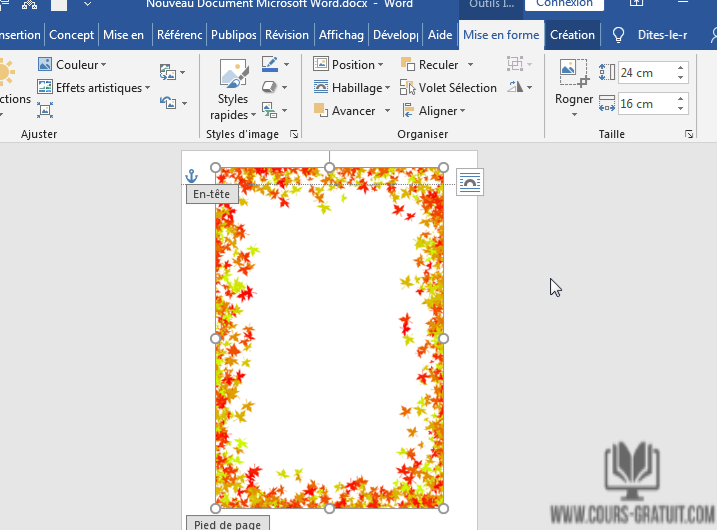
Une fois que votre cadre est parfait, il faut le positionner correctement sur la page. Vous pouvez le déplacer à la souris, tout simplement. Ou, pour plus de précision, utiliser les options d'alignement de Word. Cliquez sur l'onglet Format de l'image (il apparaît quand vous sélectionnez le cadre), puis cherchez les options d'alignement. Vous pouvez centrer le cadre horizontalement et verticalement en un seul clic. Pratique, non ?

Important : Assurez-vous que le cadre ne recouvre pas le texte de votre page de garde. Laissez de l'espace pour le titre, votre nom, et toute autre information importante.
Voilà, vous avez un superbe cadre sur votre page de garde Word ! Facile, non ? Et tellement plus élégant que la page de garde par défaut !
Alors, prêt(e) à impressionner vos collègues, vos professeurs, ou même vous-même avec vos documents Word ? Allez-y, osez la créativité ! Et n'oubliez pas, chaque petit détail compte pour faire bonne impression. Bonne création et à la prochaine pour d'autres astuces Word !












![[Docx] Modele page de garde rapport de stage word](https://4.bp.blogspot.com/-qsFTsOmjK3g/VF_cZtdd15I/AAAAAAAACJ4/czP2AEXuh18/w1200-h630-p-k-no-nu/modele+page+de+garde+gratuit+word.PNG)

