Ah, Adobe Acrobat! Le fidèle compagnon de nos vies numériques. Que ce soit pour lire le dernier rapport au boulot, dévorer un e-book passionnant ou annoter un document important, on y passe du temps. Mais, avouons-le, il y a un petit truc qui peut nous taper sur les nerfs : Acrobat qui oublie où on s'était arrêté !
Imaginez : vous êtes plongé dans un polar haletant. Le détective est sur le point de démasquer le coupable. Vous fermez Acrobat, impatient de connaître la suite demain. Et là, horreur ! Quand vous rouvrez le document, vous êtes de retour à la page 1. Frustration garantie ! C'est comme perdre sa place dans un bon livre papier, sauf que là, vous n'avez même pas le marque-page.
Pourquoi c'est important de savoir comment éviter ça ? Parce que gagner du temps, c'est gagner en sérénité. Plus besoin de scroller nerveusement à la recherche de la dernière page lue. Plus besoin de se souvenir vaguement "c'était après le chapitre avec le chat...". Non, un clic et vous reprenez là où vous étiez. La belle vie, quoi !
Comment faire en sorte qu'Acrobat se souvienne de votre page ?
La solution est étonnamment simple ! C'est un petit réglage à faire une fois, et après, vous êtes tranquille. Voici comment procéder (accrochez-vous, c'est facile comme bonjour) :
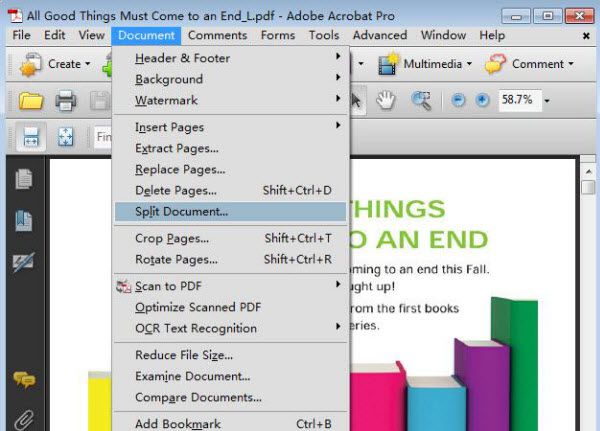
1. Direction les Préférences : Ouvrez Adobe Acrobat. Puis, rendez-vous dans le menu Édition (en haut, à gauche, sous Windows) ou dans le menu Acrobat (sur Mac). Cherchez ensuite "Préférences..." (ou "Preferences..." si votre Acrobat est en anglais).

2. La catégorie Documents : Une fois dans les Préférences, cliquez sur la catégorie Documents. Elle se trouve généralement dans la liste à gauche.
3. L'option magique : Vous devriez voir une option qui ressemble à ceci : "Restaurer la dernière session à la réouverture d'Acrobat" ou quelque chose d'approchant. Assurez-vous que la case à cocher à côté de cette option est bien cochée. C'est tout !

4. Validez et redémarrez : Cliquez sur "OK" pour valider vos modifications. Pour être sûr que tout fonctionne correctement, redémarrez Adobe Acrobat.
Et voilà ! La prochaine fois que vous ouvrirez un document, Acrobat se souviendra de votre dernière page lue. Plus de stress, plus de frustration. Que du bonheur ! C'est un peu comme avoir un super-pouvoir discret mais terriblement pratique. Alors, prêt à profiter d'une lecture plus zen ?
Et si ça ne marche toujours pas du premier coup ? Pas de panique ! Vérifiez que vous avez bien enregistré le fichier après votre dernière lecture. Acrobat ne peut pas se souvenir d'une page si vous n'avez pas sauvegardé le document. Un petit détail qui a son importance, n'est-ce pas ? Enjoy!