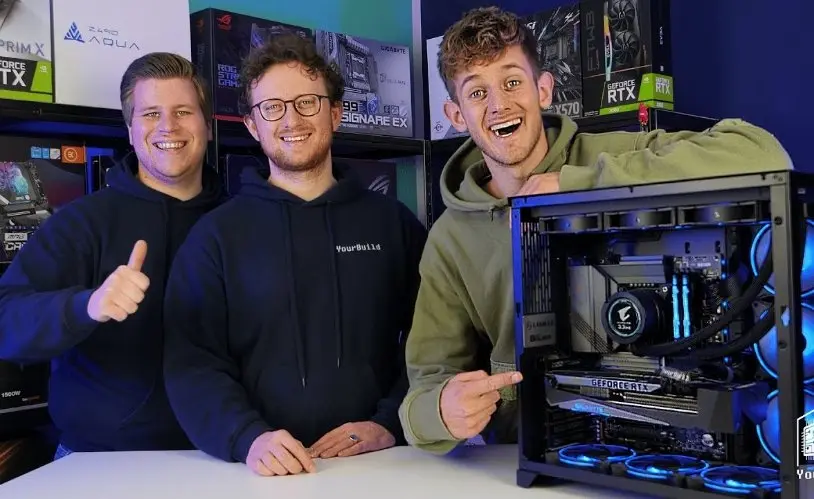
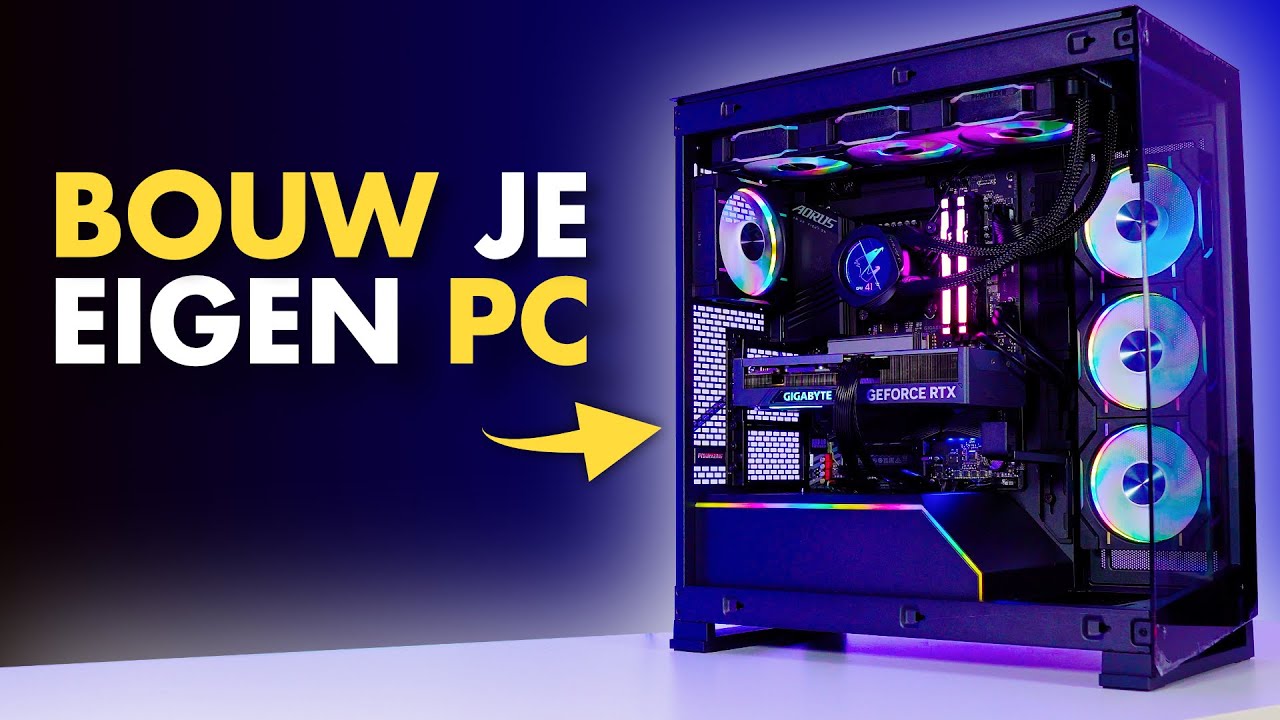
Alors, t'en as marre de ton PC qui rame comme un escargot asthmatique en pleine canicule ? Tu fantasmes sur des jeux vidéo qui tournent avec la fluidité d'une cascade de cristal, mais ton ordi actuel crache plus qu'il ne calcule ? Tu te dis : "Je vais construire mon propre PC !" Et bien mon ami, tu es au bon endroit. C'est comme passer de la mobylette rouillée de ton grand-père à une Ferrari rutilante... ou presque. Disons plutôt une Dacia Sandero customisée, qui en a sous le capot. 😉
Pourquoi se lancer dans l'aventure du PC custom ?
Construire son PC, c'est un peu comme faire sa propre pizza. Tu choisis les ingrédients, tu contrôles la cuisson, et au final, tu manges un truc qui correspond exactement à tes goûts. Avec un PC, c'est pareil. Tu choisis les composants, tu assures le montage, et au final, tu as une machine taillée sur mesure pour tes besoins (et ton budget !). Et puis soyons honnêtes, c'est quand même la classe de pouvoir dire : "Ouais, c'est moi qui l'ai monté, de A à Z." Effet garanti auprès de tes potes geeks !
Et puis, il y a l'aspect financier. Souvent, assembler son PC soi-même revient moins cher que d'acheter un modèle pré-construit. Les marques ont tendance à gonfler les prix avec des composants parfois... disons, pas optimaux. En choisissant toi-même, tu peux privilégier la qualité là où ça compte vraiment, et faire des économies sur les accessoires moins cruciaux.
Alors, on y va ? Attache ta ceinture, on plonge dans le monde merveilleux (et parfois un peu angoissant) de l'assemblage PC.
Les ingrédients de la potion magique : les composants essentiels
Un PC, c'est comme un corps humain (sans les problèmes de digestion, heureusement). Chaque composant a son rôle à jouer, et si l'un d'eux flanche, c'est toute la machine qui en pâtit. Alors, passons en revue les éléments clés :
Le processeur (CPU) : le cerveau de la machine
C'est lui qui fait tous les calculs, qui exécute les instructions, qui fait tourner tes jeux et tes applications. Intel ou AMD ? C'est la grande question ! C'est un peu comme choisir entre le PSG et l'OM... chacun a ses fans inconditionnels. En gros, Intel est souvent privilégié pour les applications professionnelles, tandis qu'AMD offre un excellent rapport qualité/prix pour le gaming. Fais tes recherches, lis des tests, et choisis celui qui correspond le mieux à ton utilisation.
La carte mère : le squelette et le système nerveux
C'est elle qui relie tous les autres composants entre eux. Elle doit être compatible avec ton processeur, ta mémoire vive, et tes autres périphériques. Fais très attention à ce point ! Imagine essayer de mettre un moteur de Ferrari dans un chassis de 2CV... ça ne marchera pas. Regarde les connectiques disponibles (USB, SATA, etc.) et assure-toi qu'elle a tout ce dont tu as besoin.
La mémoire vive (RAM) : la mémoire à court terme
C'est comme la mémoire vive de ton cerveau. Plus tu en as, plus tu peux jongler avec plusieurs applications en même temps sans que ton PC ne commence à ramer. 16 Go, c'est un minimum de nos jours, surtout si tu veux jouer aux derniers jeux. 32 Go, c'est le confort absolu. Au-delà, c'est du luxe, sauf si tu fais du montage vidéo ou de la modélisation 3D.

La carte graphique (GPU) : le roi de l'image
C'est elle qui se charge de l'affichage. Si tu veux jouer avec des graphismes époustouflants, tu as besoin d'une bonne carte graphique. Nvidia ou AMD ? Là encore, c'est une question de goût (et de budget). Les cartes Nvidia sont souvent un peu plus chères, mais offrent des performances supérieures dans certains jeux. Les cartes AMD sont généralement plus abordables et restent excellentes pour la plupart des usages. Encore une fois, fais tes recherches et compare les modèles.
Le stockage : SSD ou HDD ? Les deux, mon capitaine !
Le SSD (Solid State Drive) est un peu comme un éclair. Il est ultra-rapide pour démarrer ton PC, lancer tes applications, et charger tes jeux. C'est un investissement indispensable. Le HDD (Hard Disk Drive) est plus lent, mais il offre une plus grande capacité de stockage pour un prix plus bas. L'idéal est d'avoir les deux : un petit SSD pour le système d'exploitation et les applications, et un gros HDD pour stocker tes fichiers (films, photos, musique, etc.).

L'alimentation : le cœur du système
C'est elle qui fournit l'énergie à tous les autres composants. Il est crucial de choisir une alimentation de qualité, avec une puissance suffisante pour alimenter tous tes composants. N'hésite pas à prendre une marge de sécurité, au cas où tu voudrais ajouter des composants plus gourmands plus tard.
Le boîtier : la carapace
C'est lui qui protège tous tes composants et qui donne le look à ton PC. Choisis-le en fonction de tes goûts, de la taille de ta carte mère, et de tes besoins en refroidissement. Certains boîtiers sont équipés de ventilateurs intégrés, d'autres ont des emplacements pour installer des watercooling (systèmes de refroidissement liquide). L'important, c'est qu'il soit bien ventilé pour éviter la surchauffe.
Le système de refroidissement : garder la tête froide
Ton PC, c'est un peu comme un sportif de haut niveau. Il a besoin de se rafraîchir après l'effort. Le processeur et la carte graphique chauffent beaucoup, surtout si tu joues à des jeux gourmands. Un bon système de refroidissement est essentiel pour éviter la surchauffe et prolonger la durée de vie de tes composants. Tu peux opter pour un ventirad (radiateur avec ventilateur) ou un watercooling (système de refroidissement liquide). Le watercooling est plus efficace et plus silencieux, mais aussi plus cher et plus complexe à installer.
Le guide du jeune Padawan : les étapes clés du montage
Maintenant que tu as tous tes ingrédients, il est temps de passer à la préparation. Voici les étapes clés du montage :
- Préparation : Trouve un endroit propre et bien éclairé. Prépare tes outils (tournevis, pince coupante, etc.) et décharge-toi de toute électricité statique (en touchant un radiateur, par exemple). L'électricité statique peut endommager les composants électroniques.
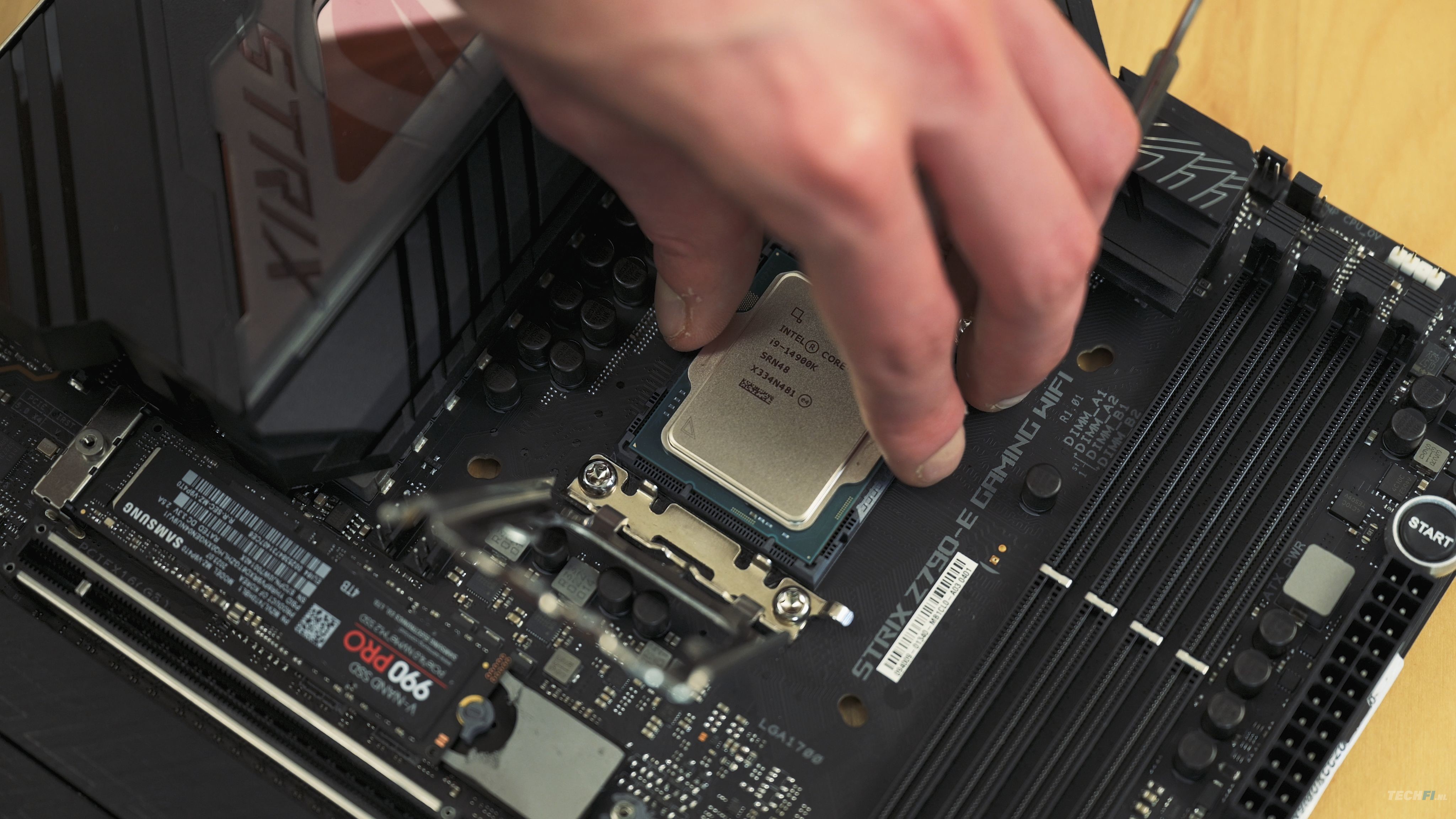
- Installation du processeur : C'est une étape délicate, mais pas insurmontable. Lis attentivement le manuel de ta carte mère et suis les instructions à la lettre. Il y a un petit triangle sur le processeur et sur le socket (l'emplacement du processeur sur la carte mère). Ils doivent correspondre. Ne force jamais !
- Installation du ventirad ou du watercooling : Suis les instructions fournies avec ton système de refroidissement. Applique de la pâte thermique entre le processeur et le radiateur pour assurer un bon transfert de chaleur.
- Installation de la mémoire vive : C'est facile ! Il suffit d'ouvrir les clips des slots de RAM et d'enfoncer les barrettes de mémoire jusqu'à ce qu'elles cliquent. Vérifie que tu les installes dans les bons slots (consulte le manuel de ta carte mère).
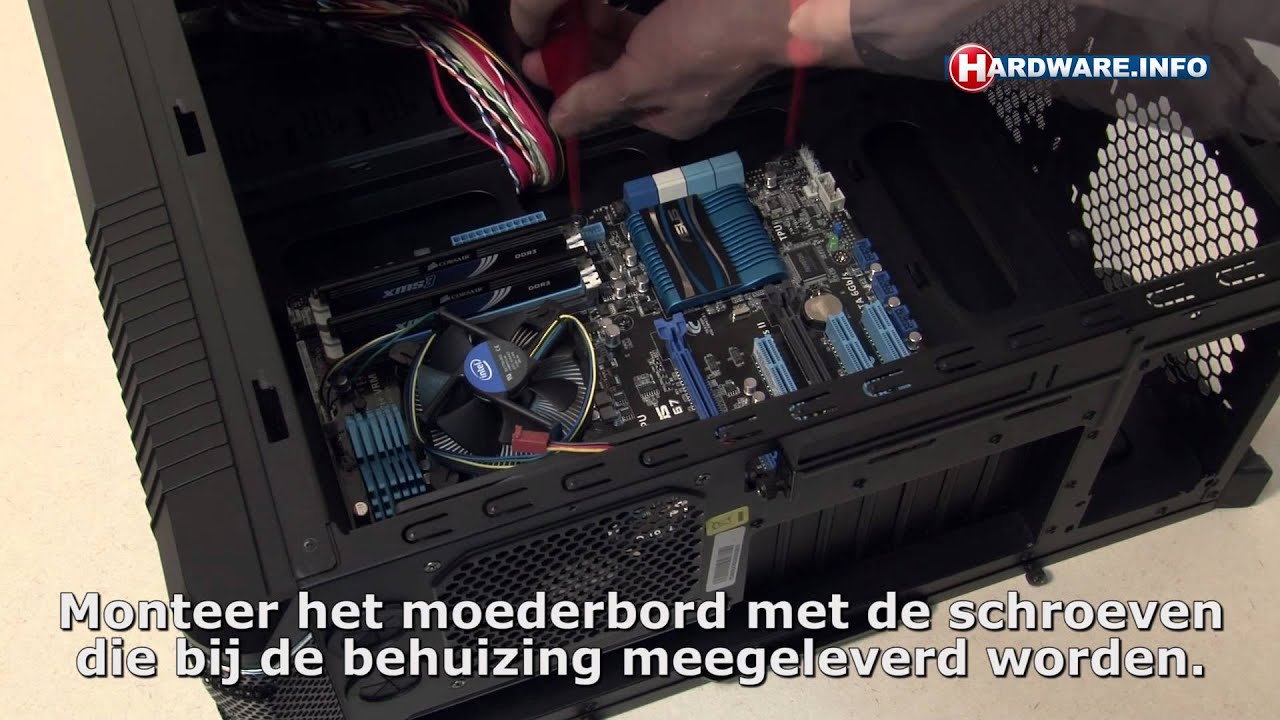
- Installation de la carte mère dans le boîtier : Place la carte mère dans le boîtier et fixe-la avec les vis fournies. Assure-toi que tous les ports (USB, Ethernet, etc.) sont bien alignés avec les ouvertures du boîtier.
- Installation de la carte graphique : Localise le port PCI-e (le plus long port sur ta carte mère) et enfonce la carte graphique jusqu'à ce qu'elle clique.
- Installation des disques durs : Fixe le SSD et le HDD dans les emplacements prévus dans le boîtier. Branche les câbles SATA à la carte mère et à l'alimentation.
- Installation de l'alimentation : Place l'alimentation dans le boîtier et fixe-la avec les vis. Branche les câbles d'alimentation à la carte mère, à la carte graphique, et aux disques durs.
- Câblage : C'est l'étape la plus fastidieuse, mais c'est important de bien organiser les câbles pour assurer une bonne circulation de l'air. Utilise des colliers de serrage pour regrouper les câbles et les faire passer derrière la carte mère.
- Test : Avant de refermer le boîtier, vérifie que tout est bien branché et que rien ne bloque les ventilateurs. Branche l'écran, le clavier, et la souris, et allume le PC. Si tout se passe bien, tu devrais voir le BIOS (le menu de configuration de la carte mère) s'afficher.
- Installation du système d'exploitation : Insère le DVD ou la clé USB contenant le système d'exploitation (Windows, Linux, etc.) et suis les instructions à l'écran.
Conseils de pro (ou presque)
Quelques petits conseils pour éviter les galères :
- Lis les manuels : Ils sont là pour ça ! Même si tu penses tout savoir, un petit coup d'œil ne fait jamais de mal.
- Regarde des tutos sur YouTube : Il y a des milliers de vidéos qui expliquent comment monter un PC étape par étape. C'est souvent plus clair qu'un manuel.
- Ne force jamais : Si un composant ne s'emboîte pas facilement, c'est qu'il y a un problème. Ne force surtout pas, tu risquerais de l'endommager.
- Sois patient : Le montage d'un PC peut prendre plusieurs heures, surtout si c'est ta première fois. Ne te précipite pas, prends ton temps, et fais des pauses si tu en as besoin.
- N'hésite pas à demander de l'aide : Si tu bloques sur une étape, demande de l'aide à un ami qui s'y connaît, ou poste une question sur un forum spécialisé.
Et voilà, tu es prêt à te lancer dans l'aventure du PC custom ! C'est un projet passionnant qui te permettra d'avoir une machine performante et adaptée à tes besoins. Alors, à tes tournevis !