Ah, le Vi ! Bien plus qu'un simple éditeur de texte, c'est un pan de l'histoire de l'informatique, un symbole de la productivité brute, et, avouons-le, parfois une source de frustration hilarante. Mais maîtriser Vi, c'est un peu comme apprendre à faire du vélo : au début, on tombe, mais une fois qu'on a compris l'équilibre, on file à toute allure ! Alors, prêt à enfourcher votre ligne de commande et à explorer ce vénérable outil ?
Le Vi pour les Nuls (ou Presque)
L'idée, c'est de décomplexifier l'affaire. On oublie les manuels austères de 500 pages et on se concentre sur l'essentiel, le strict nécessaire pour vraiment être productif. Imaginez Vi comme un couteau suisse pour votre terminal. Il a plein d'outils, mais vous n'avez pas besoin de tous les utiliser pour couper du pain (ou écrire du code, dans ce cas).
Les Modes, Ce Concept Clé
La première chose à comprendre, c'est que Vi a des modes. Pas des modes de musique, hein, mais des façons différentes d'interagir avec le texte. Les deux principaux sont :
- Mode Normal : C'est le mode par défaut. Ici, les touches ne servent pas à écrire du texte, mais à donner des commandes. C'est un peu comme la télécommande de votre téléviseur. Vous n'écrivez pas dans la télé, vous lui donnez des instructions.
- Mode Insertion : C'est là qu'on écrit du texte. Pour y accéder, on utilise des commandes comme i (insérer avant le curseur), a (insérer après le curseur) ou o (ouvrir une nouvelle ligne sous le curseur). Pensez-y comme au moment où vous tapez votre mot de passe : vous êtes en mode insertion et chaque touche ajoute un caractère.
Petite astuce : Si vous êtes perdu et que vous ne savez plus dans quel mode vous êtes, appuyez sur la touche Échap (Escape). Cela vous ramènera toujours au mode Normal. C'est votre bouton "panic" !
Le Cheat Sheet Express
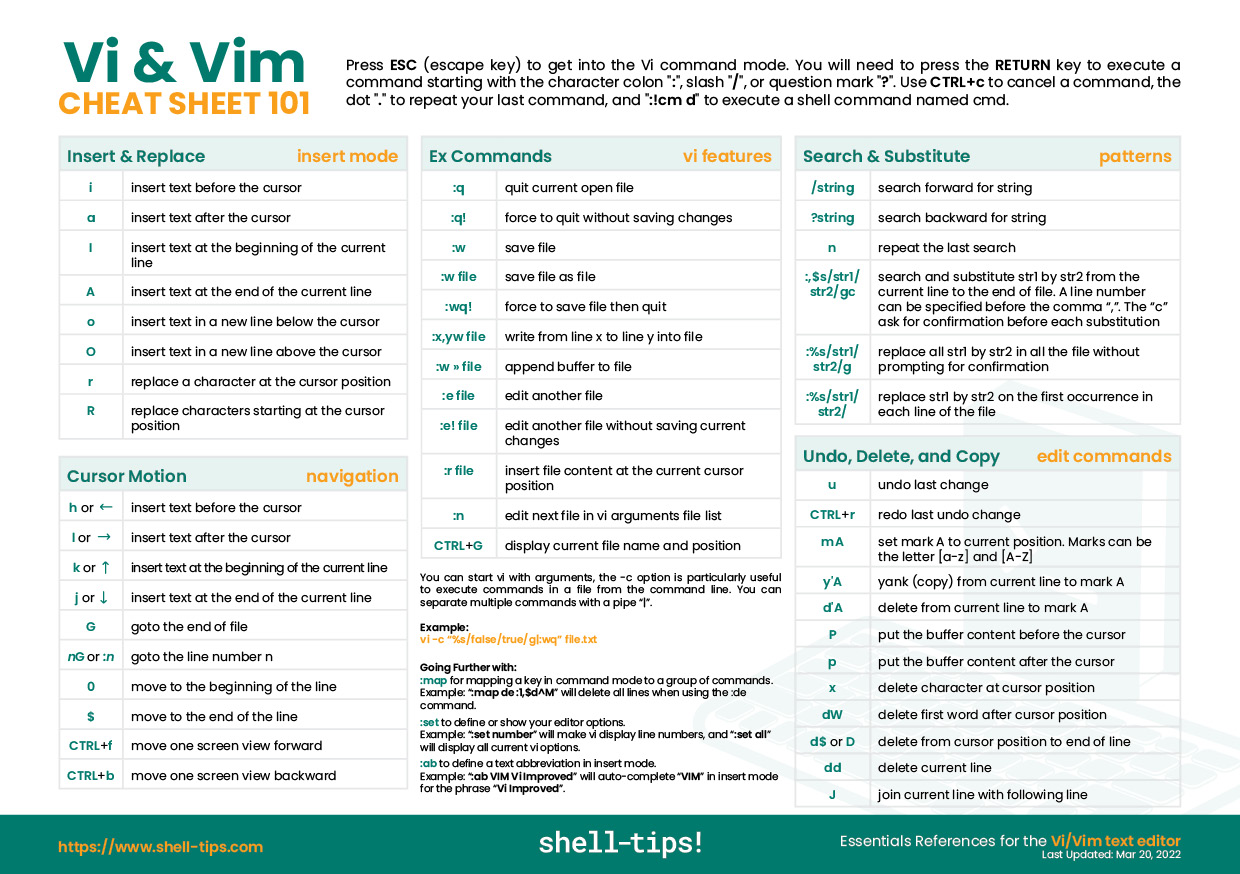
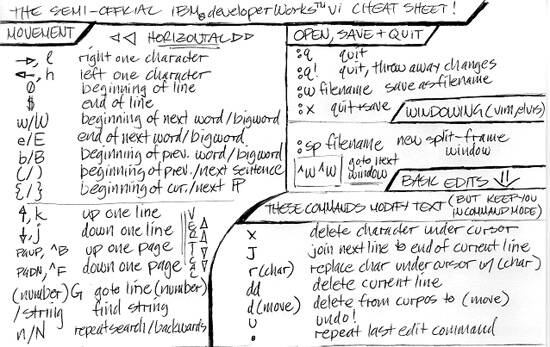
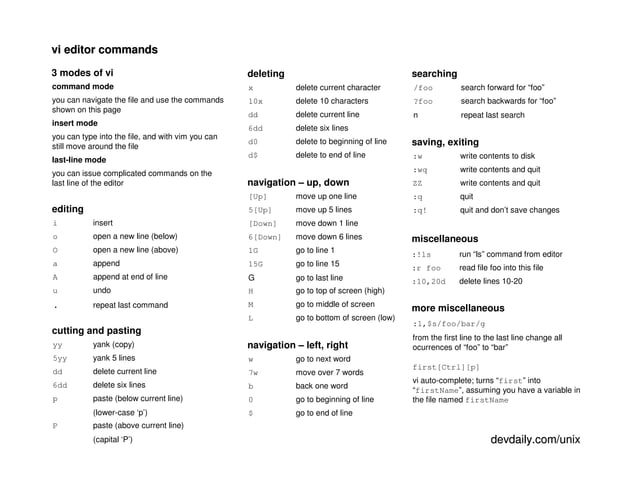
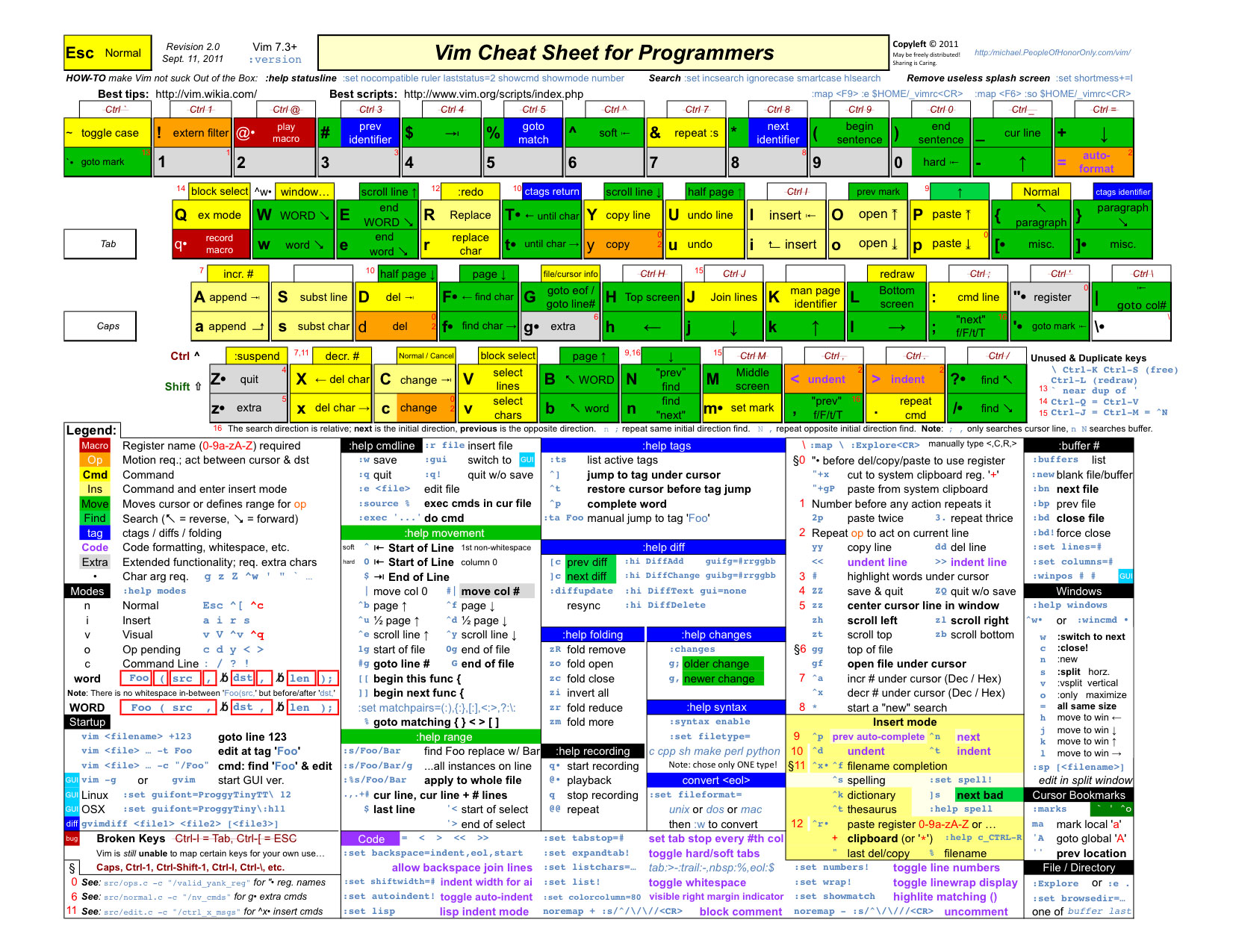
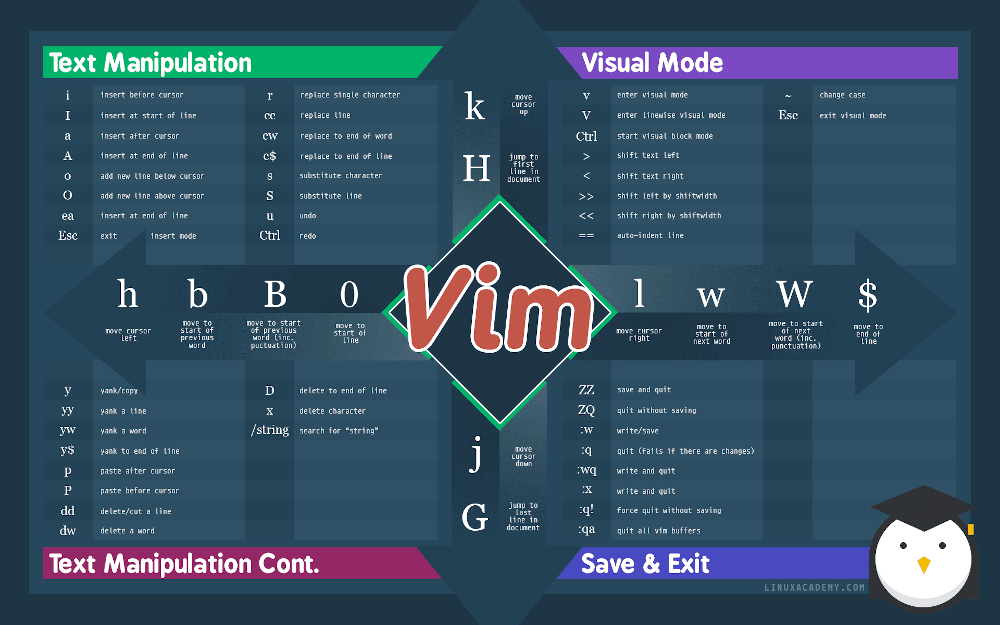
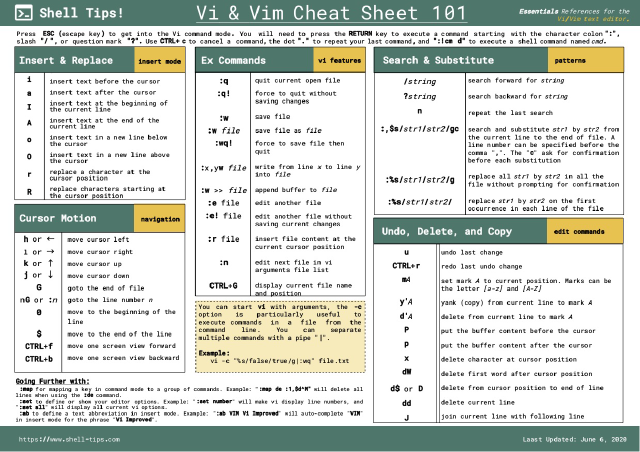
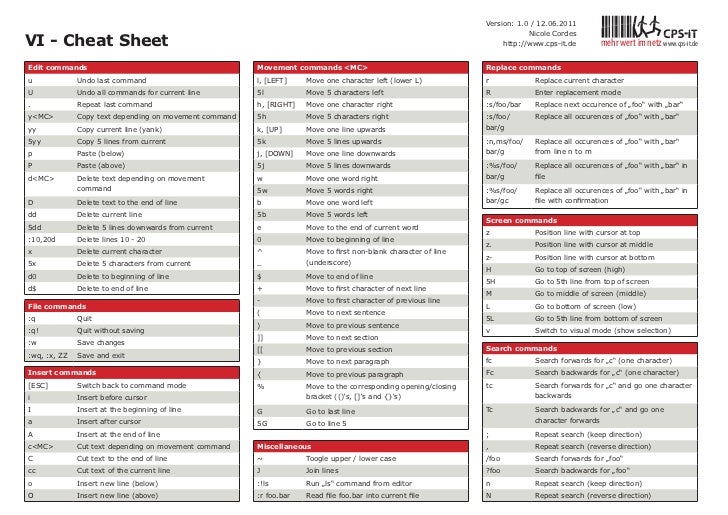
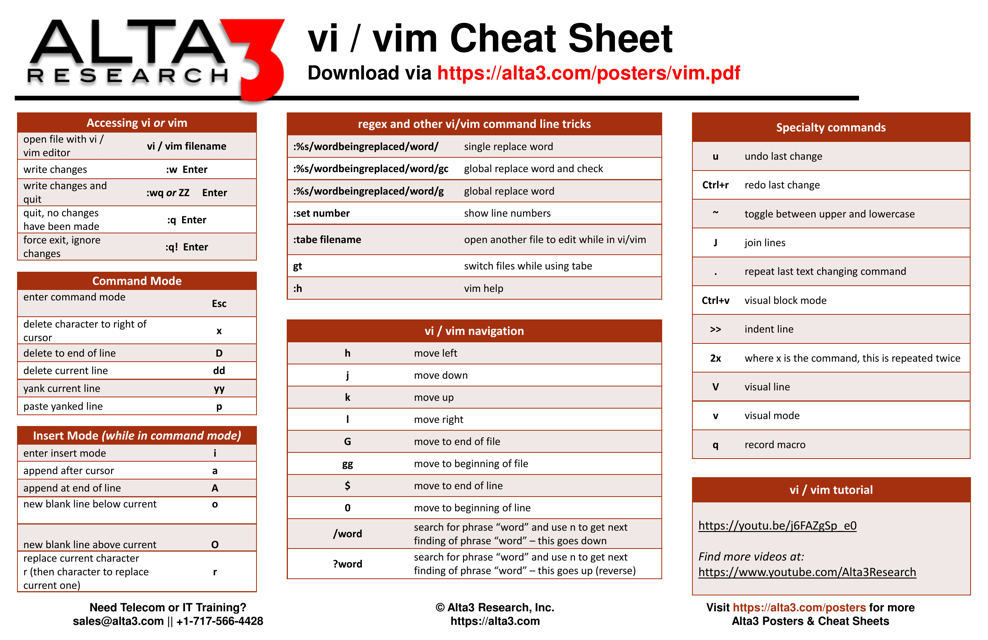
Voici un petit récapitulatif des commandes les plus utiles, classées par catégorie :

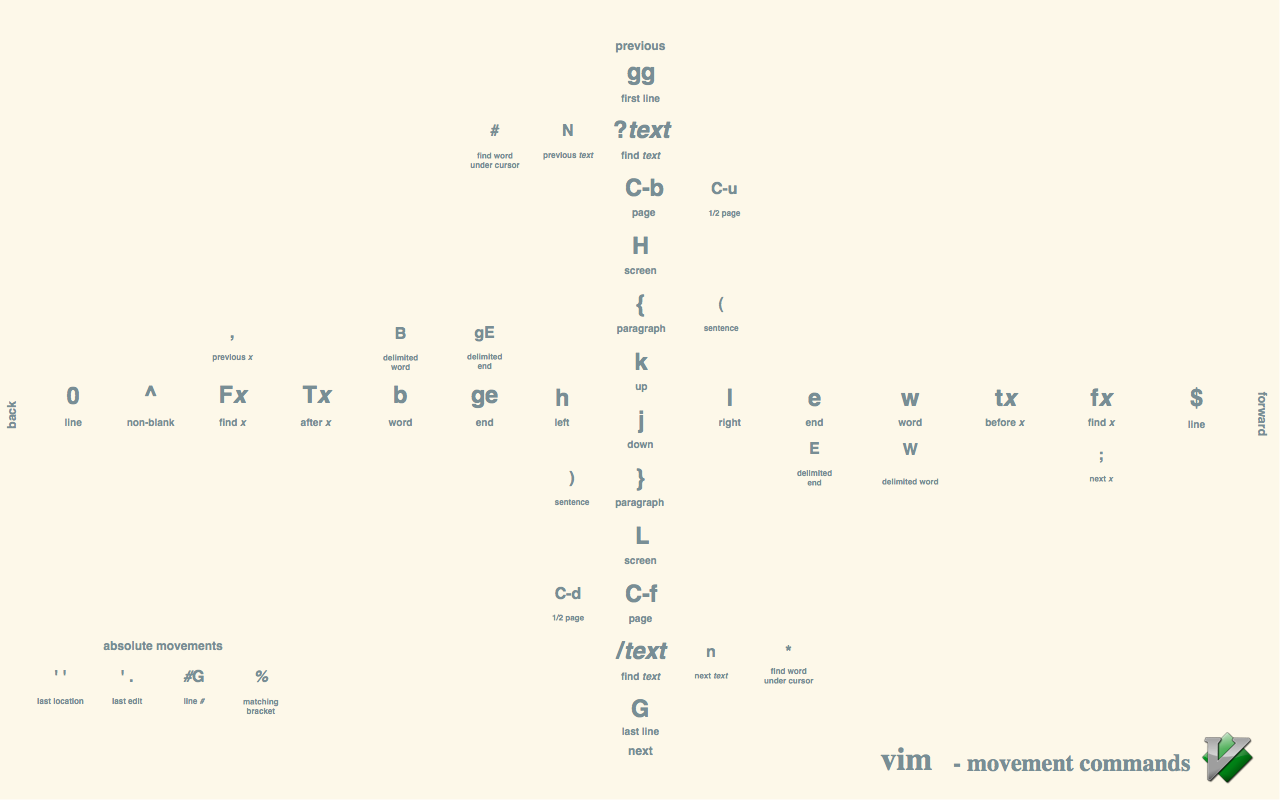
Déplacement
- h : gauche
- j : bas
- k : haut
- l : droite
- w : mot suivant
- b : mot précédent
- 0 (zéro) : début de la ligne
- $ : fin de la ligne
- gg : début du fichier
- G : fin du fichier
Petit fun fact: Pourquoi h, j, k et l ? Parce que Bill Joy, le créateur de Vi, les a choisies en fonction de leur position sur le clavier ADM-3A, un terminal populaire à l'époque. Malin, non ?
Edition
- i : insérer avant le curseur
- a : insérer après le curseur
- o : ouvrir une nouvelle ligne sous le curseur
- O : ouvrir une nouvelle ligne au-dessus du curseur
- x : supprimer le caractère sous le curseur
- dd : supprimer la ligne courante
- dw : supprimer le mot courant
- yy : copier la ligne courante (yank)
- p : coller (paste)
- u : annuler (undo)
- Ctrl + r : refaire (redo)
Recherche et Remplacement
- /mot : rechercher "mot" (appuyer sur n pour aller à l'occurrence suivante)
- :%s/ancien/nouveau/g : remplacer toutes les occurrences de "ancien" par "nouveau" dans le fichier. Le % indique que l'opération s'applique à tout le fichier, le s signifie "substitute" (remplacer) et le g signifie "global" (toutes les occurrences).
Sauvegarde et Quitter
- :w : sauvegarder
- :q : quitter (si le fichier n'a pas été modifié)
- :q! : quitter sans sauvegarder (attention, perte de données !)
- :wq : sauvegarder et quitter
- :x : sauvegarder et quitter (seulement si le fichier a été modifié)
Une petite mise en garde : :q! est un peu comme appuyer sur le bouton "reset" de votre ordinateur. À utiliser avec parcimonie, sous peine de perdre des heures de travail.
![Vi Cheat Sheet [Free PDF Download] - LinuxSimply](https://linuxsimply.com/wp-content/uploads/2023/05/2.-Vi-Cheat-Sheet-1-767x539.png)
Vi Avancé : Devenez un Jedi du Terminal
Une fois que vous maîtrisez les bases, vous pouvez explorer des fonctionnalités plus avancées :
- Les macros : Enregistrer une séquence de commandes et la rejouer à volonté. Parfait pour automatiser des tâches répétitives.
- Les plugins : Ajouter des fonctionnalités à Vi grâce à des extensions. Il existe des plugins pour la coloration syntaxique, l'autocomplétion, et bien plus encore.
- Le .vimrc : Un fichier de configuration qui vous permet de personnaliser Vi selon vos préférences. Définir des raccourcis clavier, modifier l'apparence, etc. C'est un peu comme customiser sa voiture pour qu'elle soit parfaitement adaptée à sa conduite.
Pour le .vimrc, pensez à rajouter set number pour afficher les numéros de ligne, et syntax on pour la coloration syntaxique. La vie est plus belle en couleur !
Vi dans la Culture Pop
Vi n'est pas qu'un outil d'informaticien. Il a même fait quelques apparitions remarquées dans la culture populaire :
- Dans le film "Sneakers" (Les Experts), on voit un personnage utiliser Vi pour cracker un système. C'est la preuve que Vi peut être cool (même si la scène est un peu exagérée).
- On trouve des mèmes hilarants sur Vi et sa difficulté d'apprentissage. Le fameux "Comment quitter Vi?" est un classique.
L'humour est la meilleure arme contre la complexité !
Le Vi au Quotidien : Une Philosophie de Vie ?
Au-delà des commandes et des modes, Vi représente une certaine philosophie : la simplicité, l'efficacité et la maîtrise. Apprendre Vi, c'est apprendre à contrôler son environnement, à optimiser ses actions, à ne pas se laisser submerger par la complexité. C'est une compétence qui peut se transposer dans d'autres domaines de la vie.
Prenons l'exemple de la cuisine. Au début, on suit les recettes à la lettre, on utilise tous les ustensiles disponibles. Mais avec l'expérience, on apprend à simplifier, à utiliser les bons outils au bon moment, à improviser. On devient plus efficace, plus créatif, et surtout, on prend plus de plaisir.
Alors, la prochaine fois que vous vous sentirez dépassé par une tâche complexe, pensez à Vi. Respirez un grand coup, divisez le problème en petites étapes, et attaquez-vous à chaque étape avec méthode et précision. Et qui sait, peut-être que vous finirez par trouver la simplicité et l'efficacité dans tous les aspects de votre vie.