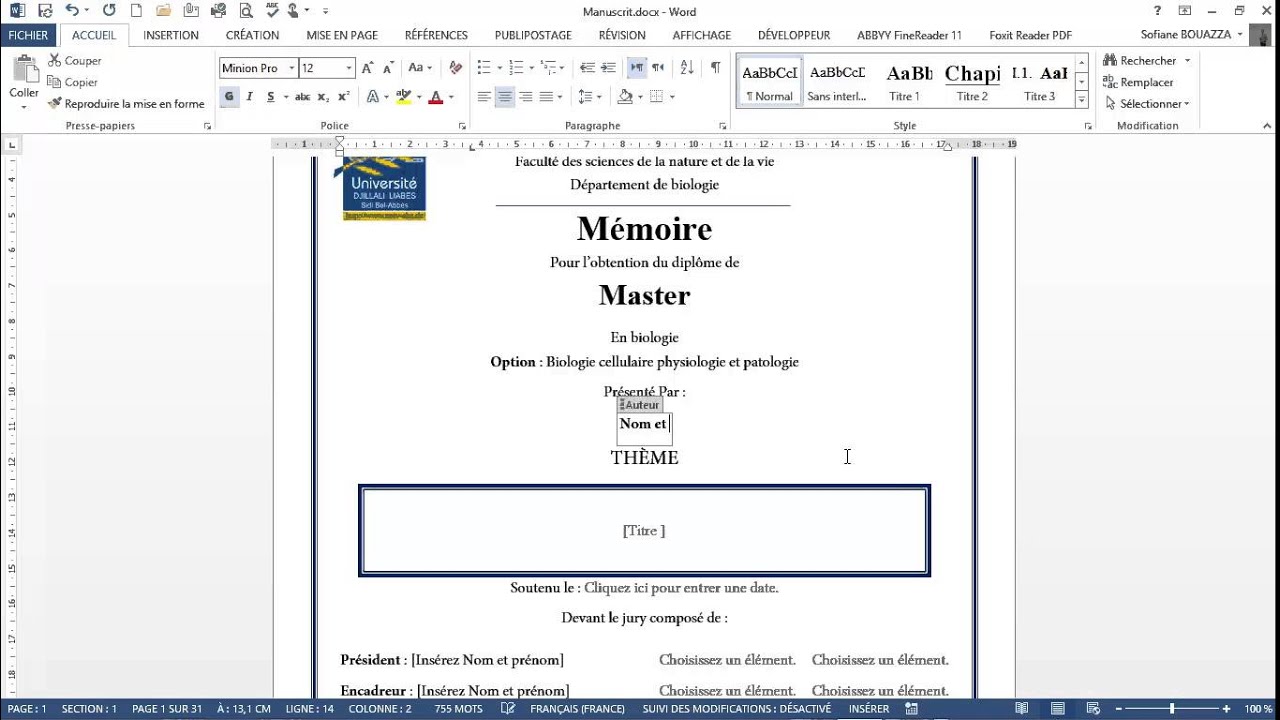
Je me souviens encore de la panique. La deadline pour mon mémoire approchait à grands pas, et je me suis rendu compte que... je n'avais pas de page de garde! Une horreur. J'ai griffonné un truc à la va-vite, moche et impersonnel. Le prof a levé un sourcil. Je me suis dit, plus jamais ça! C'est pour ça que, aujourd'hui, on parle de comment télécharger et utiliser une page de garde Word qui a de la gueule.
Parce que, soyons honnêtes, la page de garde, c'est un peu la carte de visite de ton travail acharné. C'est la première impression. Et comme on dit, on n'a qu'une seule chance de faire une bonne première impression! (Bon, sauf peut-être si tu rencontres Brad Pitt, là, tu peux te planter 10 fois, il te pardonnera. Mais pour un mémoire, c'est différent!).
Pourquoi s'embêter avec une page de garde stylée?
- Professionnalisme: Ça montre que tu as pris le temps de soigner la présentation. Ça respire le sérieux.
- Clarté: Une bonne page de garde permet d'identifier immédiatement le sujet, l'auteur, l'institution, etc. Pas besoin de chercher l'information pendant 3 heures.
- Personnalisation: Tu peux adapter le design à ton goût, à ton domaine d'étude, ou même aux couleurs de ton école.
- Gain de temps: Pas besoin de se casser la tête à créer une page de zéro. Des modèles existent, il suffit de les télécharger et de les adapter.
Du coup, comment on fait pour télécharger cette fameuse page de garde?
Où trouver des modèles de pages de garde Word?
Plusieurs options s'offrent à toi, jeune padawan:
- Microsoft Word lui-même: Oui, oui, Word propose déjà des modèles intégrés! (Tu savais ça, toi?). Il suffit d'aller dans "Fichier" -> "Nouveau" et de chercher "page de garde" dans la barre de recherche. C'est gratuit et ça dépanne bien.
- Sites web spécialisés: Il existe des tas de sites qui proposent des modèles gratuits ou payants. Attention, certains sont un peu "datés" niveau design... Fais ton tri! Pense à regarder des sites comme Canva, ou des sites dédiés aux étudiants.
- Banques d'images: Certains sites de banques d'images proposent également des templates Word.
Important: Avant de télécharger, vérifie bien que le modèle est compatible avec ta version de Word et qu'il est libre de droits (surtout si tu utilises une image).

Comment adapter le modèle à ton mémoire?
Une fois que tu as téléchargé ton modèle, il faut le personnaliser! C'est là que la magie opère. Voici quelques conseils :
- Change les couleurs: Adapte les couleurs au logo de ton institution ou à ton thème de mémoire.
- Modifie la police: Choisis une police lisible et professionnelle. Évite les polices trop fantaisistes (Comic Sans MS, on ne te voit plus!).
- Ajoute ton logo: Si ton établissement a un logo, n'oublie pas de l'ajouter!
- Renseigne les informations obligatoires: Nom, prénom, titre du mémoire, date, nom de l'université, etc. Vérifie que tout est correct.
- Relis-toi: Fais relire ta page de garde par un ami ou un collègue. Une faute d'orthographe sur la page de garde, c'est un peu comme avoir un chewing-gum collé sous la chaussure pendant un entretien d'embauche. Ça fait désordre.
Voilà! Tu as maintenant toutes les cartes en main pour créer une page de garde de mémoire qui en jette. Alors, à toi de jouer! Et n'oublie pas, la page de garde, c'est important, mais le contenu du mémoire, c'est encore plus important! (Mais ça, c'est une autre histoire...).

![[Docx] Modele page de garde rapport de stage word ~ StagePFE](https://4.bp.blogspot.com/-qsFTsOmjK3g/VF_cZtdd15I/AAAAAAAACJ4/czP2AEXuh18/w1200-h630-p-k-no-nu/modele+page+de+garde+gratuit+word.PNG)


![[WORD] Exemple d page de garde gratuit pour une mémoire](https://4.bp.blogspot.com/-4TJBn2CtOpA/XIJnmTqtLyI/AAAAAAAADZE/v0ZCNqH2uDwT_RJrL-6XKUuaLwo_rtZhwCLcBGAs/s1600/exemple_page_de_garde_2019_word_certicate.PNG)






![[Docx] Telecharger page de garde rapport de stage](https://blogger.googleusercontent.com/img/b/R29vZ2xl/AVvXsEjTxsyvBxgPtVONQ87Q3EIbcAJROqZqGWpnmTIE9ZjmojEsOWSQHbfjAX692Z1Q9uxZUnW1SIc2heLipJNU5-WxzdtS8yMPVtUK1adJubibPMaAG2iUtJPHLgaw5dWsVIdmbisPXMH1mhLT/w1600/telecharger+page+de+garde+rapport+de+stage.PNG)