Ah, les joies de l'impression au bureau! N'est-ce pas charmant... enfin, charmant jusqu'à cette fameuse page de garde Xerox qui s'incruste à chaque impression. Vous savez, celle qui consomme inutilement du papier et affiche des informations parfois superflues? On est d'accord, c'est un peu agaçant, non?
Mais pas de panique! La bonne nouvelle, c'est qu'on peut s'en débarrasser. Et croyez-moi, c'est plus simple qu'il n'y paraît. Voyons ensemble comment supprimer cette page de garde rebelle, étape par étape.
Supprimer la Page de Garde : Options Simples
Il existe plusieurs façons de procéder. La plus courante, c'est de modifier les paramètres directement depuis votre ordinateur, avant d'imprimer. Mais on peut aussi agir sur les paramètres de l'imprimante elle-même. Voyons d'abord la première option, celle qui concerne votre ordinateur.
Option 1: Paramètres d'Impression
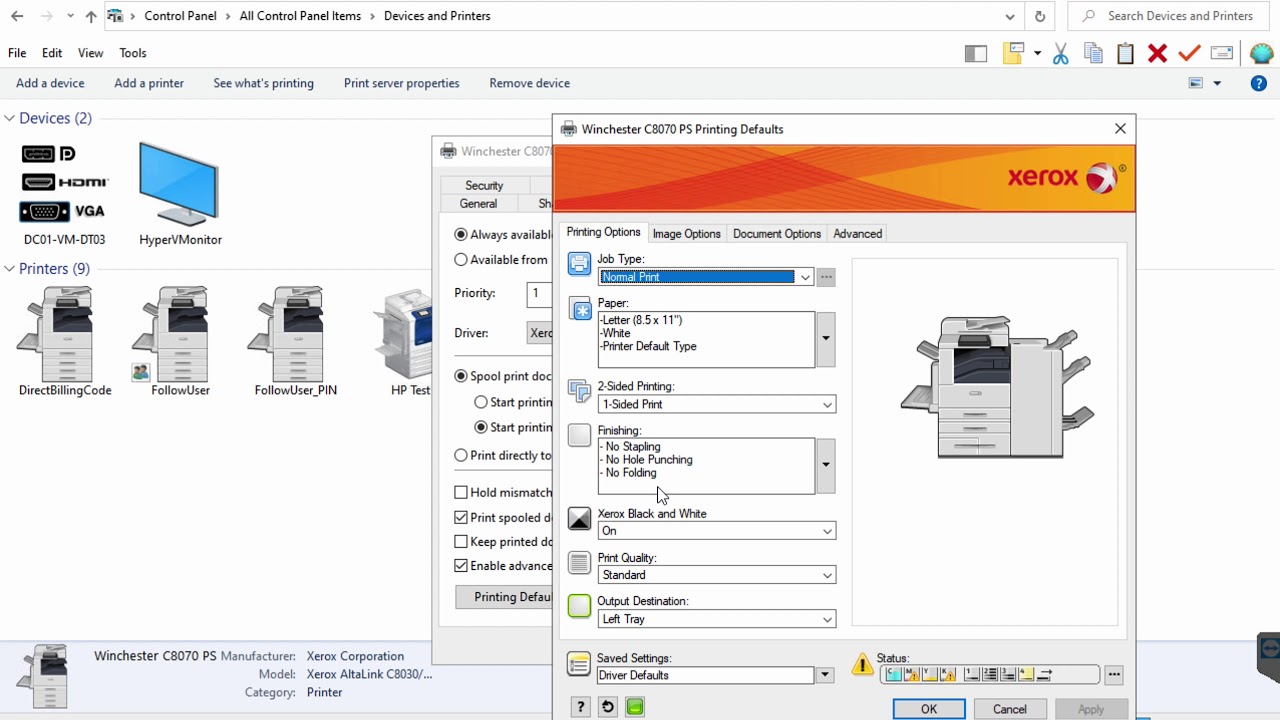
Lorsque vous vous apprêtez à imprimer un document, que ce soit depuis Word, un navigateur, ou n'importe quel autre logiciel, vous voyez cette fenêtre d'impression, n'est-ce pas? Prenez un instant pour l'examiner attentivement. C'est là que la magie opère!
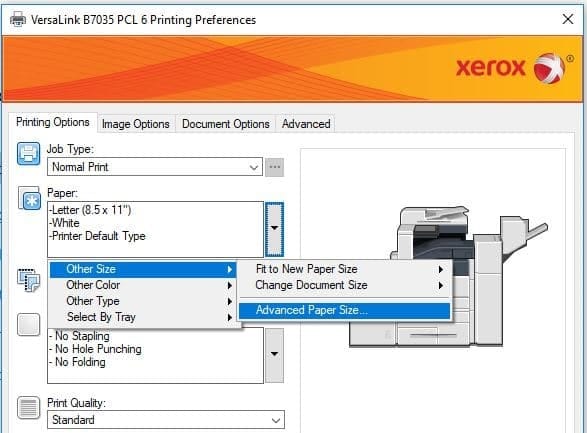
Repérez le bouton "Propriétés" ou "Préférences" (le nom peut varier légèrement selon votre version de Windows ou de macOS). Cliquez dessus. Une nouvelle fenêtre s'ouvre, pleine d'options. Ne vous laissez pas intimider! On va aller droit au but.
![[Tuto] Comment supprimer la page de garde sur un document Word ? - YouTube](https://i.ytimg.com/vi/2dZV6h-q4g4/maxresdefault.jpg)
Cherchez un onglet qui parle de "Configuration", "Options d'impression", ou quelque chose de similaire. Dans cet onglet, vous devriez trouver une option concernant la page de garde, souvent appelée "Page de Séparation" ou "Bannière". Désélectionnez cette option, ou choisissez "Aucune".
Et voilà! Cliquez sur "Appliquer" puis sur "OK". Maintenant, lancez l'impression. Miracle! Plus de page de garde inutile qui vient gâcher votre papier.
Option 2: Paramètres de l'Imprimante

Si l'option 1 ne fonctionne pas, ou si vous voulez une solution plus permanente, vous pouvez agir directement sur les paramètres de l'imprimante. Comment faire? C'est un peu plus technique, mais restez avec moi!
Vous devrez accéder à l'interface web de votre imprimante Xerox. Pour cela, vous avez besoin de son adresse IP. Comment la trouver? Généralement, vous pouvez imprimer une page de configuration depuis l'imprimante elle-même. Cette page contient toutes les informations nécessaires, y compris l'adresse IP.
Une fois que vous avez l'adresse IP, ouvrez votre navigateur web (Chrome, Firefox, Safari, etc.) et tapez cette adresse dans la barre d'adresse. Appuyez sur Entrée. Vous devriez arriver sur une page de configuration de votre imprimante.

Connectez-vous. Le nom d'utilisateur et le mot de passe par défaut sont souvent "admin" et "1234" ou "password". Si cela ne fonctionne pas, consultez le manuel de votre imprimante ou demandez à votre service informatique.
Une fois connecté, naviguez dans les menus jusqu'à trouver les paramètres d'impression. Cherchez l'option "Page de Séparation" ou "Bannière" et désactivez-la. Enregistrez les modifications. Et le tour est joué!
Quelques Astuces Supplémentaires
Vérifiez vos préférences par défaut: Assurez-vous que l'option "Pas de page de garde" est sélectionnée comme paramètre par défaut dans vos préférences d'impression. Ainsi, vous n'aurez plus à le faire à chaque fois.

Mettez à jour vos pilotes d'imprimante: Parfois, des pilotes obsolètes peuvent causer des problèmes. Assurez-vous d'avoir la dernière version installée.
Demandez de l'aide à votre service informatique: Si vous êtes complètement perdu, n'hésitez pas à solliciter l'aide de votre service informatique. C'est leur métier!
Alors, soulagé? Supprimer cette page de garde, c'est non seulement économiser du papier, mais aussi gagner du temps et préserver votre tranquillité d'esprit. C'est un petit geste, mais qui peut faire une grande différence au quotidien. Et puis, avouons-le, c'est toujours satisfaisant de maîtriser un peu plus la technologie, non?
Maintenant, respirez profondément. Vous avez accompli une mission importante. Offrez-vous une petite pause, un bon café, et savourez le plaisir d'imprimer... sans page de garde! Vous le méritez amplement.