Ah, la page de garde Word. Cette amie... ou ennemie, c'est selon... qui s'incruste parfois plus qu'une belle-mère un dimanche de Pâques. On la choisit avec enthousiasme, pensant qu'elle va sublimer notre rapport, notre mémoire, notre poème sur les joies de la comptabilité... et puis, patatras ! On se rend compte qu'elle ne colle plus, qu'elle est ringarde comme un string léopard, ou, pire encore, qu'on a simplement oublié d'enlever le texte par défaut "Titre du document" (bouh ! La honte !).
Panique à bord ? Pas du tout !
Pas de panique, chers amis scribouillards ! Supprimer cette page de garde récalcitrante est plus facile que de convaincre votre chat de descendre de l'arbre de Noël. Suivez le guide, c'est promis, vous n'aurez même pas besoin d'appeler SOS Détresse Amicale.
Option 1 : La méthode du ninja discret (Insertion > Pages)
Imaginez-vous en ninja, silencieux et efficace. Votre mission ? Eliminer la page de garde sans faire de vagues. Voici comment :
- Ouvrez votre document Word (jusque là, tout va bien, hein ?).
- Dirigez-vous vers l'onglet "Insertion" (en haut, à gauche, oui, celui-là même !).
- Dans le groupe "Pages", cliquez sur la petite flèche sous "Page de garde".
- Et là, le Graal ! Sélectionnez "Supprimer la page de garde actuelle". Paf ! Elle a disparu, comme par magie. Ou plutôt, grâce à vos talents de ninja !
Option 2 : Le plan B (Fichier > Informations)
Si la méthode ninja n'a pas fonctionné (parce que même les ninjas ont parfois des journées "sans"), voici une alternative, tout aussi simple, mais avec un itinéraire différent :
- Cliquez sur l'onglet "Fichier" (l'endroit où vous sauvegardez vos chefs-d'œuvre, vous voyez ?).
- Dans le menu de gauche, choisissez "Informations".
- Si une page de garde est active, Word vous le signalera (genre : "Hé, il y a une page de garde !"). Cherchez une option du type "Supprimer la page de garde" (le libellé exact peut varier selon la version de Word).
- Cliquez dessus... et admirez le résultat ! Votre document est désormais allégé d'une page de garde indésirable.
Option 3 : La solution radicale (Supprimer manuellement)
Bon, ok, parfois, Word a ses petits caprices. Si aucune des options précédentes ne fonctionne (ce qui serait un exploit digne du Guinness des records), passez à la méthode forte :

- Placez votre curseur tout en haut de la page de garde.
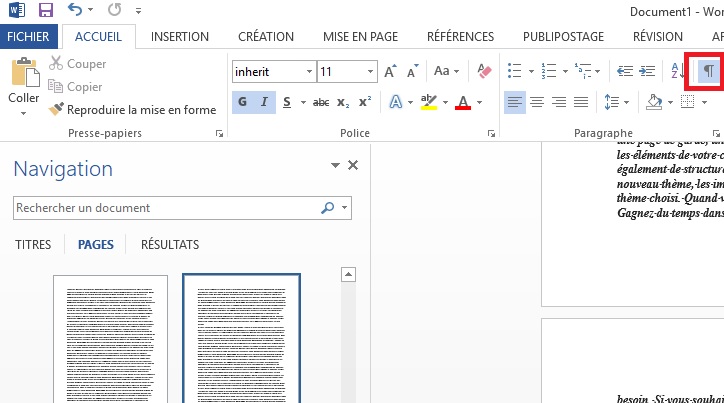
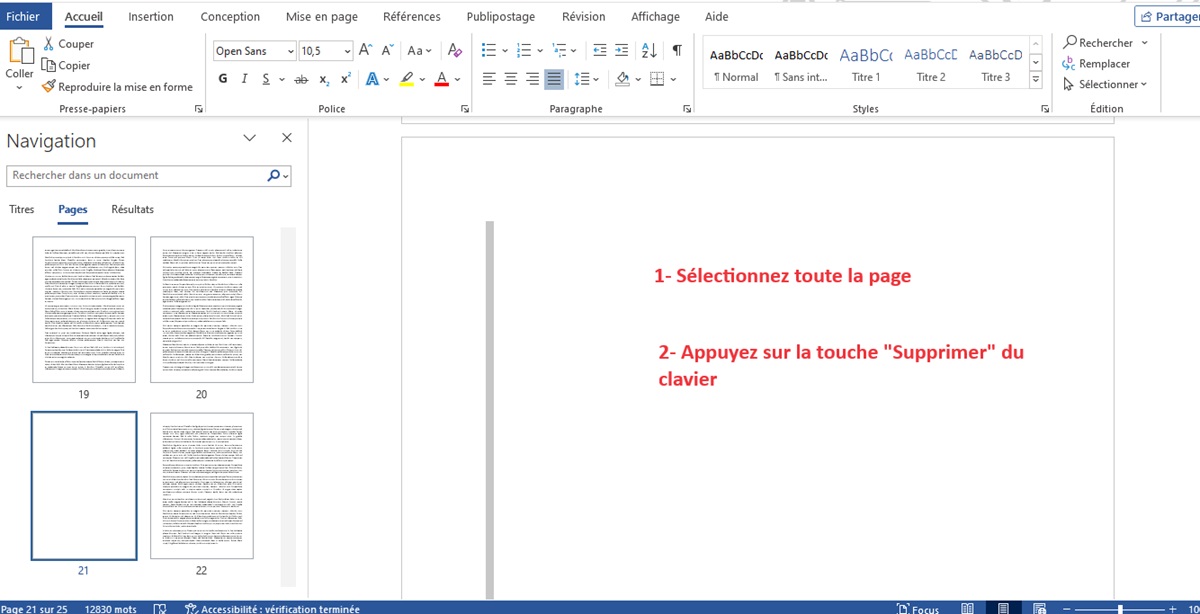
- Sélectionnez tout le contenu de la page (Ctrl+A si vous êtes sur PC, Cmd+A si vous êtes sur Mac).
- Appuyez sur la touche "Suppr" (ou "Delete") de votre clavier.
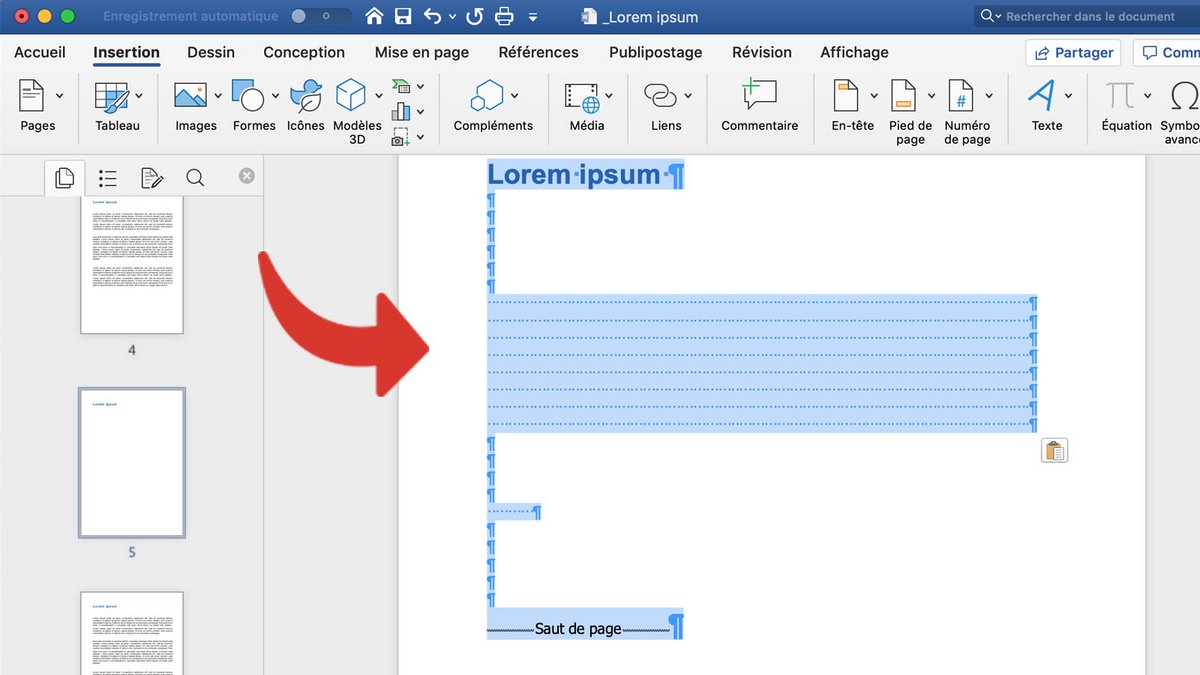
- Et... TADAAAA ! La page a disparu. (Si vous vous retrouvez avec une page blanche, supprimez les sauts de page récalcitrants).
Et voilà ! Vous avez vaincu la page de garde rebelle ! Vous êtes maintenant un maître Word (ou presque). Alors, la prochaine fois qu'une page de garde vous pose problème, souvenez-vous de ces conseils... et surtout, n'oubliez pas de sauvegarder votre document régulièrement. Parce que, soyons honnêtes, personne n'a envie de recommencer un rapport de 50 pages à cause d'un bug informatique (on a tous vécu ça, hein ? clin d'oeil).
Alors, à vous les joies des documents Word sans pages de garde parasites ! Maintenant, si vous voulez bien m'excuser, j'ai un chat à convaincre de descendre de mon sapin... c'est une autre paire de manches, ça !