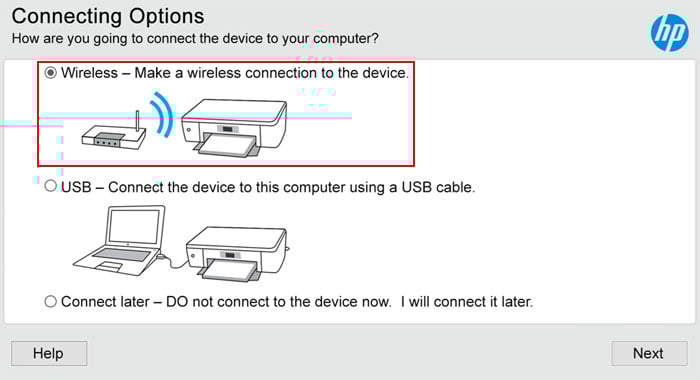
Salut l'ami(e) ! Alors, on se prend un café et on parle d'imprimantes sans fil ? Parce que, soyons honnêtes, qui a encore envie de s'embêter avec des câbles de nos jours ? C'est tellement... 2005, tu vois le genre ? 😉
La bonne nouvelle, c'est que si ton imprimante est un tant soit peu moderne, il y a de fortes chances qu'elle puisse se connecter sans câble. Oui, oui, tu as bien entendu ! Plus besoin de se contorsionner derrière le bureau pour brancher un truc qui ne veut jamais marcher du premier coup. Gloire à la technologie ! 🙏
Comment savoir si ton imprimante est une adepte du "Sans Fil Attitude" ?
C'est la question à un million de dollars, n'est-ce pas ? Pas de panique, c'est plus simple que tu ne le penses. Déjà, observe ta bête. Cherche les indices... comme dans une enquête policière, mais avec moins de crime et plus de cartouches d'encre. 🕵️♀️
Les indices qui ne trompent pas :
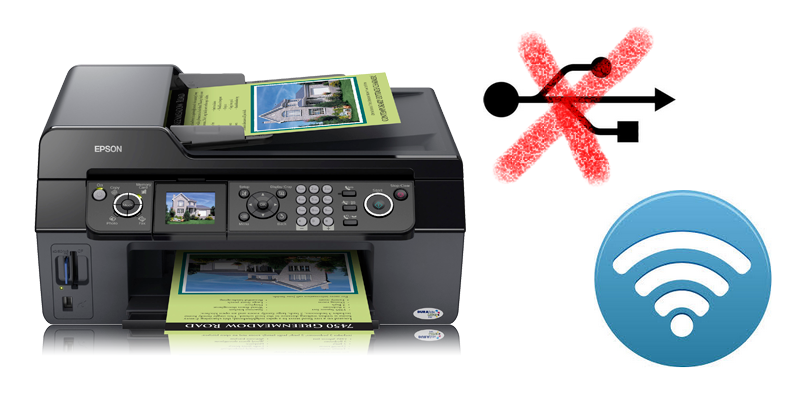
1. Le logo Wi-Fi : Si tu vois un petit logo qui ressemble à des ondes radio qui s'échappent, bingo ! C'est le symbole universel du Wi-Fi. Ça veut dire que ton imprimante peut se connecter à ton réseau domestique sans le moindre fil. 🎉
2. L'écran LCD (ou pas) : Certaines imprimantes ont un petit écran, souvent tactile, qui permet de naviguer dans les menus. Si c'est le cas, cherche une option du genre "Configuration Wi-Fi" ou "Réseau". Si tu trouves, c'est gagné ! Sinon, pas de panique, on a d'autres astuces dans notre sac. 😉
3. Le manuel d'utilisation (aussi appelé "la bible de l'imprimante") : Oui, je sais, personne ne lit jamais le manuel d'utilisation. Mais parfois, il faut bien s'y résoudre. Cherche les mots clés "Wi-Fi", "sans fil", "wireless", "réseau" ou même "WPS". Tu pourrais y découvrir des trésors cachés... ou au moins, comment activer la connexion sans fil. 🤓
4. La marque et le modèle : Une petite recherche Google ne fait jamais de mal. Tape la marque et le modèle de ton imprimante, suivi de "Wi-Fi". Tu auras rapidement la réponse. Par exemple, "Epson XP-4100 Wi-Fi" ou "Canon Pixma TS3350 wireless". Facile, non ? 😊
L'imprimante est compatible sans fil ! Et maintenant, on fait quoi ?
C'est le moment de passer à l'action ! Prépare ton café (ou ton thé, si tu préfères), respire un grand coup, et suis ces étapes :
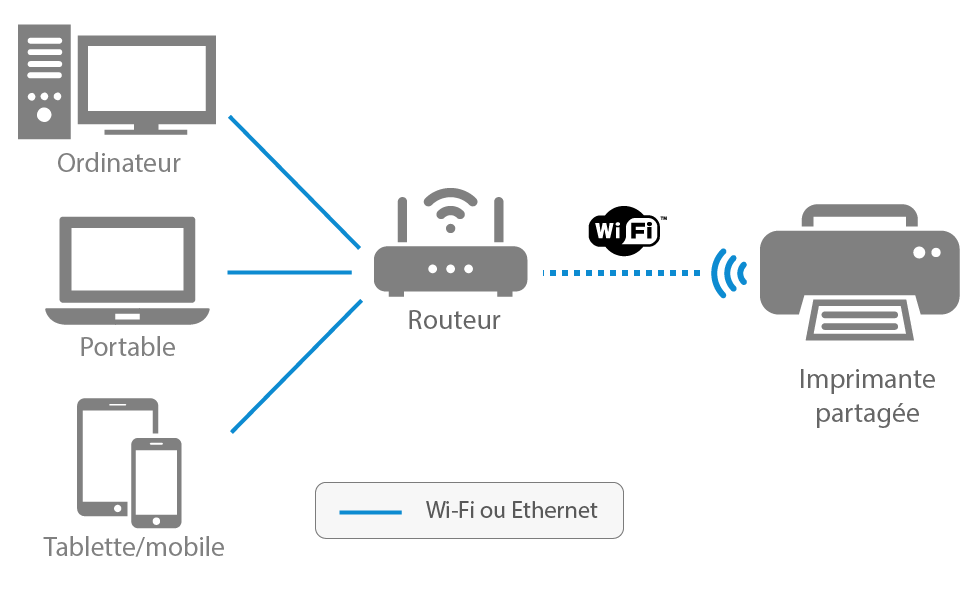
1. Active le Wi-Fi sur ton imprimante : Généralement, tu dois aller dans les paramètres de l'imprimante (via l'écran LCD ou le panneau de contrôle) et activer le Wi-Fi. C'est un peu comme allumer ton téléphone, mais en version imprimante. 🤳
2. Connecte l'imprimante à ton réseau Wi-Fi : Ton imprimante va te demander de choisir ton réseau Wi-Fi et d'entrer le mot de passe. Attention, ne te trompe pas de mot de passe ! C'est souvent la source de tous les problèmes. 🔑
3. Installe les pilotes sur ton ordinateur (ou ton téléphone) : C'est l'étape cruciale ! Ton ordinateur (ou ton téléphone) doit pouvoir communiquer avec ton imprimante. Pour cela, il faut installer les pilotes. Généralement, tu peux les télécharger sur le site web du fabricant de l'imprimante. Tu peux aussi utiliser le CD d'installation fourni avec l'imprimante (si tu en as encore un). 💿
4. Imprime un document test : Pour vérifier que tout fonctionne correctement, imprime un document test. Si tout se passe bien, tu verras une belle page imprimée sortir de ton imprimante. Félicitations, tu as réussi ! 🎉
Le WPS : La méthode "easy peasy" pour se connecter au Wi-Fi
Le WPS (Wi-Fi Protected Setup) est une méthode encore plus simple pour connecter ton imprimante au Wi-Fi. Si ton routeur (la box internet) est compatible WPS, tu peux connecter ton imprimante en quelques secondes. ✨

Comment ça marche ? C'est très simple :
1. Cherche le bouton WPS sur ton routeur : Il est généralement situé à l'arrière ou sur le côté du routeur. Il est souvent identifié par le logo WPS. 🖲️
2. Appuie sur le bouton WPS de ton routeur : Tu as généralement deux minutes pour effectuer l'étape suivante.
3. Active le WPS sur ton imprimante : Va dans les paramètres de ton imprimante et cherche l'option WPS. Active-la.
4. Laisse la magie opérer : L'imprimante et le routeur vont communiquer entre eux et se connecter automatiquement. Pas besoin de mot de passe ! 🧙♂️

5. Imprime un document test : Vérifie que tout fonctionne en imprimant un document test.
Les problèmes courants et comment les résoudre (parce que, soyons réalistes, il y en aura forcément)
Même avec la meilleure volonté du monde, il arrive parfois que la connexion sans fil ne fonctionne pas du premier coup. Pas de panique, c'est normal. Voici quelques problèmes courants et comment les résoudre :
1. L'imprimante n'apparaît pas dans la liste des réseaux Wi-Fi : Vérifie que le Wi-Fi est bien activé sur l'imprimante. Rapproche l'imprimante du routeur pour améliorer la portée du signal. Redémarre l'imprimante et le routeur. 🔄
2. Le mot de passe Wi-Fi est incorrect : Assure-toi d'entrer le bon mot de passe. Vérifie que la touche "Caps Lock" n'est pas activée. Demande à ton voisin (ou à ton geek d'ami) de vérifier si tu n'as pas oublié le mot de passe. 😅
3. Les pilotes ne sont pas correctement installés : Désinstalle les anciens pilotes et télécharge les derniers pilotes sur le site web du fabricant de l'imprimante. Redémarre ton ordinateur. 💻

4. L'imprimante est hors ligne : Vérifie que l'imprimante est allumée et connectée au réseau Wi-Fi. Vérifie que l'imprimante n'est pas en mode "hors ligne" dans les paramètres d'impression de ton ordinateur. 💤
5. Problème d'adresse IP : Il arrive que l'imprimante se voit attribuer une adresse IP qui entre en conflit avec un autre appareil sur le réseau. Redémarre l'imprimante et le routeur. Si le problème persiste, attribue une adresse IP statique à l'imprimante (c'est un peu plus technique, mais Google est ton ami). 🤓
En conclusion (enfin !)
Voilà, tu sais maintenant tout (ou presque) sur les imprimantes sans fil ! J'espère que cet article t'a été utile. N'hésite pas à le partager avec tes amis et ta famille (surtout ceux qui galèrent encore avec des câbles). Et surtout, n'oublie pas de boire ton café ! ☕
Alors, convaincu ? Prêt à passer au sans fil ? Dis-moi en commentaire si tu as réussi à configurer ton imprimante ou si tu as encore des questions. Je suis là pour t'aider ! 😉
À bientôt pour de nouvelles aventures technologiques ! 👋