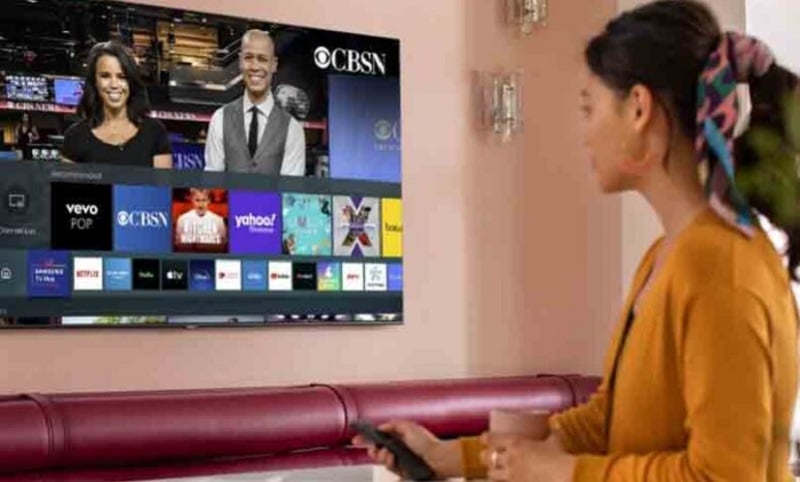
Alors, on a craqué pour une nouvelle Smart TV Samsung ? Bravo ! Croyez-moi, c'est un peu comme adopter un chaton, mais un chaton qui vous diffuse Netflix en 4K. Sauf qu'un chaton, lui, ne vous demande pas de télécharger d'applications. Et c'est là qu'on entre dans le vif du sujet !
Le monde merveilleux des applications sur votre Samsung
Imaginez : votre télécommande est un peu votre baguette magique (bon, elle est en plastique, on est d'accord). Un coup de baguette, et hop ! Netflix, YouTube, Disney+, et même des jeux complètement dingues apparaissent sur votre écran. Tout ça grâce aux applications !
Mais comment on fait pour ajouter ces petites merveilles sur notre écran ? C'est plus simple que de faire un soufflé au fromage, je vous promets !
Direction le Smart Hub, le cœur battant de votre TV
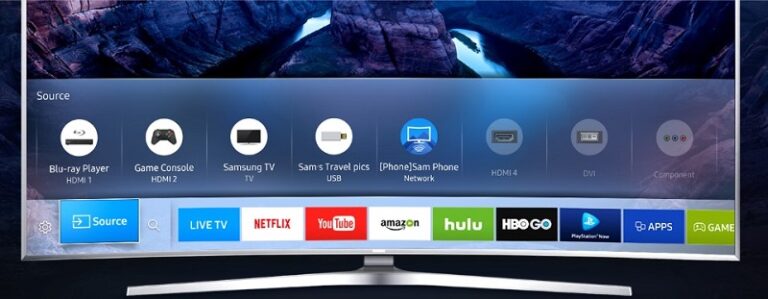
Le Smart Hub, c'est un peu le centre commercial de votre télé. Vous le trouverez facilement en appuyant sur le bouton "Home" (une petite maison) de votre télécommande. C'est là que la magie opère ! Un conseil : évitez de vous perdre, il y a tellement de choix que vous pourriez y passer la nuit !
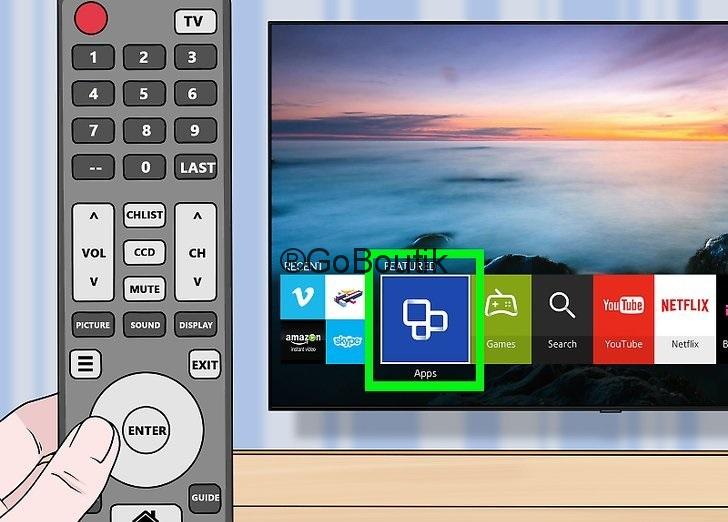
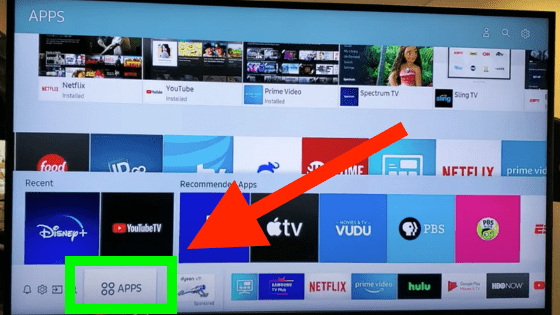
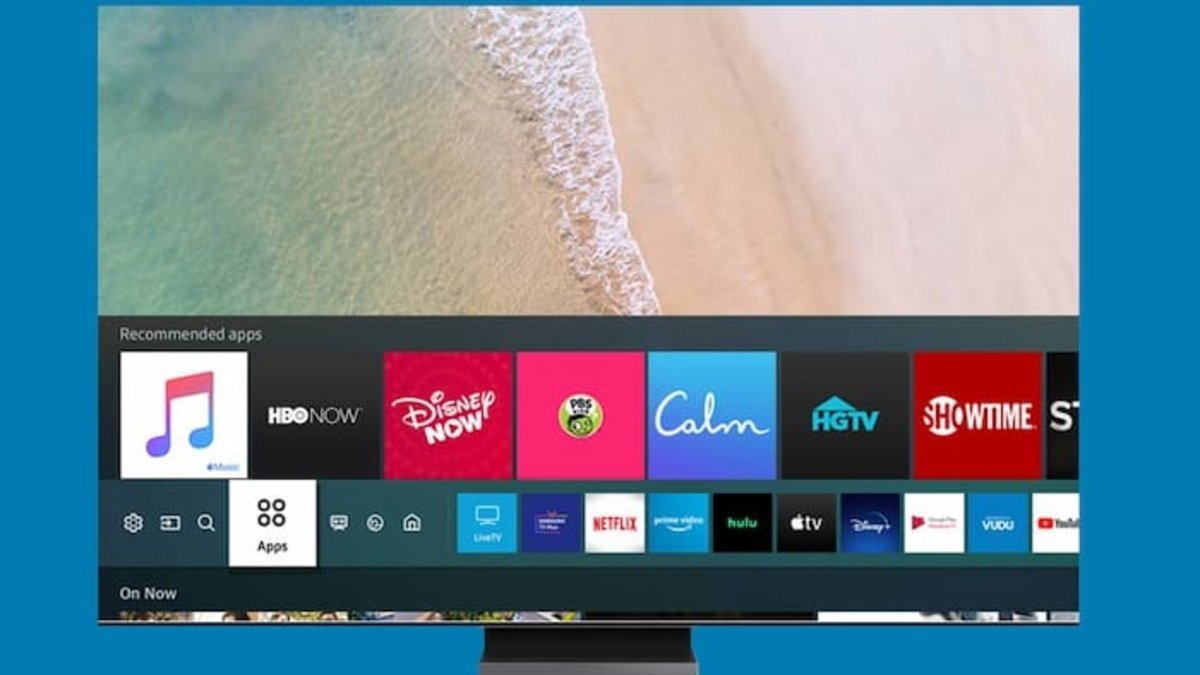
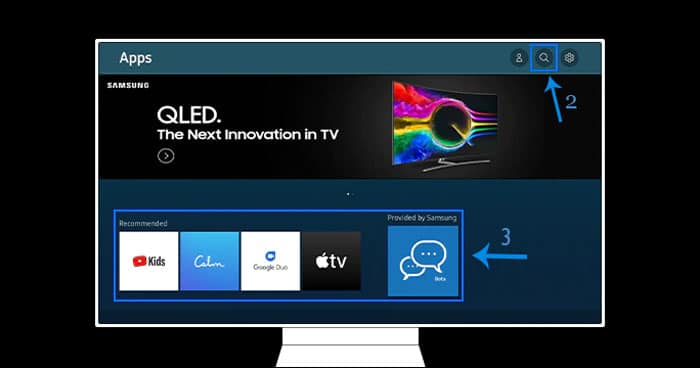
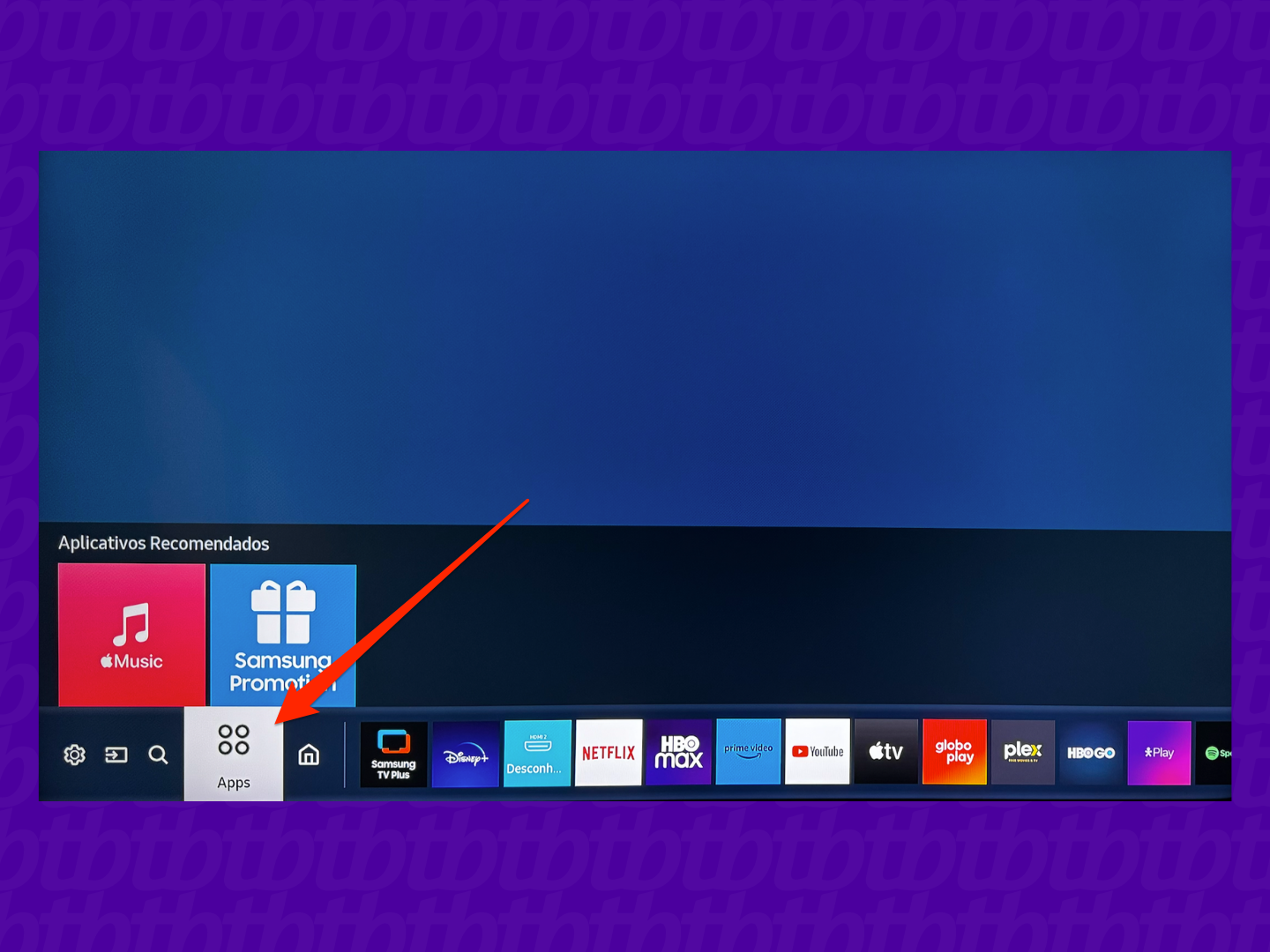
Une fois dans le Smart Hub, cherchez l'onglet "Applications" ou "Apps" (selon l'humeur de votre télé, elle peut changer de nom!). Là, vous êtes au bon endroit !
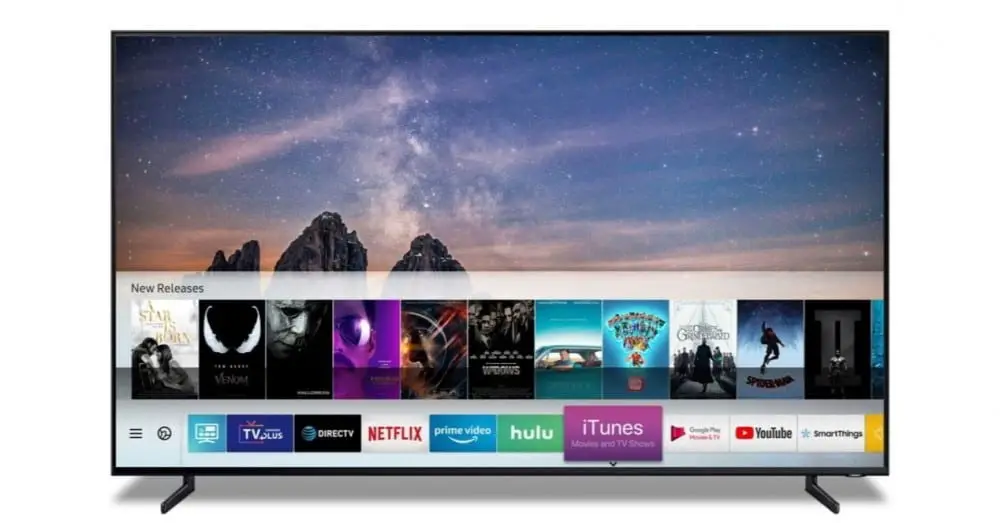
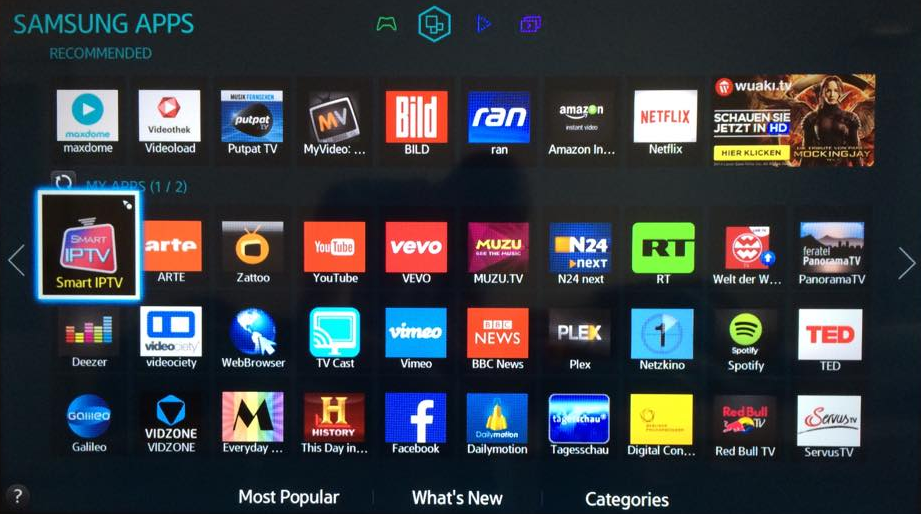
18 meilleures applications Samsung Smart TV [Téléchargement gratuit
La recherche digne d'un détective privé
Vous avez deux options pour trouver l'application de vos rêves : soit vous farfouillez dans les catégories (Films, Séries, Sports, etc.), soit vous jouez les détectives en tapant le nom de l'application directement dans la barre de recherche (un peu comme quand vous cherchez vos clés de voiture, mais en plus fun). Attention, n'oubliez pas le nom exact de l'application ! Sinon, vous risquez de tomber sur des trucs bizarres (genre, une application pour imiter le cri du dauphin… ça existe, je vous jure !).
Une fois que vous avez trouvé l'application de vos rêves (Netflix, par exemple), cliquez dessus. Une page descriptive s'affiche, avec des captures d'écran et des commentaires (un peu comme les avis sur un restaurant, sauf que là, c'est pour une application qui diffuse des séries).
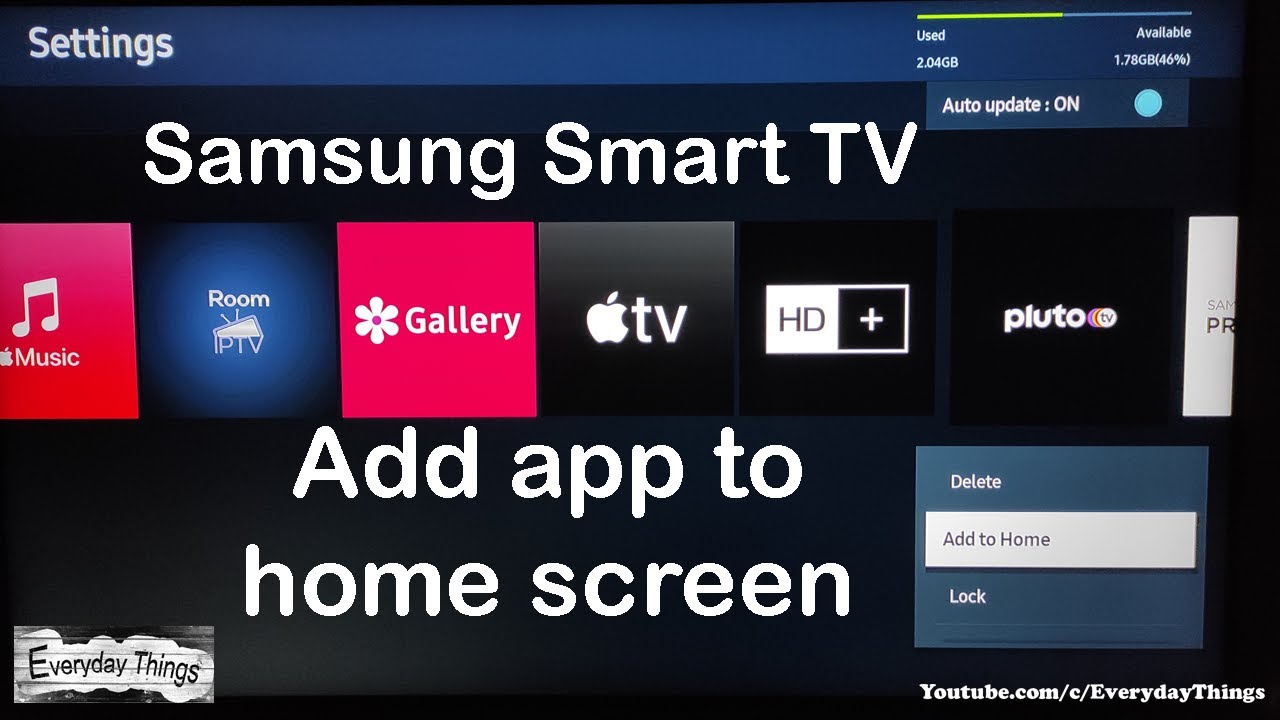
How To Download Apps on Samsung Smart TV (EASY!)
Le moment tant attendu : le téléchargement !
Vous voyez un gros bouton "Installer" ou "Télécharger" ? Foncez ! Cliquez dessus et admirez la barre de progression se remplir. C'est un peu comme regarder de la peinture sécher, mais en beaucoup plus excitant (parce qu'après, vous pourrez regarder La Casa de Papel!).
Important : Assurez-vous d'avoir une connexion internet stable, sinon le téléchargement risque de durer plus longtemps qu'un discours de mariage !
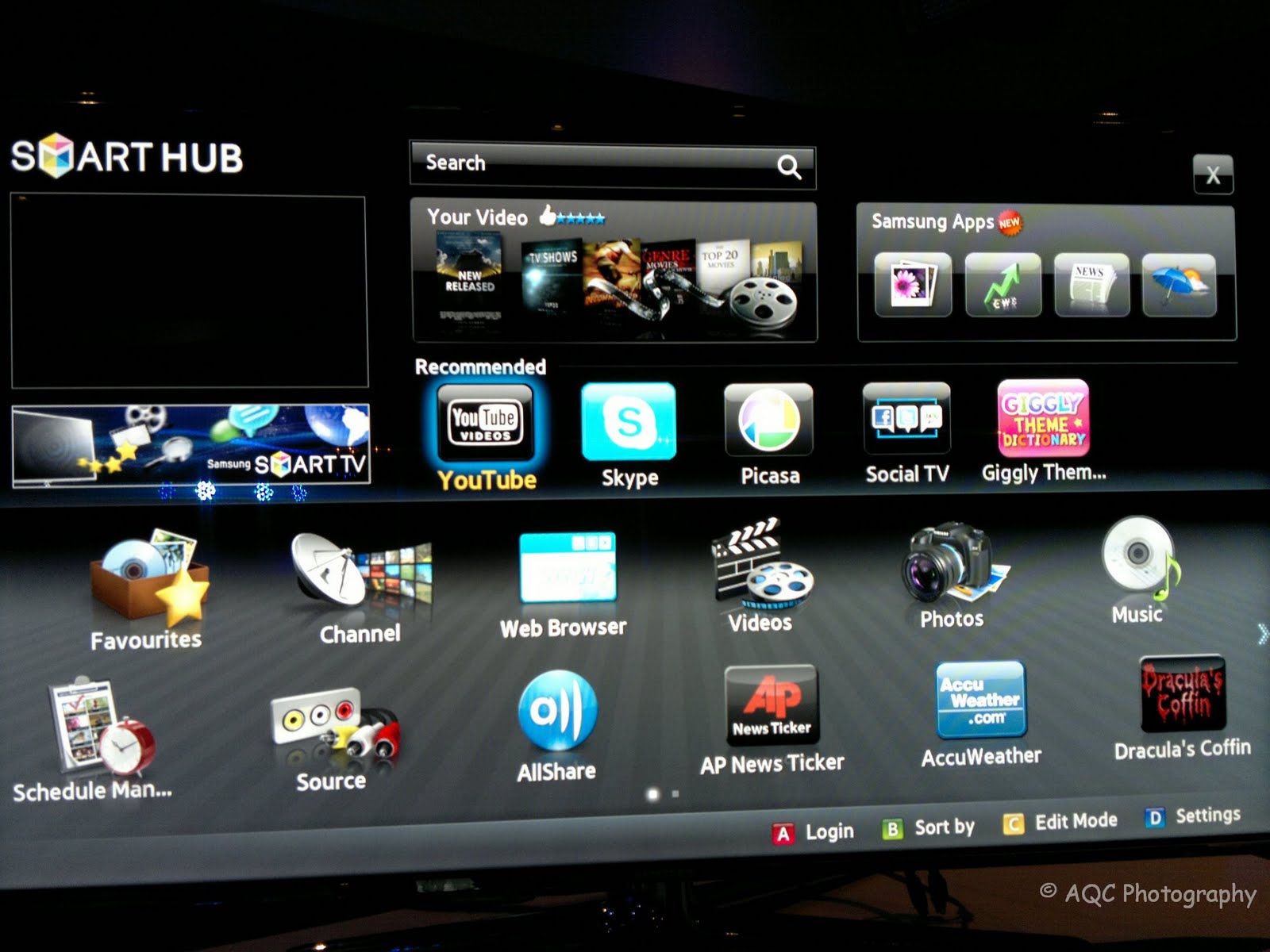
Cómo descargar apps en una Smart TV de Samsung | zMóviles
Une fois l'application installée, vous la trouverez sur votre écran d'accueil du Smart Hub. Vous n'avez plus qu'à la lancer et profiter ! C'est aussi simple que ça !
Quelques astuces de pro (parce qu'on est comme ça)
Si vous avez trop d'applications, vous pouvez les organiser en dossiers. Un peu comme ranger votre dressing, mais en version numérique.
Pensez à mettre vos applications à jour régulièrement. Ça évite les bugs et vous permet de profiter des dernières fonctionnalités.
Si une application ne fonctionne pas correctement, redémarrez votre télé. On dirait une blague, mais ça marche souvent !
Voilà, vous êtes maintenant un expert en téléchargement d'applications sur Smart TV Samsung. Alors, prêt à transformer votre salon en salle de cinéma privée ? Amusez-vous bien ! Et n'hésitez pas à tester toutes les applications, même les plus bizarres. On ne sait jamais, vous pourriez avoir une révélation !

:max_bytes(150000):strip_icc():format(webp)/samsung-tv-add-apps-rob-l-step-1--f8adcec7a36f469dbaa6508a8406bbd8.jpg)

![[2022] How to install apps and manage downloaded apps on your Samsung](https://images.samsung.com/is/image/samsung/assets/uk/support/tv-audio-video/2022-how-to-install-apps-and-manage-downloaded-apps-on-your-samsung-tv/navigate-to-apps.png?$624_N_PNG$)
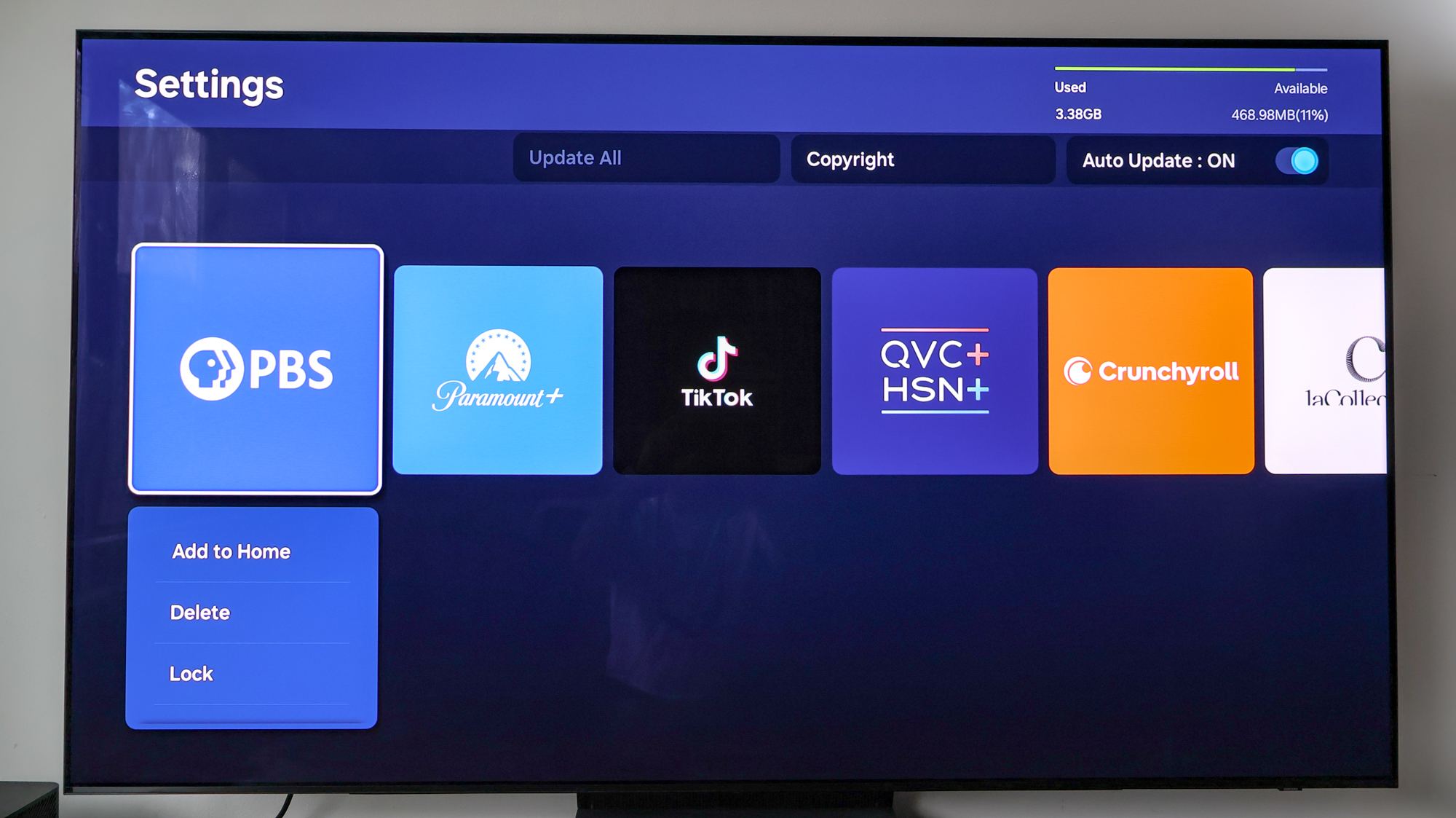
/samsung-apps-on-tv-example-ku6300-9878fad21e9c4f13863c9db4954b5449.jpg)