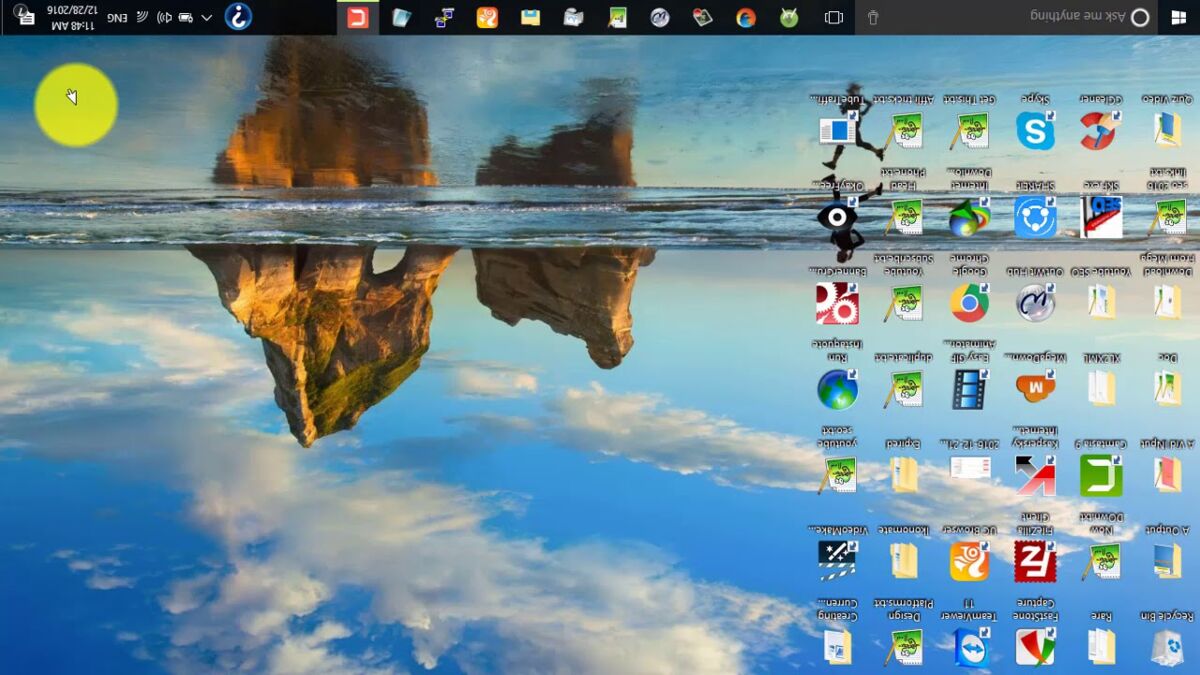
Alors, installez-vous confortablement, prenez un café (ou un croissant, on ne juge pas), et laissez-moi vous raconter l'histoire de la fois où mon écran d'ordinateur a décidé de faire le poirier. Oui, vous avez bien lu. J'étais tranquillement en train de travailler (ou de faire semblant, ça dépend des jours), quand soudain... BOUM! Tout à l'envers! J'ai cru que j'avais bu trop de café, mais non, c'était bien l'écran qui avait décidé de me faire une blague.
Panique à bord! On se dit tous : "Oh mon Dieu, c'est la fin du monde! Les ordinateurs se rebellent!". Bon, peut-être pas la fin du monde, mais disons que c'est le genre de situation qui peut transformer un lundi matin en cauchemar digne d'un film de science-fiction de série Z. Mais pas de panique, on a tous vécu ça (enfin, peut-être pas littéralement l'écran à l'envers, mais vous voyez l'idée).
La Théorie du Complot du Chat (et autres suspects)
Avant de passer aux solutions, parlons des coupables potentiels. Évidemment, j'ai immédiatement accusé mon chat. Après tout, il a l'air toujours coupable de quelque chose. Il paraît qu'il y a un raccourci clavier secret, concocté par des lutins informaticiens facétieux, qui permet de faire pivoter l'écran. Et qui adore se balader sur mon clavier? Bingo!
Mais soyons sérieux (juste un instant). Il y a plusieurs raisons pour lesquelles votre écran peut se retrouver sens dessus dessous :
- Un raccourci clavier activé par inadvertance. On l'a dit, ces lutins sont partout.
- Un bug informatique. Les ordinateurs sont comme nous, parfois ils ont juste besoin d'une bonne sieste.
- Une mise à jour qui s'est mal passée. Le logiciel a peut-être voulu faire des acrobaties.
- Et (soyons honnêtes) peut-être avez-vous vraiment appuyé sur des touches au hasard.
Comment Remettre l'Écran à l'Endroit (la partie sérieuse, promis!)
Alors, comment on fait pour que tout rentre dans l'ordre ? C'est plus simple qu'il n'y paraît, promis! Voici quelques méthodes :

Méthode 1: Le raccourci clavier magique (la plus rapide!) :
Essayez les combinaisons suivantes (gardez la touche Ctrl et Alt enfoncées, puis appuyez sur la flèche qui correspond à la direction souhaitée) :
- Ctrl + Alt + Flèche Haut : Remet l'écran à l'endroit (normalement!)
- Ctrl + Alt + Flèche Bas : Met l'écran à l'envers (pour rigoler, une fois que tout est revenu à la normale)
- Ctrl + Alt + Flèche Gauche/Droite : Tourne l'écran de 90° à gauche ou à droite.
Si ça ne marche pas, pas de panique, on passe à la méthode suivante.
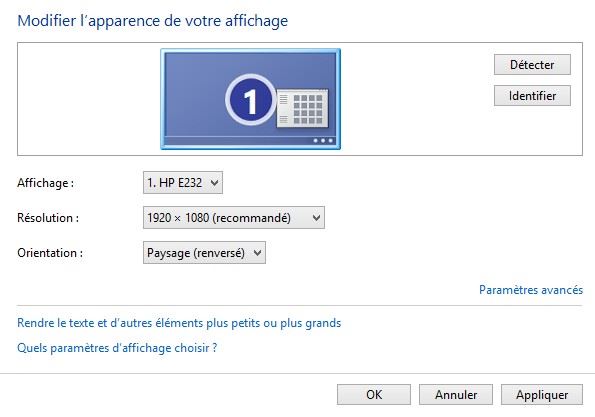
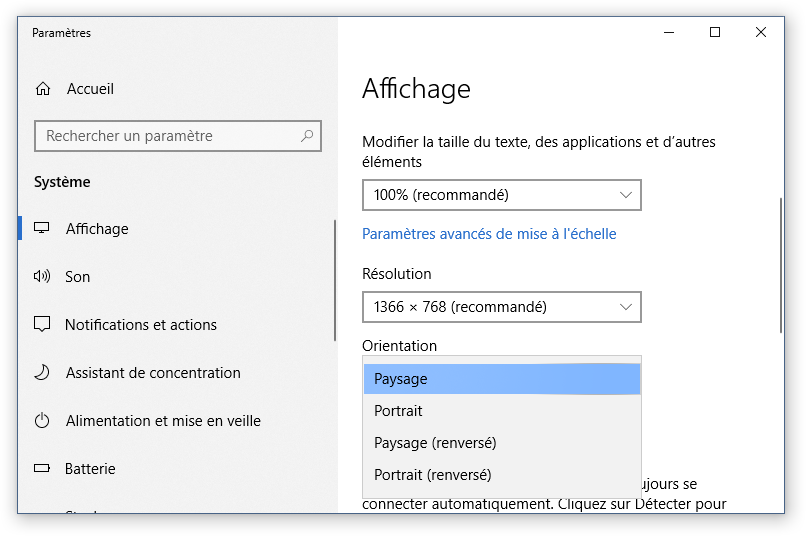
Méthode 2: Les paramètres d'affichage (un peu plus long, mais efficace) :

- Faites un clic droit sur votre bureau (l'espace vide de votre écran).
- Sélectionnez "Paramètres d'affichage" (ou un truc du genre, selon votre système d'exploitation).
- Cherchez une option qui parle d'"Orientation" ou de "Rotation".
- Choisissez "Paysage" (ou "Normal").
- Cliquez sur "Appliquer" et "OK". Et voilà!
Conseil de pro: Si vous avez vraiment du mal à naviguer avec l'écran à l'envers, essayez d'utiliser un miroir pour vous aider. C'est un peu bizarre, mais ça peut dépanner!
Voilà, vous êtes maintenant un expert en redressement d'écran! La prochaine fois que votre ordinateur décidera de faire le pitre, vous saurez quoi faire. Et surtout, n'oubliez pas de blâmer le chat. C'est toujours une bonne option.




![[Tuto] Comment changer la résolution de son écran d'ordinateur ? - YouTube](https://i.ytimg.com/vi/dL1K_6Oxonk/maxresdefault.jpg)

![écran à la verticale - comment le remettre à l'horizontale SVP [Résolu]](https://img-19.ccm2.net/u0jDmEjnqLaGLapf2pnD3q0wcUo=/98c96681f19947e29ecbc9edccd9135c/ccm-ugc/hampoo-snap-2015-11-11-13h23m06s-002.png)