Salut ! Assieds-toi, prends un café. On va papoter un peu. Tu sais, ces jours-ci, on est toujours connectés. Mais parfois, cette connexion, elle nous joue des tours, hein ? Parlons d'un truc qu'on a tous vécu : configurer notre messagerie électronique.
Au début, ça semble simple. Un champ pour l'adresse, un autre pour le mot de passe... Et puis... Patatras ! Des erreurs à n'en plus finir. Mais t'inquiète, Rayan aussi est passé par là. Et devine quoi ? Il s'en est sorti. Et tu peux t'en sortir aussi !
Première Étape : Choisir son Client de Messagerie
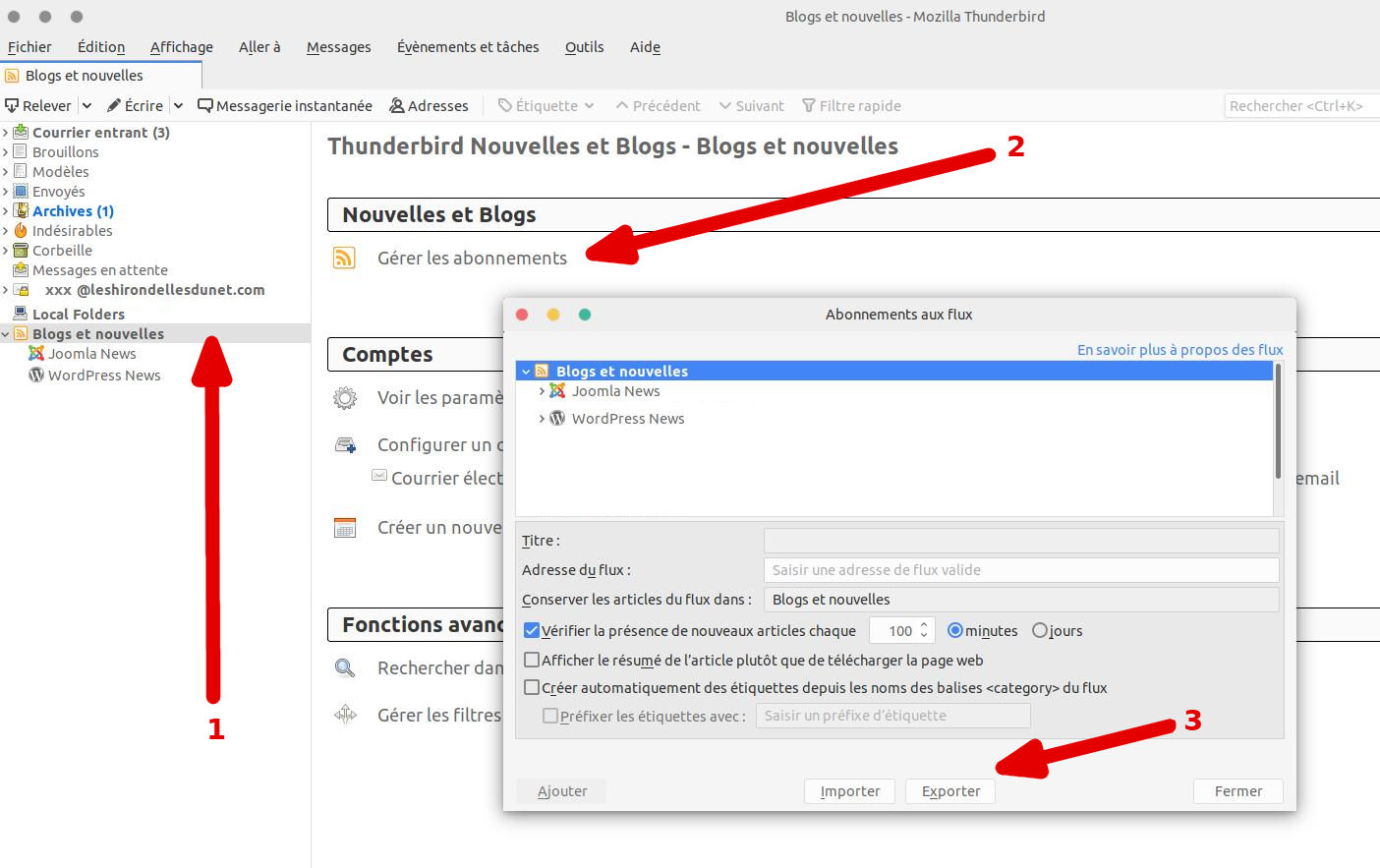
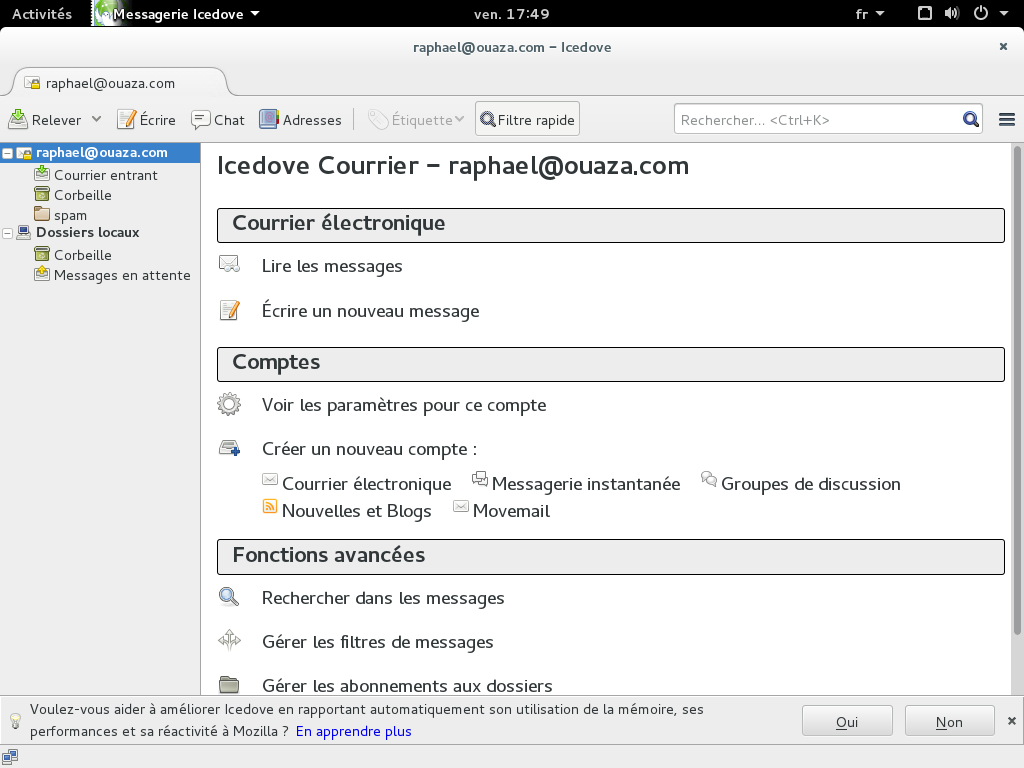
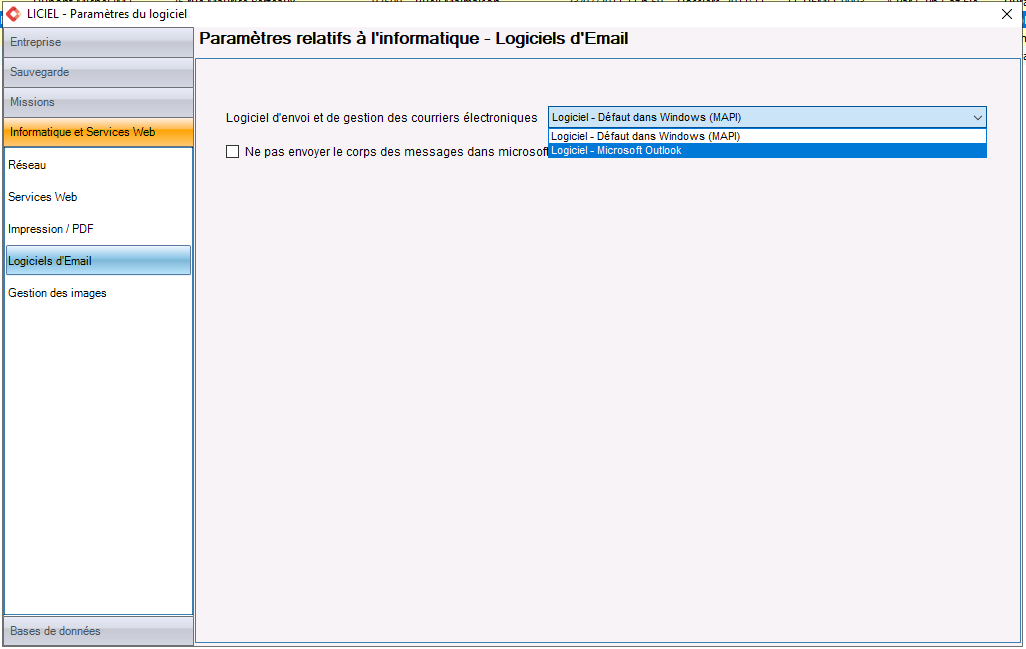
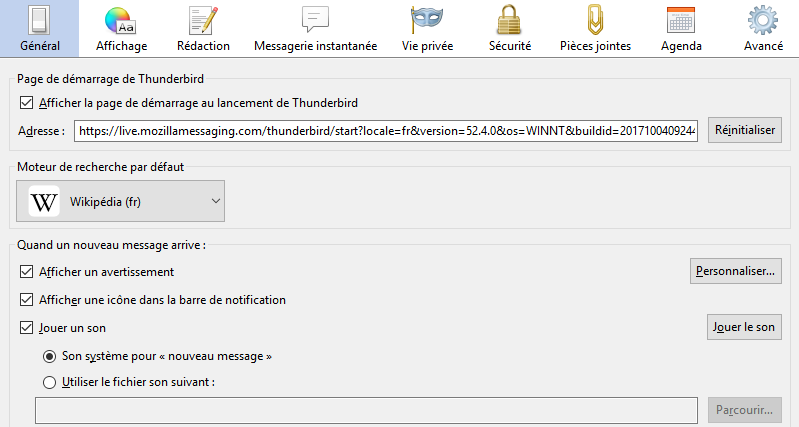
Alors, Rayan, il a d'abord dû choisir quel logiciel de messagerie utiliser. Outlook, Thunderbird, Mail (sur Mac), Gmail via un navigateur... Le choix est vaste, n'est-ce pas ? C'est un peu comme choisir sa saveur de glace préférée. Ça dépend de tes goûts ! Rayan, lui, après avoir tâté le terrain, a opté pour Thunderbird. Pourquoi ? Parce qu'il est gratuit, open source, et très personnalisable.
Mais, en fait, peu importe ton choix. Les principes de configuration restent les mêmes. Alors, respire un coup. On y va !
Deuxième Étape : Collecter les Informations Nécessaires
Ah, le moment crucial ! C'est un peu comme chercher un trésor... sauf que le trésor, c'est les informations de ton serveur de messagerie. Ton fournisseur d'accès internet (FAI) ou ton hébergeur de messagerie, c'est eux qui détiennent ces informations précieuses.
Généralement, tu auras besoin de :
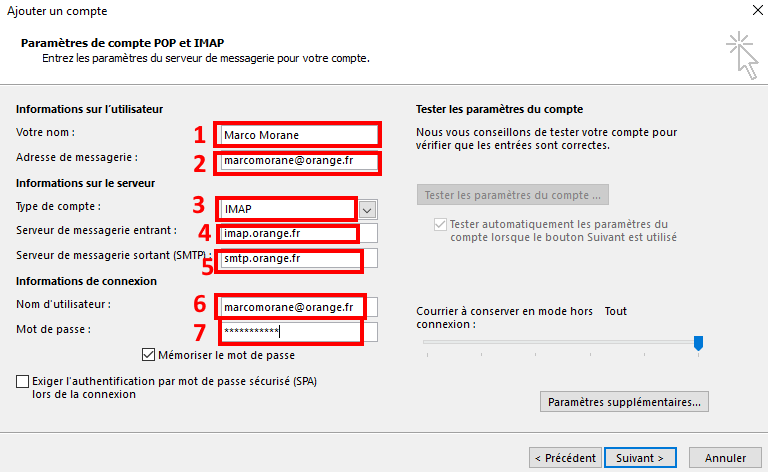
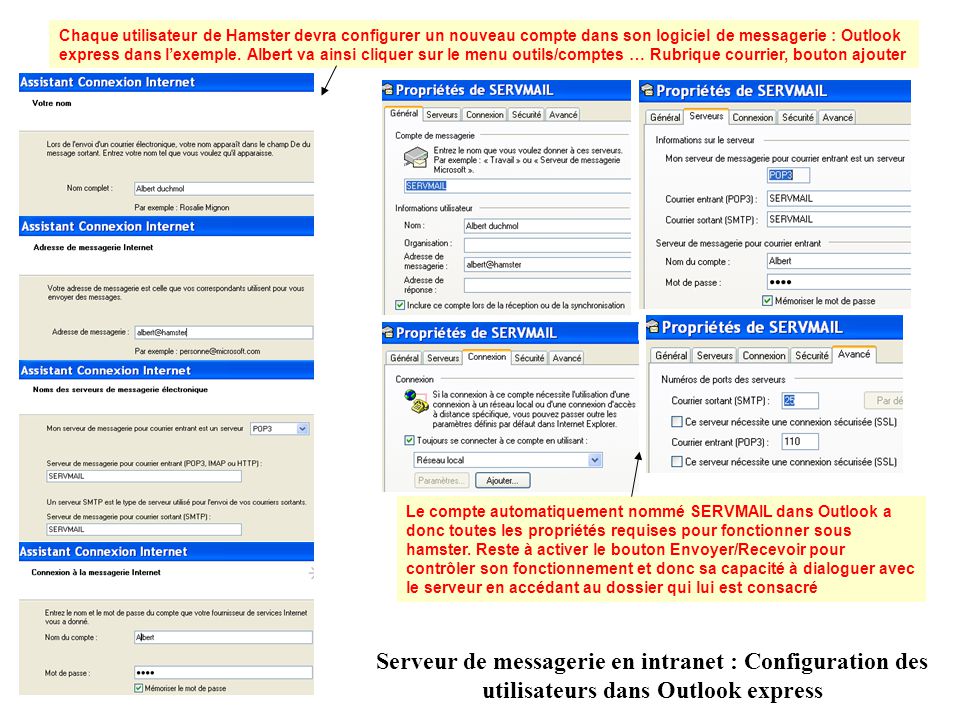
- L'adresse du serveur entrant (IMAP ou POP3) : C'est un peu comme l'adresse du bureau de poste où tes e-mails arrivent. imap.tonfournisseur.fr ou pop.tonfournisseur.fr, par exemple.
- L'adresse du serveur sortant (SMTP) : C'est l'adresse du bureau de poste d'où tes e-mails partent. Souvent, c'est smtp.tonfournisseur.fr.
- Ton nom d'utilisateur : En général, c'est ton adresse e-mail complète.
- Ton mot de passe : Celui que tu utilises pour te connecter à ta boîte mail via le webmail.
- Les ports : Des numéros un peu obscurs, mais essentiels ! Pour IMAP, c'est souvent 993 (avec SSL) ou 143 (sans SSL). Pour POP3, c'est 995 (avec SSL) ou 110 (sans SSL). Pour SMTP, c'est 465 (avec SSL) ou 587 (avec TLS/STARTTLS). Ça te dit quelque chose ? Non ? Pas grave, note-les !
- Le type de sécurité : SSL/TLS ou STARTTLS. C'est important pour crypter tes communications et éviter que tes e-mails soient lus par des pirates.
Rayan, lui, avait ces informations bien rangées dans un coin de son carnet. Mais tu peux les trouver sur le site web de ton fournisseur, dans la section "Aide" ou "Support". Ou, encore mieux, tu peux les appeler directement. Ils sont là pour ça !
Troisième Étape : Configurer le Logiciel de Messagerie
Maintenant, passons aux choses sérieuses. Ouvre ton logiciel de messagerie. Cherche l'option "Ajouter un compte" ou "Configurer un compte". Chaque logiciel a sa propre interface, mais le principe reste le même. On va remplir les champs avec les informations qu'on a collectées.
Configuration Automatique
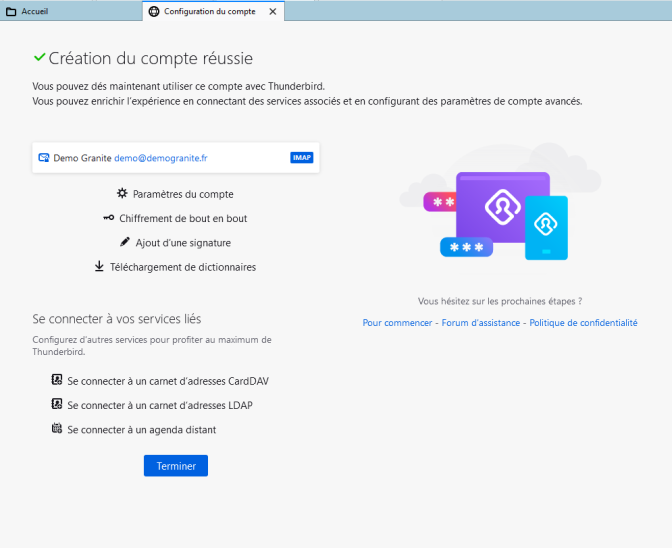
Souvent, le logiciel propose une configuration automatique. C'est un peu comme prendre un taxi au lieu de conduire toi-même. Il te suffit d'entrer ton adresse e-mail et ton mot de passe, et le logiciel essaie de deviner les paramètres. Parfois, ça marche du premier coup. C'est magique !
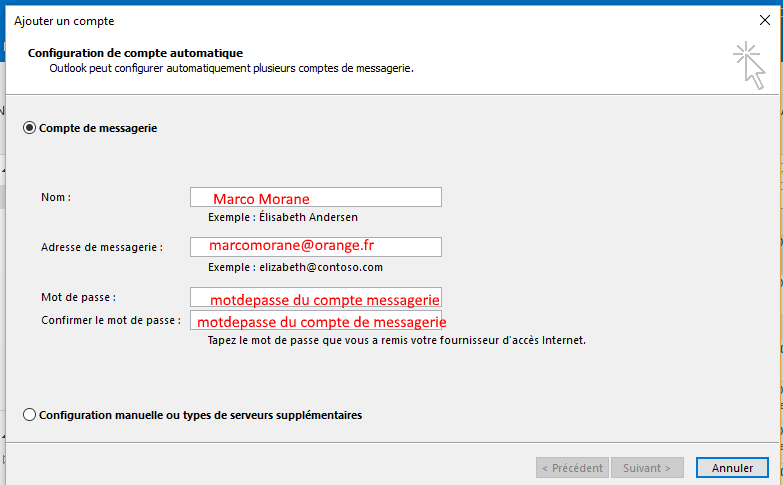
Mais, attention ! La configuration automatique n'est pas toujours fiable. Elle peut se tromper, surtout si tu utilises un fournisseur de messagerie un peu exotique. Alors, n'hésite pas à passer à la configuration manuelle.
Configuration Manuelle
La configuration manuelle, c'est comme construire sa propre maison. C'est un peu plus long, mais tu as le contrôle sur tout. Tu entres l'adresse des serveurs entrants et sortants, les ports, le type de sécurité... Bref, tu deviens un expert en messagerie !
Rayan, lui, a dû opter pour la configuration manuelle. Son fournisseur de messagerie n'était pas très connu, et la configuration automatique ne fonctionnait pas. Mais, grâce aux informations qu'il avait collectées, il s'en est sorti comme un chef !
Surtout, vérifie bien que tu as coché les bonnes options. Par exemple, si tu veux garder une copie de tes e-mails sur le serveur, coche la case "Laisser une copie des messages sur le serveur". Sinon, tes e-mails seront supprimés du serveur dès que tu les auras téléchargés.

Quatrième Étape : Tester la Configuration
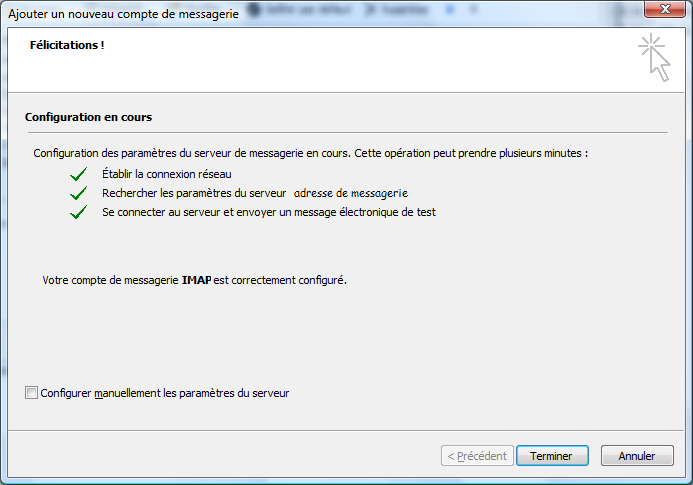
Ça y est, tu as configuré ton compte ! Maintenant, il faut vérifier que tout fonctionne correctement. Envoie-toi un e-mail de test. Si tu le reçois, c'est gagné ! Si tu ne le reçois pas, pas de panique. Reviens en arrière et vérifie que tu n'as pas fait d'erreur de frappe. Un simple point ou une virgule mal placés peuvent tout faire foirer.
Vérifie aussi que tu peux envoyer des e-mails. Réponds à ton e-mail de test. Si ta réponse arrive, c'est parfait ! Sinon, vérifie les paramètres du serveur sortant (SMTP).
Rayan, lui, a dû s'y reprendre à trois fois avant que tout fonctionne parfaitement. Mais il n'a pas abandonné. Et il a bien fait !
![Vérifier la configuration de son logiciel de messagerie [Wiki Secours pop]](https://wiki.secourspopulaire.fr/_media/messagerie/verif_outlook_2.png?w=600&tok=0857c6)
Conseils de Pro
Quelques petits conseils pour la route :
- Active l'authentification à deux facteurs : C'est une couche de sécurité supplémentaire qui protège ton compte contre les pirates.
- Utilise un mot de passe fort : Un mot de passe avec des lettres, des chiffres et des symboles. Évite les mots de passe faciles à deviner, comme ton nom ou ta date de naissance.
- Mets à jour ton logiciel de messagerie : Les mises à jour corrigent les failles de sécurité et améliorent les performances.
- Fais attention aux e-mails de phishing : Ce sont des e-mails qui se font passer pour des e-mails légitimes, mais qui sont en réalité des tentatives de vol de données personnelles.
Rayan, lui, suit ces conseils à la lettre. Et il n'a jamais eu de problèmes !
En Conclusion
Voilà, on a fait le tour ! Configurer sa messagerie électronique, ce n'est pas si compliqué que ça en a l'air. Il suffit d'être patient, de suivre les étapes, et de ne pas hésiter à demander de l'aide si besoin. Tu as vu, Rayan y est arrivé, et toi aussi, tu peux le faire !
Alors, la prochaine fois que tu auras un problème avec ta messagerie, pense à Rayan. Et souviens-toi que même les tâches les plus techniques peuvent être accomplies avec un peu de persévérance et une bonne tasse de café. Allez, à la prochaine ! Et n'oublie pas : le monde numérique est à ta portée. Fais-en bon usage !


![guide_survie_numerique:messagerie [Wiki Framasoft]](https://wiki.framasoft.org/_media/guide_survie_numerique/configthunderbird2.png)