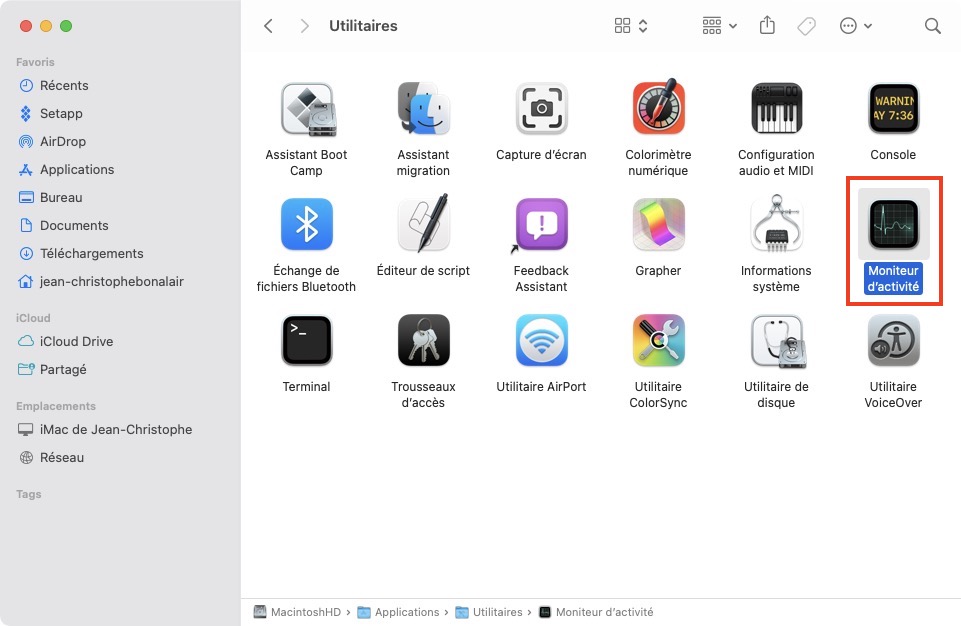
Ah, le Dock. Ce petit truc lumineux et coloré en bas de votre écran Mac. On dirait presque une rangée de jouets bien rangés, non? Mais à quoi sert-il vraiment, à part être joli et faire office de parking pour vos applications préférées?
Le Dock: Plus qu'une simple décoration
Imaginez votre Dock comme… votre table de nuit numérique. Vous y gardez les choses essentielles : votre téléphone (euh, votre application de messagerie), votre livre préféré (votre traitement de texte), et peut-être même une petite photo de votre chat (votre explorateur de fichiers, avec ses dossiers remplis de… photos de chat!).
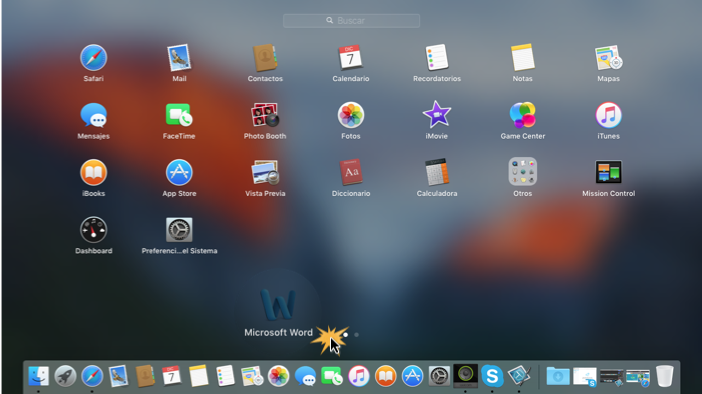
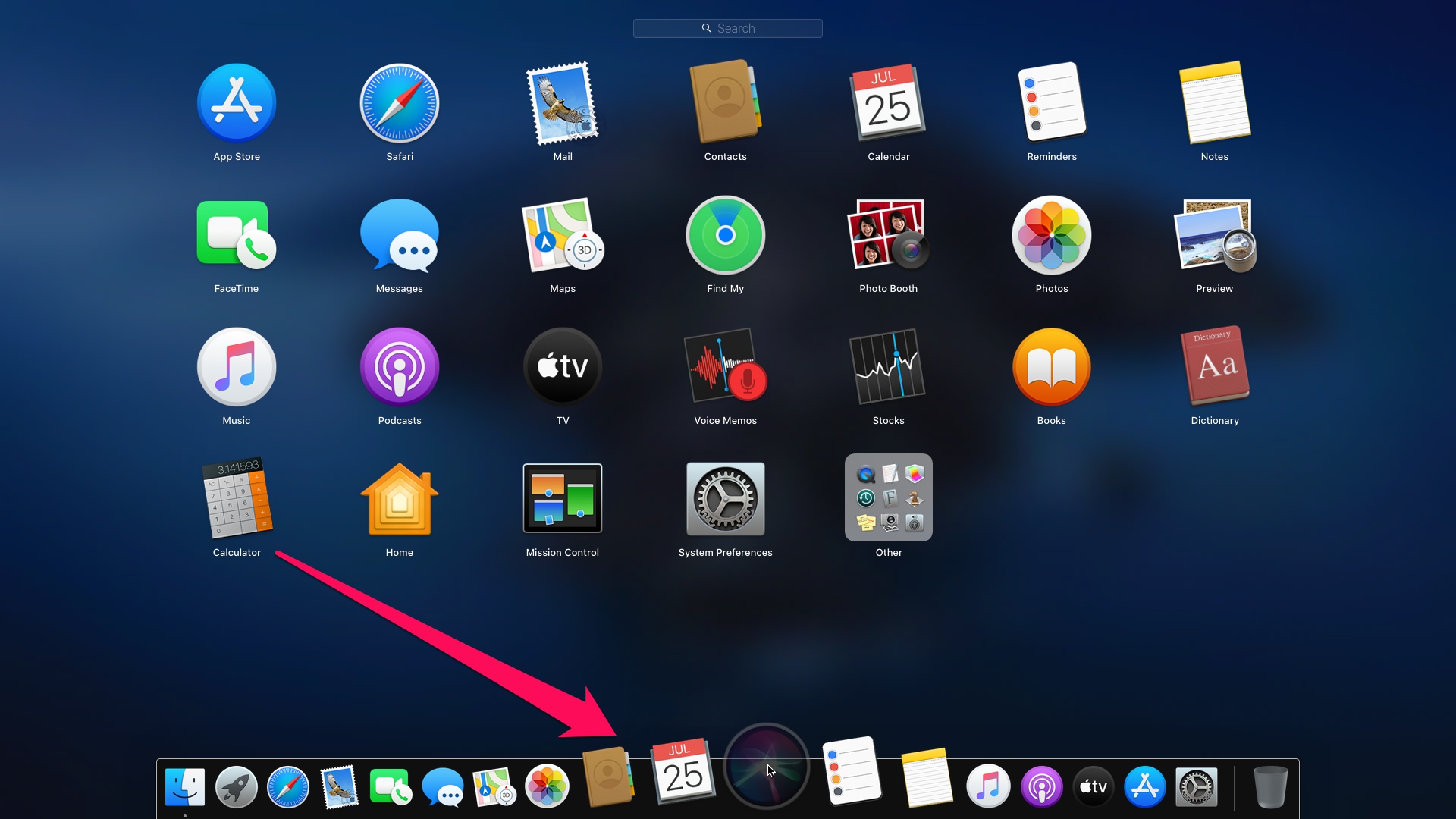
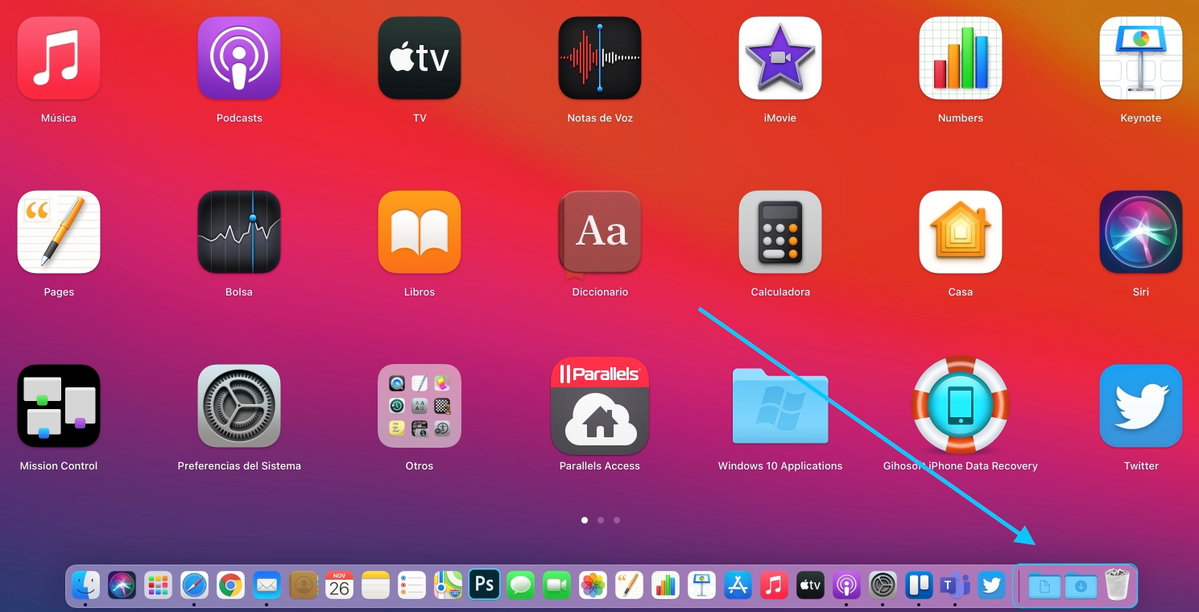
La fonction principale, la raison d'être de ce Dock, c'est de vous offrir un accès rapide et facile à vos applications, dossiers et fichiers les plus utilisés. Fini le temps de fouiller dans le Finder comme on chercherait une aiguille dans une botte de foin! Tout est là, sous vos yeux, prêt à être lancé en un seul clic.
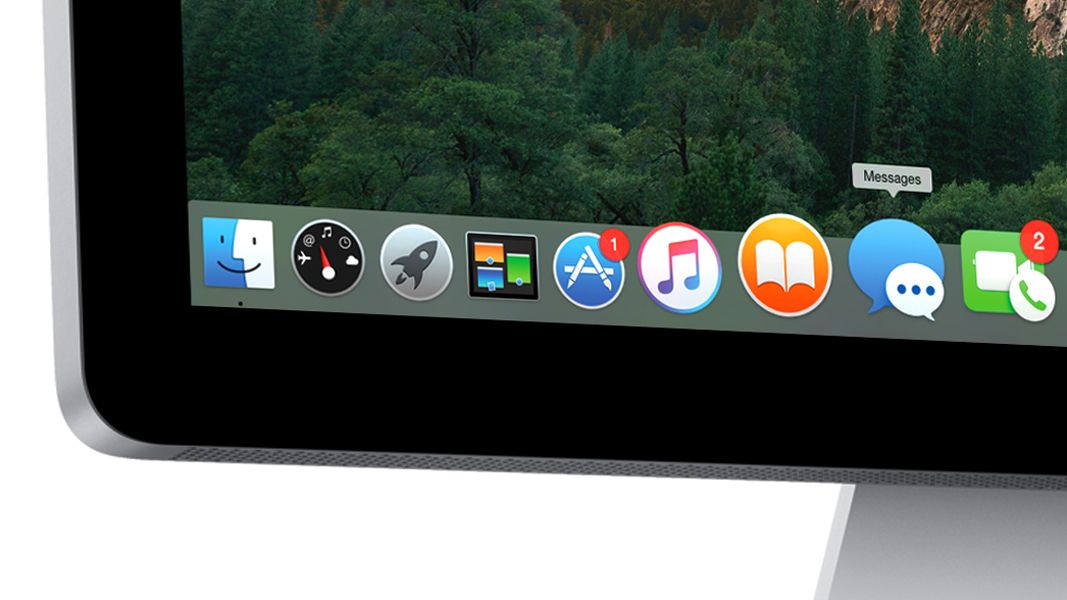
Vous voyez cette petite icône du Finder, toujours présente à gauche? C'est comme la maison-mère, la base. Elle vous permet d'explorer tous vos fichiers et dossiers, comme si vous partiez à l'aventure dans les entrailles de votre Mac. Mais ne vous perdez pas!
Lancer, Accéder, et Plus Encore
Le Dock, c'est un peu comme un maître d'hôtel hyper-efficace. Non seulement il vous sert vos applications préférées sur un plateau d'argent, mais il vous signale aussi les notifications importantes. Vous voyez ce petit point rouge sur l'icône de Mail? C'est votre maître d'hôtel qui vous chuchote à l'oreille : "Vous avez du courrier, Monsieur/Madame!"
Et ce n'est pas tout! Le Dock vous permet également de :
- Lancer rapidement une application en un seul clic. (Plus rapide que de chercher la télécommande perdue sous les coussins!)
- Afficher les applications en cours d'exécution. (Pour savoir qui travaille dur, et qui se la coule douce en arrière-plan.)
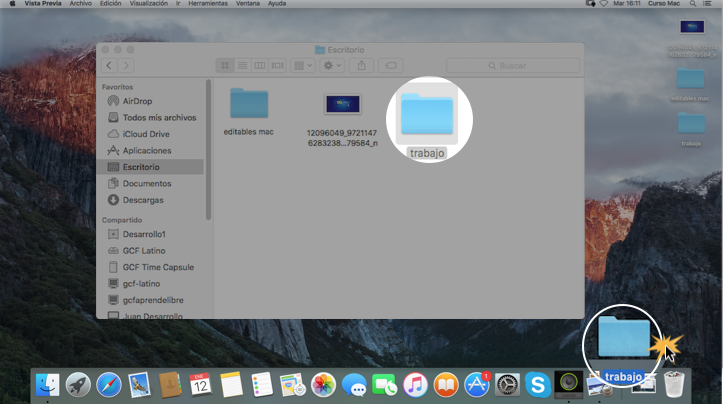
- Accéder à des dossiers et des fichiers spécifiques. (Votre dossier "Recettes secrètes de grand-mère" toujours à portée de main!)
- Gérer les fenêtres ouvertes. (Un clic droit sur l'icône d'une application vous permet de tout masquer, tout afficher, ou de choisir une fenêtre spécifique.)
En gros, le Dock, c'est un peu comme un couteau suisse numérique. Il est pratique, polyvalent, et toujours là quand vous en avez besoin. Même si parfois, on le personnalise tellement qu'il ressemble plus à un bazar organisé qu'à une table de nuit minimaliste! (Avouez, vous aussi, vous avez une douzaine d'icônes d'applications que vous n'avez pas utilisées depuis des mois.)

Personnalisation à Gogo!
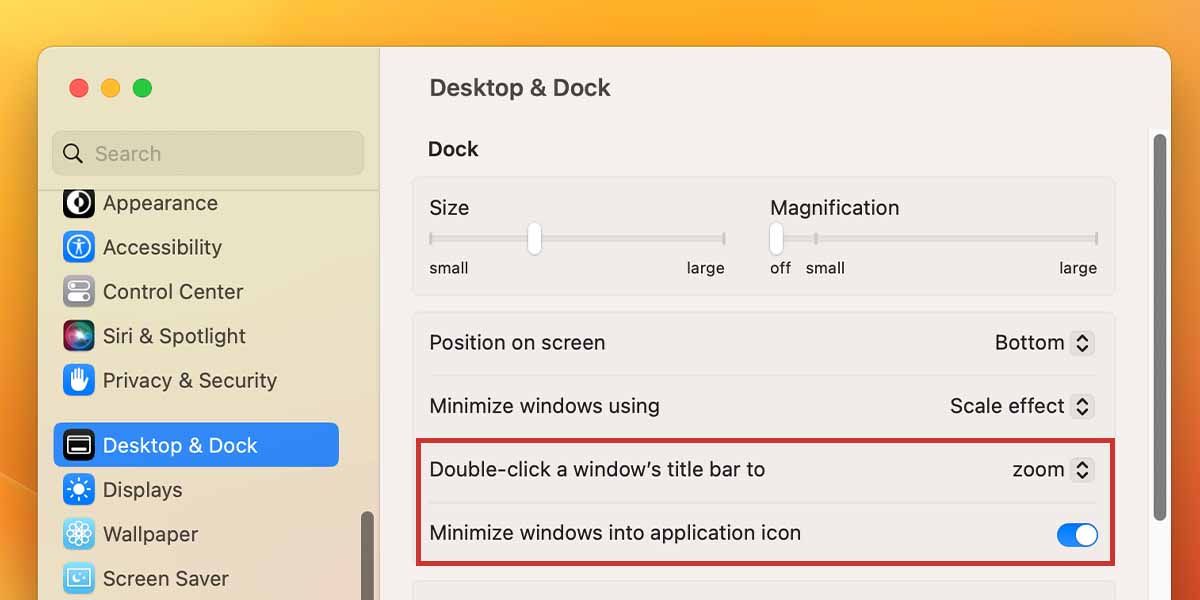
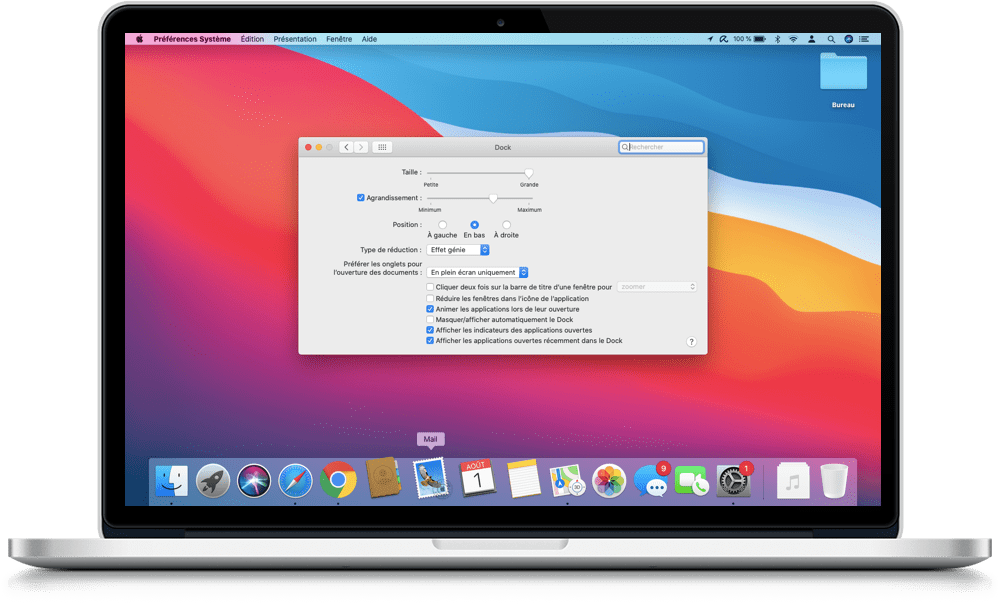
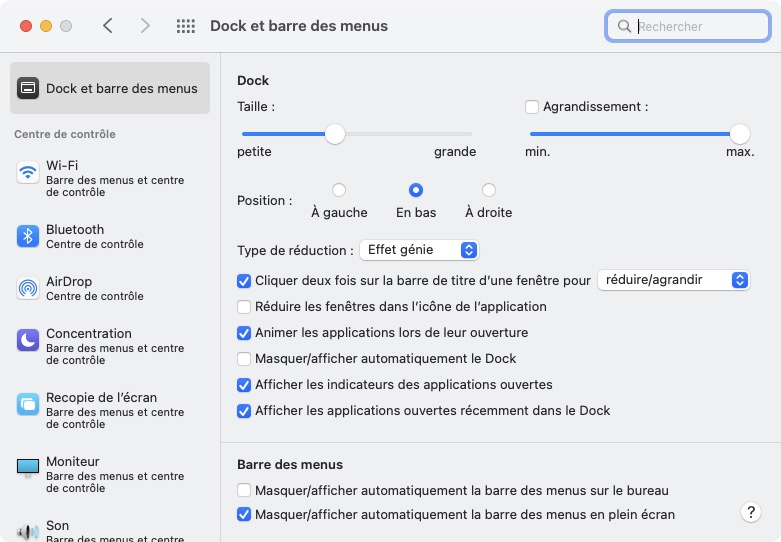
Le Dock est tellement personnalisable! Vous pouvez modifier sa taille, sa position (gauche, droite, bas), son effet de grossissement... Bref, le mouler à votre image! C'est un peu comme customiser votre voiture : vous pouvez la rendre unique et la faire correspondre à votre style... à condition de ne pas abuser des ailerons et des néons clignotants.
Alors voilà, vous savez tout (ou presque) sur la fonctionnalité principale du Dock. C'est bien plus qu'une simple rangée d'icônes colorées. C'est votre centre de contrôle personnel, votre raccourci vers l'efficacité (et vers vos photos de chats préférées). Maintenant, à vous de jouer et de l'apprivoiser!

/AddAppDock1-57b22bea3df78cd39c51f426.jpg)





![Como Personalizar el Dock en Mac OS [Tecno Zona] - YouTube](https://i.ytimg.com/vi/ET0evChCVaI/maxresdefault.jpg)


