Alors, on parle de "Quel est le chemin d'accès du fichier sources.doc" ? Ça sonne vachement sérieux, non ? Mais détends-toi, on va s'amuser un peu avec ça. C'est juste une question de retrouver un fichier, rien de bien méchant !
Le Mystère du Fichier Perdu: Pourquoi s'en Soucier?
Imagine : tu as bossé dur sur un document. Des heures de sueur, de café, et de géniales idées. Et puis, BAM! Où est-il passé? Le cauchemar! Savoir "quel est le chemin d'accès" c'est comme avoir un GPS pour retrouver ton précieux bébé numérique.
C'est aussi hyper pratique pour partager le document avec d'autres. Fini les "Je t'ai envoyé ça... enfin, je crois... attends, c'était peut-être sous un autre nom...". Tu donnes le chemin d'accès, clac!, tout le monde est content.
Et puis, disons-le, ça fait super pro de pouvoir dire : "Le fichier est situé dans C:\Utilisateurs\TonNom\Documents\Projets\Source\sources.doc". Tu as tout de suite l'air d'un expert en informatique! (Même si tu viens juste de lire cet article 😉)
Mais, au Fait, C'est Quoi un Chemin d'Accès?
Pense au chemin d'accès comme à une adresse. Une adresse hyper précise. Elle dit à ton ordinateur exactement où trouver le fichier. Imagine une chasse au trésor, sauf que le trésor c'est ton ".doc" et la carte, c'est le chemin d'accès.
.jpg)
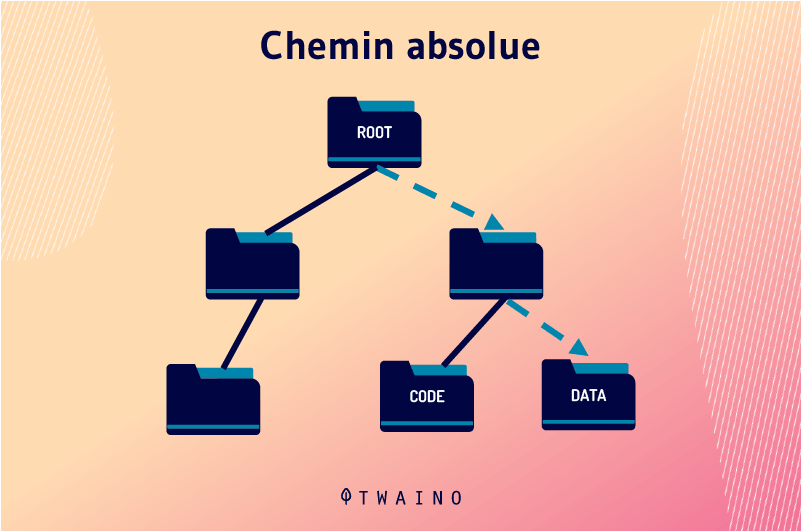
Le chemin d'accès commence souvent par la lettre du lecteur (par exemple, C:\ pour ton disque dur principal). Ensuite, il y a une série de dossiers (appelés "répertoires" par les pros) séparés par des antislashes (\). Chaque dossier te rapproche un peu plus de ton fichier. Et enfin, tadah!, le nom du fichier, avec son extension (.doc, .pdf, .jpg, etc.).
C'est comme une poupée russe de dossiers, mais en version numérique.

Comment Retrouver Ce Fameux Chemin d'Accès?
Pas de panique, il existe plein de façons de retrouver ce chemin d'accès. Voici quelques techniques de ninja informatique très faciles à utiliser:
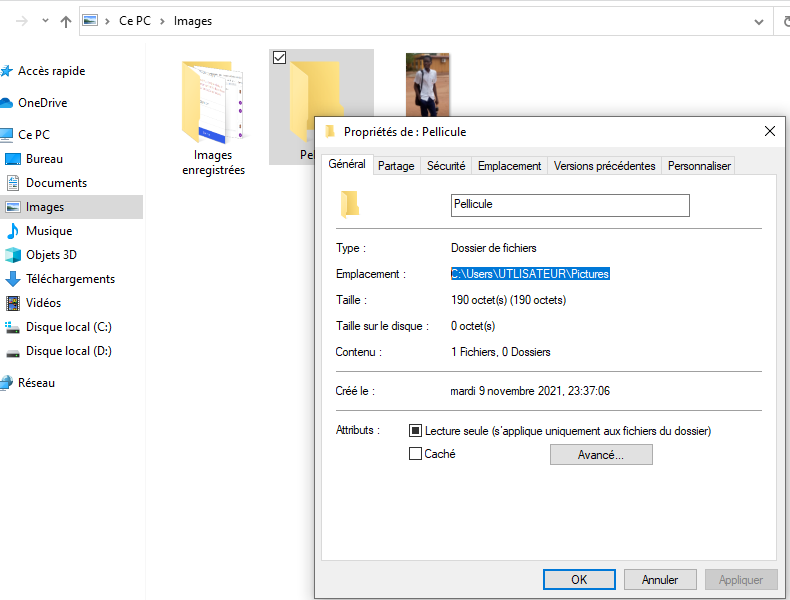
- Option 1: Le Clic Droit Magique : La méthode la plus simple! Fais un clic droit sur le fichier
sources.doc(si tu le trouves!), et cherche une option du genre "Propriétés" ou "Obtenir des informations". Dans la fenêtre qui s'ouvre, tu devrais voir le chemin d'accès, souvent appelé "Emplacement" ou "Chemin". Copie-colle et le tour est joué ! - Option 2: L'Explorateur de Fichiers à la Rescousse : Ouvre l'Explorateur de Fichiers (sous Windows) ou le Finder (sur Mac). Navigue jusqu'au fichier
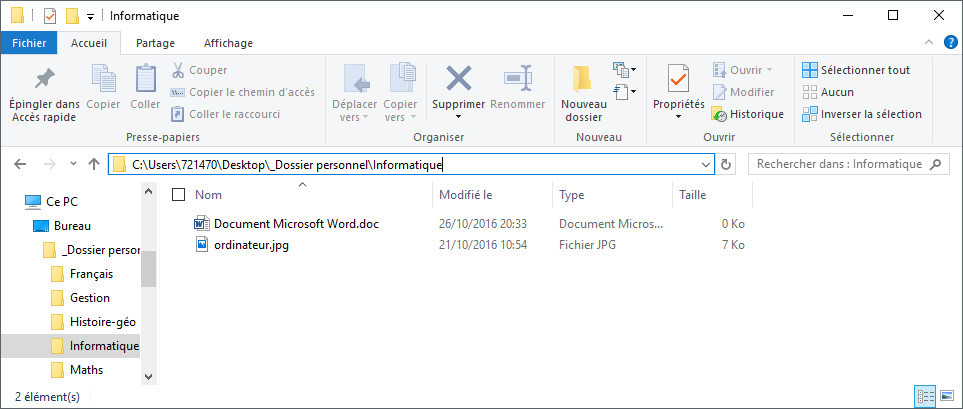
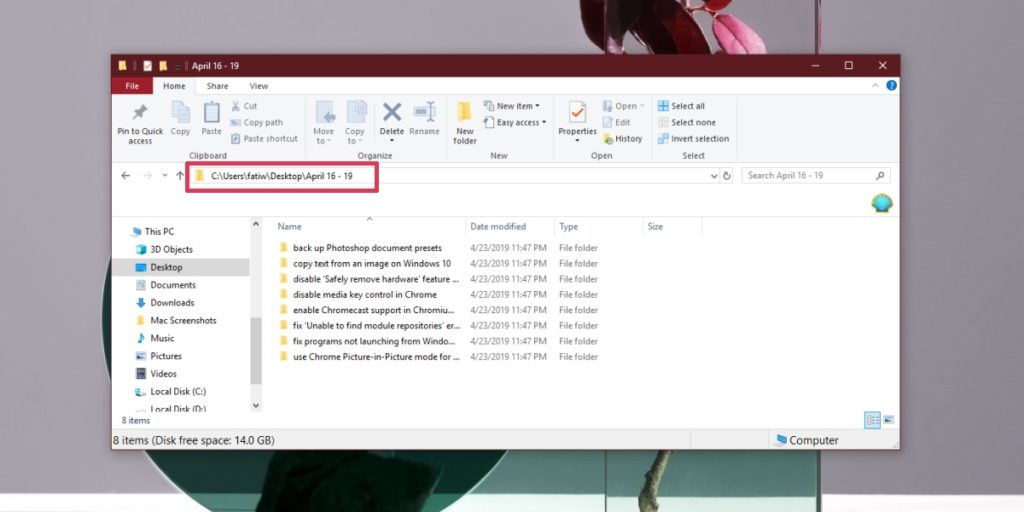
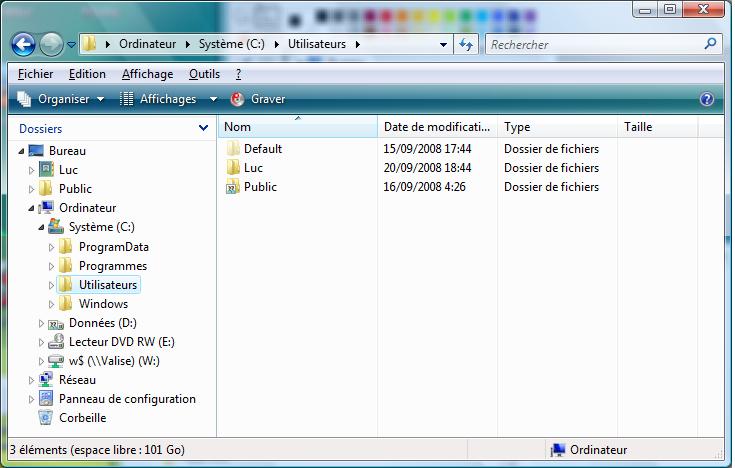
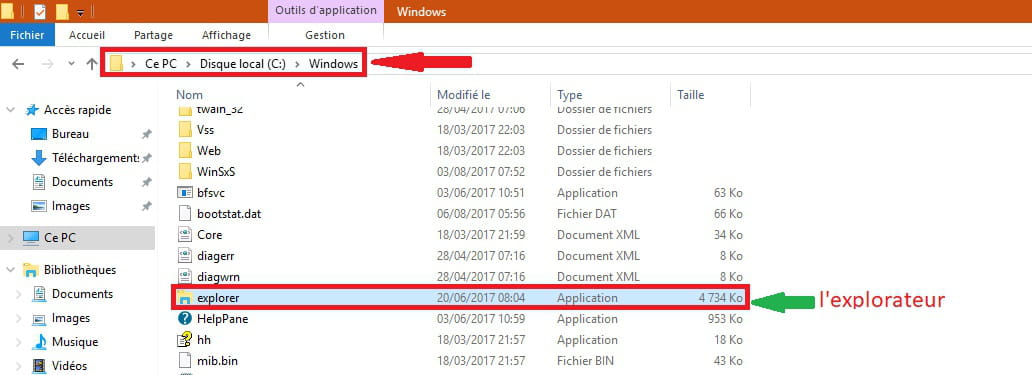
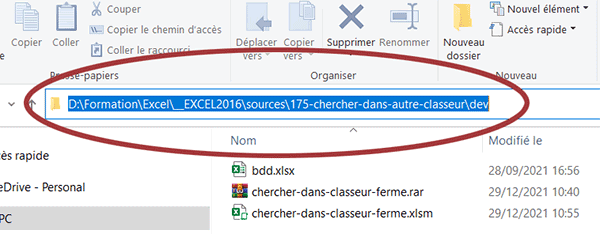
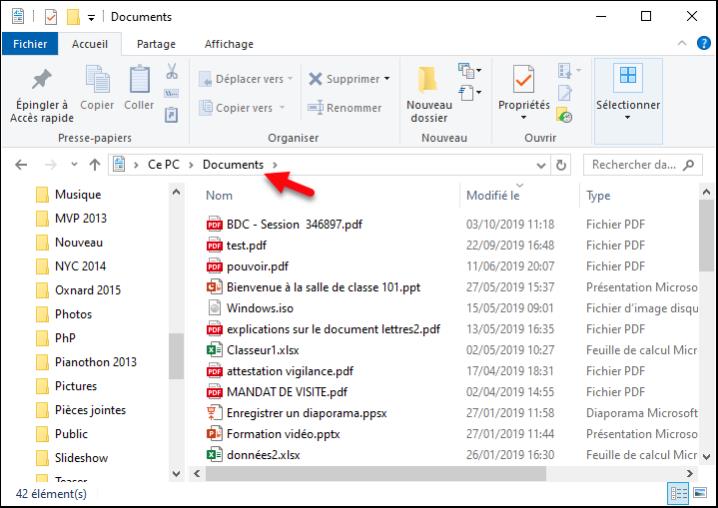
sources.doc. Une fois que tu l'as trouvé, regarde en haut de la fenêtre. Tu devrais voir une barre avec le chemin d'accès affiché. Parfois, tu peux cliquer dans cette barre pour sélectionner et copier le chemin. C'est comme suivre des miettes de pain numériques. - Option 3: Le Terminal, Pour les Aventuriers : Si tu te sens l'âme d'un hacker (sans les conséquences légales, bien sûr!), tu peux utiliser le Terminal (sous Mac ou Linux) ou l'invite de commandes (sous Windows). Navigue jusqu'au dossier contenant le fichier en utilisant les commandes
cd(change directory). Ensuite, tape la commandepwd(print working directory) sous Mac/Linux, oucdsous Windows (oui, la même que pour changer de dossier !). Ça t'affichera le chemin d'accès complet. Attention, cette méthode demande un peu plus de patience et de familiarité avec les lignes de commandes. - Option 4: La Recherche Avancée, Pour les Fainéants Efficaces : Si tu ne sais même plus dans quel dossier chercher, utilise la fonction de recherche de ton système d'exploitation. Tape "sources.doc" dans la barre de recherche, et laisse ton ordinateur faire le travail. Une fois le fichier trouvé, utilise la méthode du clic droit (Option 1) pour obtenir le chemin d'accès.
Important : N'oublie pas de vérifier que le nom du fichier est bien "sources.doc" et que l'extension est correcte. Un simple typo peut te faire tourner en bourrique pendant des heures!
Petit Détour: Les Chemins Absolus vs. les Chemins Relatifs
Il existe deux types de chemins : les chemins absolus et les chemins relatifs. Le chemin absolu est comme une adresse complète, avec la rue, la ville, le code postal, et le pays. Par exemple : C:\Utilisateurs\TonNom\Documents\Projets\Source\sources.doc. Il indique l'emplacement exact du fichier, peu importe où tu te trouves dans ton ordinateur.

Le chemin relatif, lui, est comme une indication pour aller chez ton voisin. Il te dit comment trouver le fichier par rapport à l'endroit où tu te trouves déjà. Par exemple, si tu es déjà dans le dossier C:\Utilisateurs\TonNom\Documents\Projets\, le chemin relatif vers sources.doc serait simplement Source\sources.doc.
Les chemins relatifs sont souvent utilisés dans les programmes informatiques, car ils sont plus flexibles et permettent de déplacer les fichiers plus facilement.

Astuces de Pro pour Gérer Tes Fichiers Comme un Chef
Voici quelques astuces pour ne plus jamais perdre tes fichiers et retrouver leur chemin d'accès en un clin d'œil:
- Organisation, Organisation, Organisation : Crée une structure de dossiers claire et logique. Utilise des noms de dossiers descriptifs (par exemple, "Projets_2023", "Photos_Vacances_2022"). Ça te facilitera grandement la vie. Promis!
- Nommage Clair des Fichiers : Donne des noms de fichiers clairs et précis. Évite les "Document1.doc", "NouveauDocument.doc". Utilise plutôt des noms comme "Rapport_Ventes_Trimestre3_2023.doc". Tu te remercieras plus tard.
- Sauvegardes Régulières : Fais des sauvegardes régulières de tes fichiers importants. Sur un disque dur externe, un cloud (Google Drive, Dropbox, iCloud), ou même une clé USB. On n'est jamais trop prudent. La perte de données, c'est le drame ultime.
- Utilise un Logiciel de Gestion de Fichiers : Il existe des logiciels de gestion de fichiers qui te permettent d'organiser, de rechercher, et de retrouver tes fichiers plus facilement. Certains offrent même des fonctions de synchronisation et de sauvegarde automatique. Fais tes recherches et trouve celui qui te convient.
- Maîtrise les Raccourcis Clavier : Apprends les raccourcis clavier les plus utiles pour naviguer dans tes dossiers et sélectionner des fichiers. Par exemple,
Ctrl+C(ouCmd+Csur Mac) pour copier,Ctrl+V(ouCmd+V) pour coller,Ctrl+A(ouCmd+A) pour sélectionner tout. Tu gagneras un temps fou.
En Bref, "Quel Est Le Chemin D'accès Du Fichier Sources.doc" N'est Plus un Secret!
Voilà, tu sais maintenant tout ce qu'il faut savoir pour retrouver le chemin d'accès du fichier sources.doc (ou de n'importe quel autre fichier!). C'est pas si compliqué, hein? Avec un peu d'organisation et quelques astuces, tu deviendras un vrai pro de la gestion de fichiers. Alors, à toi de jouer! Et n'oublie pas, l'important, c'est de s'amuser en apprenant!
Et si tu as toujours du mal, n'hésite pas à demander de l'aide à un ami, à un collègue, ou même à un moteur de recherche. Internet est rempli de ressources utiles. Bon courage, et bonne chasse aux fichiers!