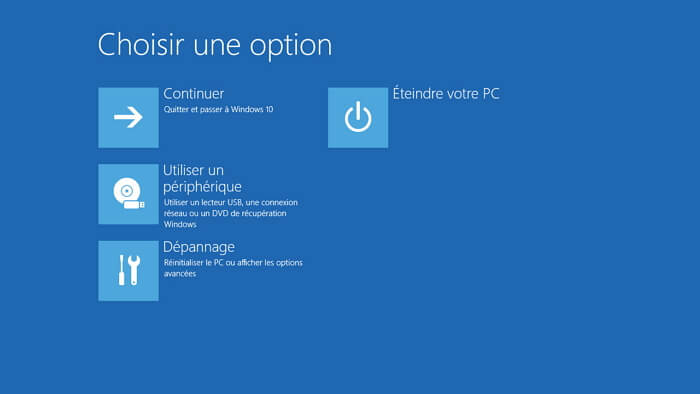
Salut l'ami(e) ! On s'est tous retrouvés face à cet écran bleu (ou noir, selon l'humeur de Windows) avec le message angoissant : "Préparation de Windows. Ne désactivez pas votre ordinateur". C'est un peu comme quand tu attends que le pop-corn éclate au micro-ondes : ça prend une éternité et tu ne sais jamais si tout va finir par brûler. (Spoiler alert : souvent, ça sent le brûlé).
Alors, que faire quand tu vois ce message ? Paniquer et crier au scandale ? Non, pas tout de suite ! Respire un grand coup, on va décortiquer ça ensemble. Commençons par la base.
Pourquoi Windows fait-il ça ?
En gros, "Préparation de Windows" signifie que ton ordinateur est en train de faire quelque chose d'important. Que ce soit une mise à jour majeure, une installation de nouveaux pilotes, ou même un simple petit correctif de sécurité. Imagine-le comme un plombier qui fait des travaux dans ta maison numérique : tu ne vas pas lui demander d'arrêter au milieu, sinon tu risques d'avoir des fuites partout !
Ces mises à jour sont cruciales pour la sécurité et la performance de ton PC. Sans elles, tu deviens une cible facile pour les virus et autres joyeusetés du web. Et soyons honnêtes, un ordinateur lent, c'est le summum de la frustration (surtout quand tu essaies de regarder ta série préférée!).
Combien de temps ça prend ?
Ah, la question à un million de dollars ! La réponse, malheureusement, c'est : "ça dépend". Ça dépend de la taille de la mise à jour, de la vitesse de ton processeur, de la quantité de RAM dont tu disposes, et même, soyons fous, de la position des planètes. (Ok, peut-être pas la position des planètes, mais on n'est jamais trop prudents!).
![Préparation de Windows Ne désactivez pas votre ordinateur [Solution]](https://s3.amazonaws.com/www-itopvpn-com/blog/20240726/1721960610398599.jpg)
En général, ça peut varier de quelques minutes à plusieurs heures. Si tu as l'impression que ça dure une éternité (genre, plus de 4 heures), là, on peut commencer à s'inquiéter. Mais pas de panique immédiate ! On a encore des cartes à jouer.
Que faire (et ne pas faire !)
La règle d'or : NE JAMAIS ÉTEINDRE ton ordinateur pendant ce processus. Je répète, NE JAMAIS ÉTEINDRE ! C'est comme vouloir enlever un pansement avant que la plaie ne soit cicatrisée : ça va faire plus de mal que de bien. Tu risques de corrompre des fichiers système, ce qui peut rendre ton ordinateur inutilisable. Et crois-moi, c'est la dernière chose que tu souhaites.
![Préparation de Windows Ne désactivez pas votre ordinateur [Guide]](https://www.diskpart.com/screenshot/fr/temp/windows/preparation-de-windows.png)
Alors, que faire pendant ce temps ? Rester zen. Faire une promenade. Apprendre à jongler. Écrire un poème. Tout sauf éteindre ton PC ! Tu peux aussi vérifier si ton disque dur travaille (la petite lumière qui clignote, tu vois ?). Si elle clignote, c'est qu'il y a de l'activité. Si elle reste fixe pendant très longtemps, là, il y a peut-être un problème.
Si vraiment tu as l'impression que ça bloque (et que tu as attendu suffisamment longtemps), tu peux essayer une redémarrage forcé (en appuyant longuement sur le bouton d'alimentation). Mais c'est un peu comme jouer à la roulette russe avec ton PC : tu as une chance sur six que ça fonctionne, et cinq chances sur six que ça empire la situation. Donc, à n'utiliser qu'en dernier recours !
![[RESOLU] PC bloqué : Préparation de Windows Ne désactivez pas votre](https://images.imyfone.com/fr/assets/article/anyrecover/getting-windows-ready-stuck.jpg)
Après un redémarrage forcé, Windows va probablement essayer de réparer les dégâts. Laisse-le faire ! C'est son travail. Et si jamais ça ne fonctionne pas, il existe des outils de récupération système qui peuvent t'aider à remettre les choses en ordre. Mais c'est une autre histoire, pour un autre jour.
Quelques astuces pour éviter le stress
Pour éviter de te retrouver dans cette situation stressante, pense à faire régulièrement des sauvegardes de tes données importantes. Comme ça, même si ton PC décide de faire des siennes, tu ne perdras pas tout ton travail.
![Préparation de Windows Ne désactivez pas votre ordinateur [Guide]](https://www.diskpart.com/screenshot/fr/temp/windows/mode-sans-echec.png)
Tu peux aussi essayer de planifier tes mises à jour à des moments où tu n'as pas besoin d'utiliser ton ordinateur. Genre, la nuit pendant que tu dors. Ou pendant que tu es au travail (mais vérifie quand même que ton ordinateur ne s'éteint pas automatiquement après une heure d'inactivité !).
Et enfin, n'hésite pas à consulter la communauté. Il existe plein de forums et de sites d'aide en ligne où tu peux trouver des réponses à tes questions et des solutions à tes problèmes. On est tous passés par là, et on est là pour s'entraider !
Alors, la prochaine fois que tu verras ce fameux message, respire un grand coup, souviens-toi de cet article, et dis-toi que tout va bien se passer. Ton ordinateur est juste en train de se faire une petite beauté pour être au top de sa forme. Et bientôt, tu pourras à nouveau surfer sur le web, regarder tes séries préférées, et faire tout ce que tu aimes faire avec ton PC. Alors, souris, tout va bien ! Et si vraiment ça ne va pas... eh bien, on est là pour toi ! 😉
![Préparation de Windows Ne désactivez pas votre ordinateur [Guide]](https://www.diskpart.com/screenshot/fr/temp/windows-11/options-avancees.png)
![[RESOLU] PC bloqué : Préparation de Windows Ne désactivez pas votre](https://images.imyfone.com/fr/assets/article/anyrecover/windows-advanced-option.png)
![Préparation de Windows Ne désactivez pas votre ordinateur [Guide]](https://www.diskpart.com/screenshot/fr/temp/chkdsk-c-f.png)
![[RESOLU] PC bloqué : Préparation de Windows Ne désactivez pas votre](https://images.imyfone.com/fr/assets/article/anyrecover/reset-your-pc-3.png)
![Préparation de Windows Ne désactivez pas votre ordinateur [Guide]](https://www.diskpart.com/screenshot/fr/pro/reconstruire-mbr/choisir-type.png)
![Préparation de Windows Ne désactivez pas votre ordinateur [Guide]](https://www.diskpart.com/screenshot/fr/pro/avance/verifier-partition/verifier-partition.png)
![[RESOLU] PC bloqué : Préparation de Windows Ne désactivez pas votre](https://images.imyfone.com/fr/assets/article/anyrecover/startup-repair.png)
![[RESOLU] PC bloqué : Préparation de Windows Ne désactivez pas votre](https://images.imyfone.com/fr/anyrecover/create-bootable-drive.png)
![[RESOLU] PC bloqué : Préparation de Windows Ne désactivez pas votre](https://images.imyfone.com/fr/anyrecover/bootable-usb-drive-created-successfully.png)
![Préparation de Windows, n'éteignez pas l'ordinateur [Résolu]- EaseUS](https://img.youtube.com/vi/P_gzCFq8MU8/maxresdefault.jpg)
![[RESOLU] PC bloqué : Préparation de Windows Ne désactivez pas votre](https://images.imyfone.com/fr/anyrecover/crash-computer-recovery-format.png)
![Préparation de Windows Ne désactivez pas votre ordinateur [Guide]](https://www.diskpart.com/screenshot/fr/pro/reconstruire-mbr/appliquer.png)

![[RESOLU] PC bloqué : Préparation de Windows Ne désactivez pas votre](https://images.imyfone.com/fr/anyrecover/select-location-crash-computer-recovery-1.png)


