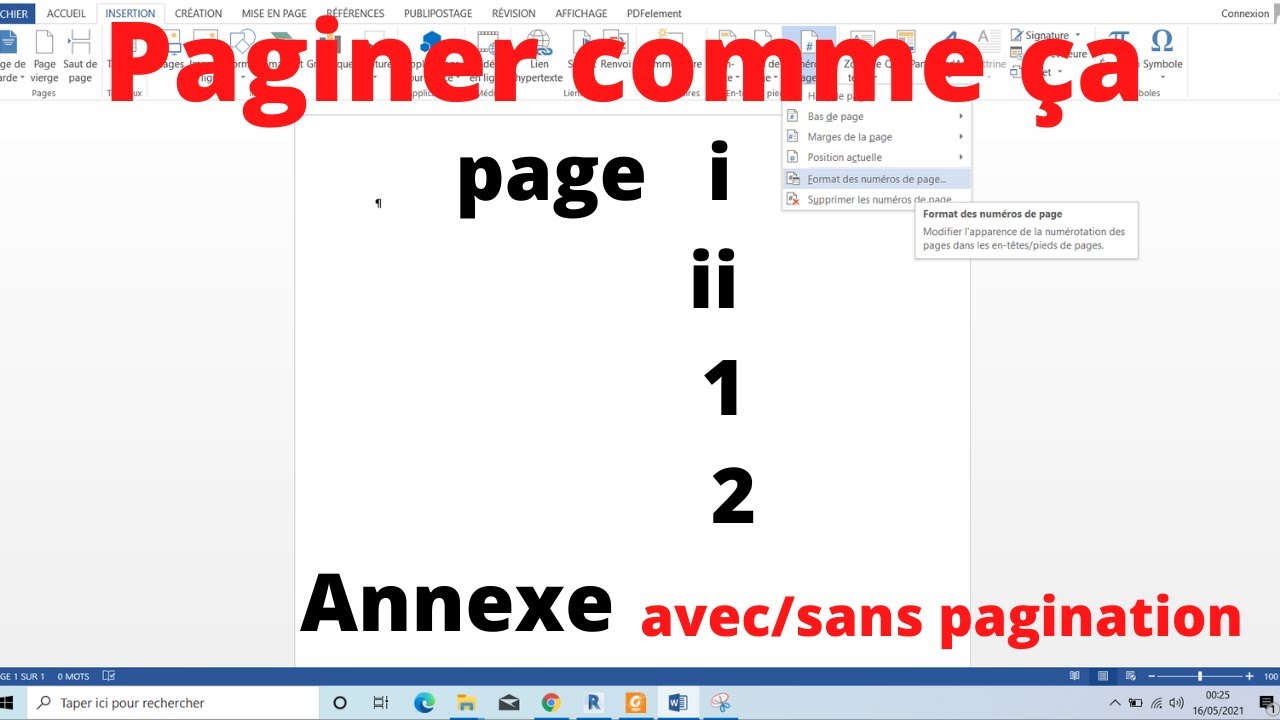
Ah, la joie des documents longs ! Ces pavés indigestes qu'on nous demande de lire, de commenter, et, horreur, parfois même de créer. Mais avant de paniquer, parlons d'un détail crucial, un petit caillou dans la chaussure numérique : la numérotation des pages. Oui, celle qui nous évite de mélanger le rapport de stage avec la recette de la tarte aux pommes de Mamie.
Le Dilemme de la Page de Garde : Numéroter ou Ne Pas Numéroter ?
Voilà la question ! On a tous été là. On peaufine notre magnifique page de garde, avec son logo étincelant, son titre accrocheur (bon, peut-être pas si accrocheur, soyons honnêtes), et puis... c'est le drame. Faut-il la numéroter ? Est-ce une hérésie typographique ? La réponse, mes amis, est un retentissant... "Ça dépend !".
Sérieusement, ça dépend du contexte. Un rapport officiel ? Probablement pas de numéro sur la page de garde. Une thèse ? Là, on entre dans des considérations métaphysiques (et des règles souvent imposées par votre directeur de thèse, que l'on ne contrarie jamais, n'est-ce pas?).
La Solution Élégante : Numéroter à Partir de la Page Suivante (Sans Page de Garde Numérotée !)
Alors, comment faire ce petit tour de magie, cette acrobatie numérique qui consiste à faire apparaître les numéros à partir de la page 2 (ou 3, ou 17, soyons fous) sans que la page de garde se sente ostracisée ? C'est plus simple qu'il n'y paraît, promis ! Voici quelques pistes, avec un petit clin d'œil aux logiciels les plus populaires :
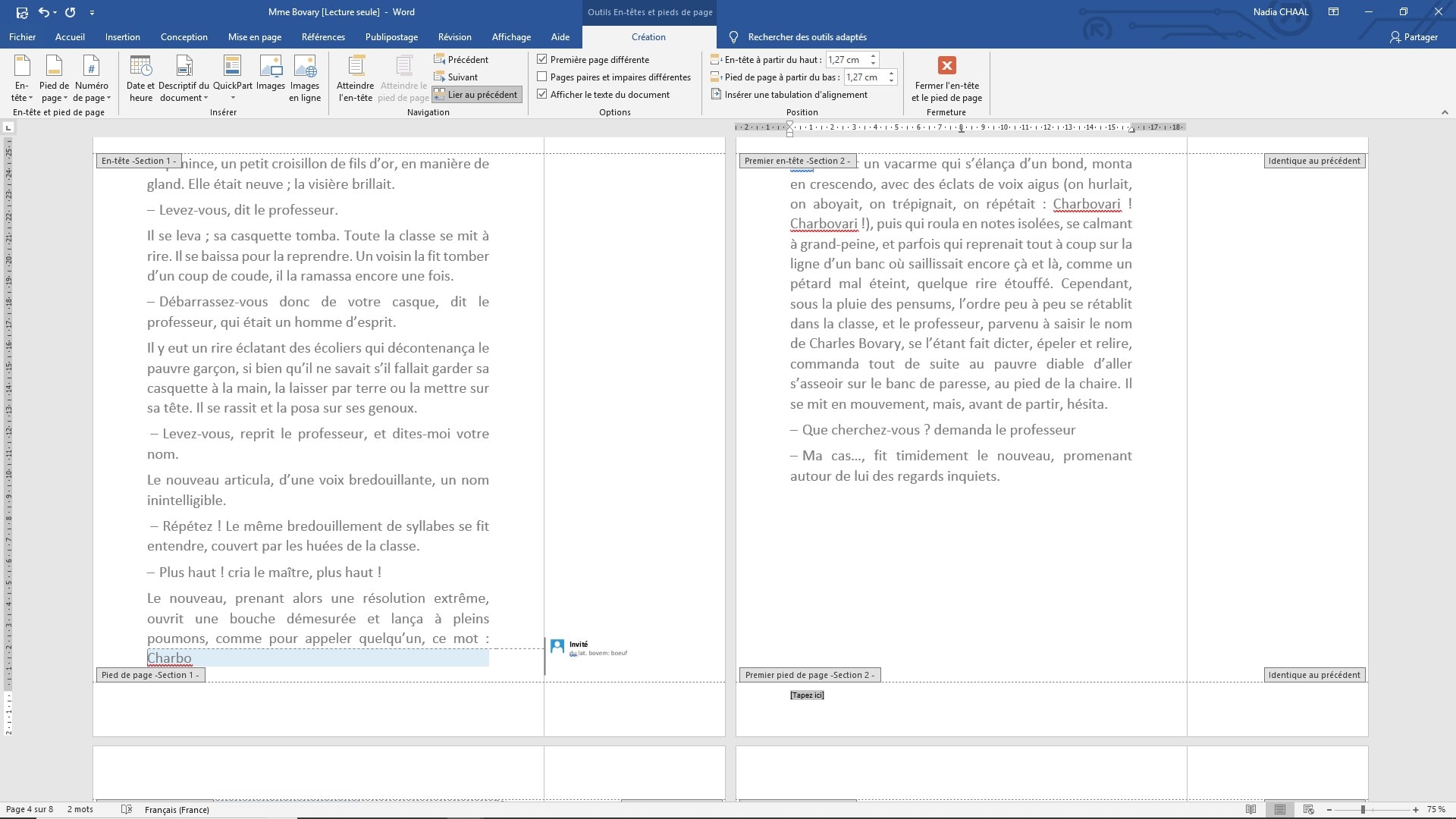
- Microsoft Word : Le roi de la bureautique (avec ses petits caprices, on l'avoue). Il faut jongler avec les "sauts de section". Insérez un saut de section "page suivante" après votre page de garde. Ensuite, désactivez l'option "lier au précédent" dans l'en-tête ou le pied de page de la deuxième section. Et voilà ! Vous pouvez maintenant numéroter à partir de la page 2 sans affecter la page de garde. C'est presque aussi simple que de cuisiner un soufflé (presque...).
- Google Docs : Le challenger agile. La méthode est similaire à Word, mais avec une interface plus épurée. Insérez un saut de section (Insertion > Saut > Saut de section (page suivante)). Double-cliquez ensuite dans l'en-tête ou le pied de page de la deuxième section et décochez "Lier au précédent". Personnalisez ensuite votre numérotation. Facile, non ? (Enfin, si Google Docs est d'humeur coopérative ce jour-là...).
- LibreOffice Writer : L'outsider open source. La procédure est très proche de Word. Insérez un saut de section, puis désactivez "Identique au style précédent" dans les propriétés de l'en-tête ou du pied de page de la deuxième section. Le petit plus ? C'est gratuit ! (Et ça, ça fait toujours plaisir au porte-monnaie).
Astuce de Pro (ou Presque) : Pour une numérotation qui commence à 1 à partir de la page 2, modifiez simplement le numéro de départ dans les options de numérotation. Par exemple, au lieu de commencer à la page 2, demandez à Word (ou Google Docs, ou LibreOffice) de commencer à numéroter à partir du chiffre "0". Génial, non ? On dirait presque qu'on sait ce qu'on fait !

En Conclusion (Ou Presque)
Alors, voilà, vous savez (presque) tout sur la numérotation des pages sans la page de garde. N'oubliez pas : la clé, c'est le saut de section et la désactivation du "lier au précédent". Et si jamais vous vous emmêlez les pinceaux, pas de panique ! Respirez profondément, fermez votre document, et... demandez de l'aide à votre voisin. Ou à Google. Ou à votre chat (il est peut-être plus compétent que vous ne le pensez).
Et maintenant, une dernière chose : si jamais votre chef vous demande pourquoi la page de garde n'est pas numérotée, répondez avec assurance : "C'est un choix artistique !". Effet garanti (ou pas. On ne prend aucune responsabilité). Allez, courage, la pagination, c'est presque aussi fun que de trier ses chaussettes (presque, hein!).