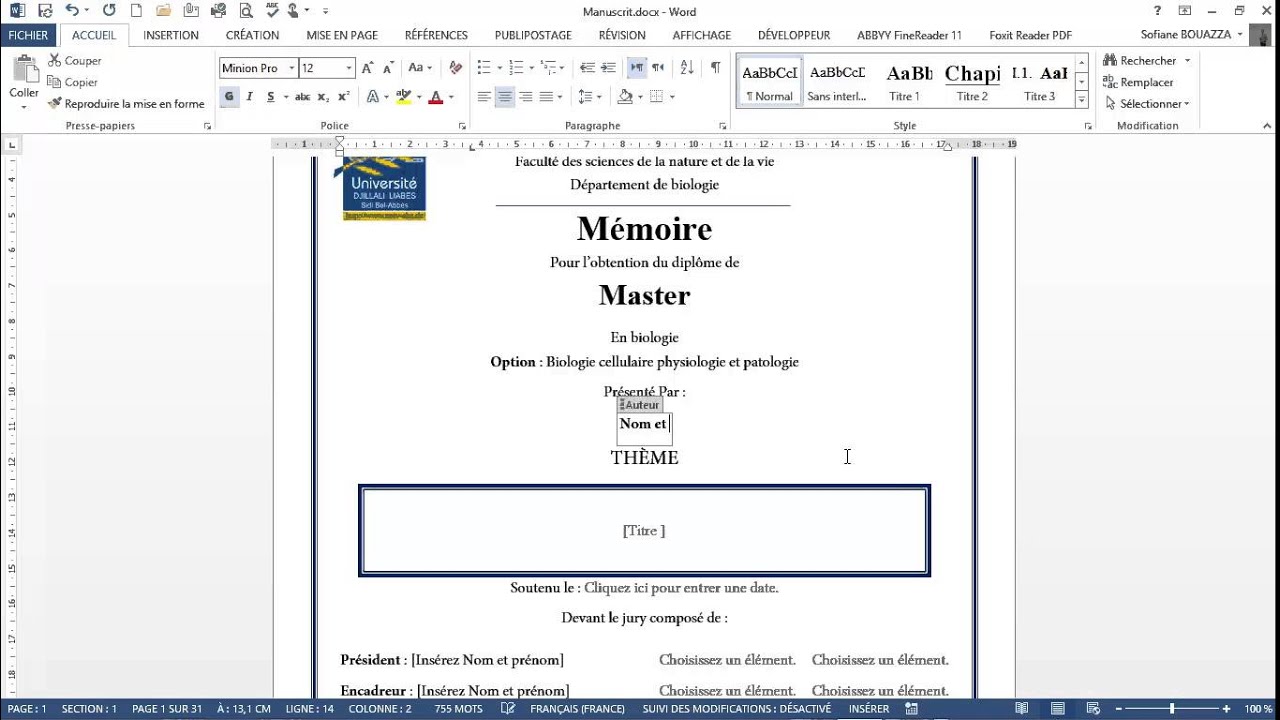
Ah, la fameuse page de garde de mémoire Word! Ce moment crucial où l'on se dit : "Ça y est, je vais impressionner tout le monde!" (Avant de se rendre compte qu'en fait, tout le monde s'en fiche un peu et passe directement au sommaire... mais chut, ne brisons pas le mythe!).
La Page de Garde, ce Graal (ou ce Calvaire)
Soyons honnêtes, la page de garde de mémoire, c'est un peu comme la cerise sur le gâteau... sauf que parfois, c'est plutôt une olive. Un truc qu'on met par obligation, et qu'on espère ne pas gâcher tout le reste. L'enjeu est de taille, on parle de la première impression, de la vitrine de votre dur labeur, du "bling-bling" académique!
Word, notre ami-ennemi de toujours, nous propose des modèles. Des modèles... comment dire... inspirés. Souvent trop chargés, parfois d'un kitsch assumé (ou pas!), bref, rarement adaptés à notre vision de l'excellence intellectuelle. Mais bon, on fait avec!
Conseils (plus ou moins) avisés pour une Page de Garde Réussie
Alors, comment dompter cette bête sauvage qu'est la page de garde Word ? Voici quelques astuces, garanties (ou pas) de vous attirer les faveurs du jury :

- Sobriété, ton amie : On évite les polices dignes d'un faire-part de mariage des années 80. On opte pour une police sobre, lisible, et qui ne donne pas l'impression qu'on a utilisé WordArt. (Oui, oui, je sais, c'est tentant, mais résistez!).
- Les informations essentielles : Titre (original, si possible!), nom, prénom, date, institution, et éventuellement, le nom de votre directeur de mémoire. On n'oublie rien, comme ça, pas de mauvaises surprises.
- Le logo, ce dilemme : Faut-il mettre le logo de l'université? Bonne question! En général, oui. Mais attention à la taille. Un logo trop grand, c'est comme un éléphant dans un magasin de porcelaine. Discret et professionnel, c'est le mot d'ordre.
- La mise en page : On respire! On aère! On n'entasse pas toutes les informations en un bloc indigeste. On utilise des marges correctes, on joue avec l'alignement, bref, on fait preuve de bon goût.
- Le piège de l'image de fond : À éviter, sauf si vous êtes un graphiste de génie. Une image de fond mal choisie peut transformer votre page de garde en catastrophe visuelle. Croyez-moi, j'ai vu des choses...
Word et ses Petits Secrets (ou ses Gros Défauts)
Bien sûr, Word a ses propres idées sur la mise en page. Il adore les marges impossibles à modifier, les polices qui changent de taille sans raison apparente, et les sauts de page intempestifs. C'est son côté artiste, on va dire.
Mon conseil ? Ne vous battez pas trop. Acceptez certaines contraintes, contournez les difficultés, et gardez votre calme. Après tout, ce n'est qu'une page de garde!

Et si vraiment vous n'y arrivez pas, il existe des modèles en ligne, ou des tutoriels sur YouTube. Mais attention, vous risquez de passer des heures à regarder des vidéos au lieu d'écrire votre mémoire. Priorités, mes amis, priorités!
En Conclusion (avec un clin d'œil)
Alors voilà, vous savez (presque) tout sur la page de garde de mémoire Word. Maintenant, à vous de jouer! N'oubliez pas, l'important, c'est le contenu de votre mémoire, pas la beauté de sa couverture. Mais bon, une jolie page de garde, ça ne fait jamais de mal. 😉 Et si tout le reste échoue, vous pouvez toujours prétendre que c'est une œuvre d'art conceptuelle... Ça marche (parfois)!

![[WORD] Exemple d page de garde gratuit pour une mémoire](https://4.bp.blogspot.com/-4TJBn2CtOpA/XIJnmTqtLyI/AAAAAAAADZE/v0ZCNqH2uDwT_RJrL-6XKUuaLwo_rtZhwCLcBGAs/s1600/exemple_page_de_garde_2019_word_certicate.PNG)




![[Docx] Modele page de garde rapport de stage word ~ StagePFE](https://4.bp.blogspot.com/-qsFTsOmjK3g/VF_cZtdd15I/AAAAAAAACJ4/czP2AEXuh18/w1200-h630-p-k-no-nu/modele+page+de+garde+gratuit+word.PNG)