Ok, petit moment de vérité. Vous vous souvenez de la dernière fois où vous avez rendu un devoir ou un rapport avec une mise en page… disons… discutable ? Moi, oui. Trop bien. Je crois qu'un professeur m'avait même rendu la copie avec un smiley triste. Et c'est là que j'ai compris : la première impression, ça compte! Et, dans un document, la première impression, c'est souvent...la page de garde!
Du coup, parlons de page de garde, mais pas n’importe comment. On va parler de page de garde dans LibreOffice. Oui, celui qu'on utilise souvent parce qu'il est gratuit...et puis, bah, il fait le job! (Avouez, on est tous un peu comme ça, non ? 😉 )
Pourquoi s’embêter avec une page de garde ?
Franchement, est-ce que c'est vraiment nécessaire ? Eh bien, ça dépend ! Mais imaginez :
- Professionnalisme : Ça donne un aspect sérieux à votre travail. Pensez à un CV : la présentation est aussi importante que le contenu.
- Organisation : Ça permet d'identifier clairement le document, son auteur, la date, etc. C'est pratique, surtout si vous imprimez des tonnes de trucs. (Qui n'a jamais cherché un document perdu au milieu d'une pile de papier ? 🙋♀️)
- Simplicité de lecture : Ça évite au lecteur de devoir chercher l’information cruciale dans le corps du texte. Moins de travail pour lui, plus de points pour vous !
Comment créer une page de garde dans LibreOffice ?
Bon, maintenant, passons aux choses sérieuses. Créer une page de garde, c'est pas sorcier. Vraiment pas. Voici quelques méthodes :

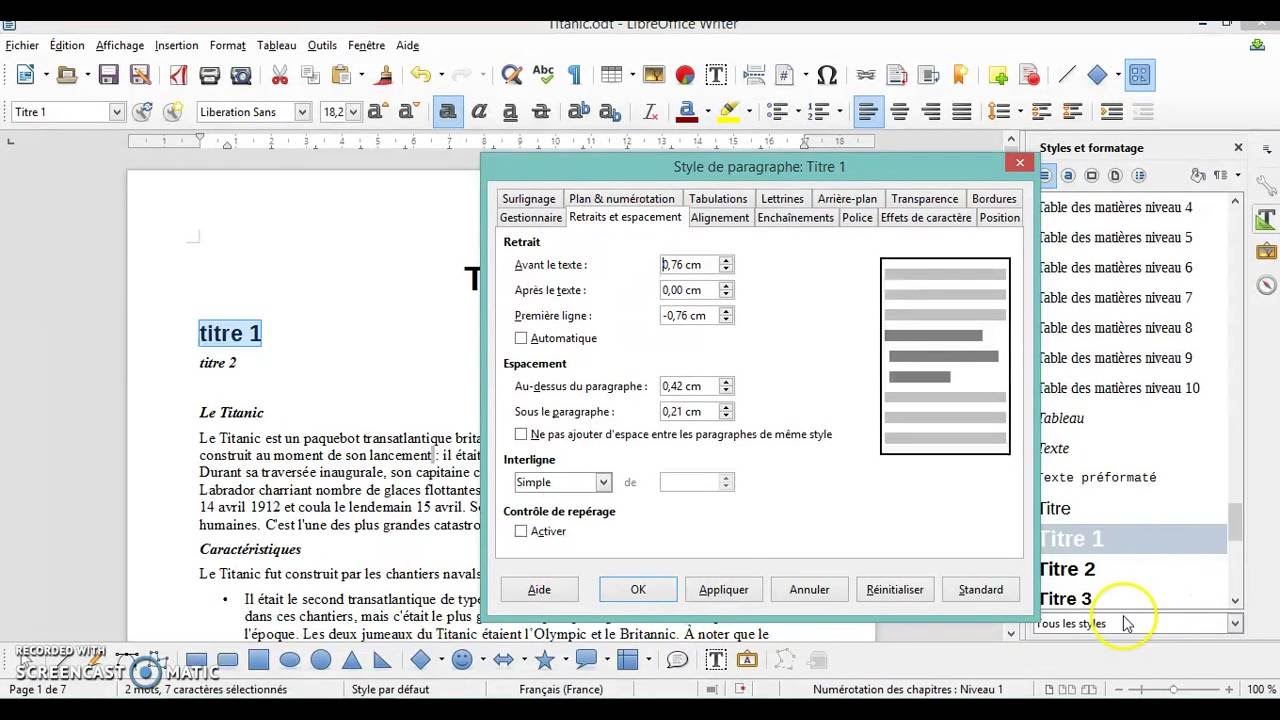
- Méthode rapide et sale (mais efficace) : Insérez une page vide (Insertion > Saut manuel > Saut de page) au tout début de votre document. Ensuite, tapez les informations nécessaires (titre, votre nom, la date, etc.). Jouez avec les polices, les tailles, les couleurs. C'est basique, mais ça marche. (Astuce : utilisez des zones de texte pour plus de flexibilité !)
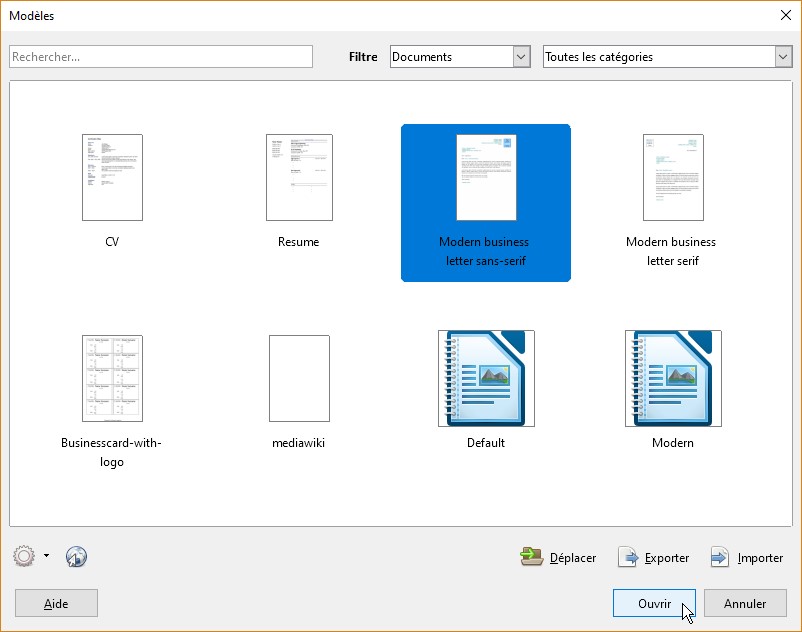
- Utiliser des modèles : LibreOffice propose des modèles de page de garde. Allez dans Fichier > Nouveau > Modèles. Explorez les différentes options. Y'en a peut-être une qui vous plaira. (Si vous êtes chanceux ! Sinon, pas grave, on a toujours la méthode "rapide et sale" 😉 )
- Créer votre propre modèle : C'est la méthode la plus chronophage, mais aussi la plus gratifiante. Créez une page avec la mise en page que vous voulez. Ajoutez des images, des formes, bref, laissez libre cours à votre créativité. Ensuite, enregistrez-la comme modèle (Fichier > Modèles > Enregistrer comme modèle). Comme ça, vous pourrez la réutiliser à l'infini !
Quelques conseils pour une page de garde au top
Parce qu'une belle page de garde, c'est bien, mais une page de garde efficace, c'est mieux :
- Soyez clair et concis : Indiquez clairement le titre du document, votre nom, et toute autre information pertinente (date, nom du cours, etc.).
- Choisissez une mise en page sobre et professionnelle : Évitez les couleurs criardes et les polices illisibles. Le but, c'est que ce soit facile à lire.
- Utilisez des images de qualité : Si vous ajoutez des images, assurez-vous qu'elles soient de bonne résolution et qu'elles soient pertinentes par rapport au sujet du document. (Pas de photos de vacances sur un rapport de stage, quoi ! 😅)
- Vérifiez l’orthographe ! C’est une base, mais ça fait toujours son petit effet.
Voilà ! J'espère que ces conseils vous seront utiles pour créer des pages de garde dignes de ce nom dans LibreOffice. Et rappelez-vous, une belle page de garde, c'est le début d'un document réussi. Bonne chance !





![Modèle Page De Garde Word Awesome Docx] Page De Garde Business Pour](https://i.pinimg.com/originals/61/a0/99/61a09932a82cc02e171651c658f1e750.png)


![[WORD] Exemple d page de garde gratuit pour une mémoire](https://4.bp.blogspot.com/-4TJBn2CtOpA/XIJnmTqtLyI/AAAAAAAADZE/v0ZCNqH2uDwT_RJrL-6XKUuaLwo_rtZhwCLcBGAs/s1600/exemple_page_de_garde_2019_word_certicate.PNG)