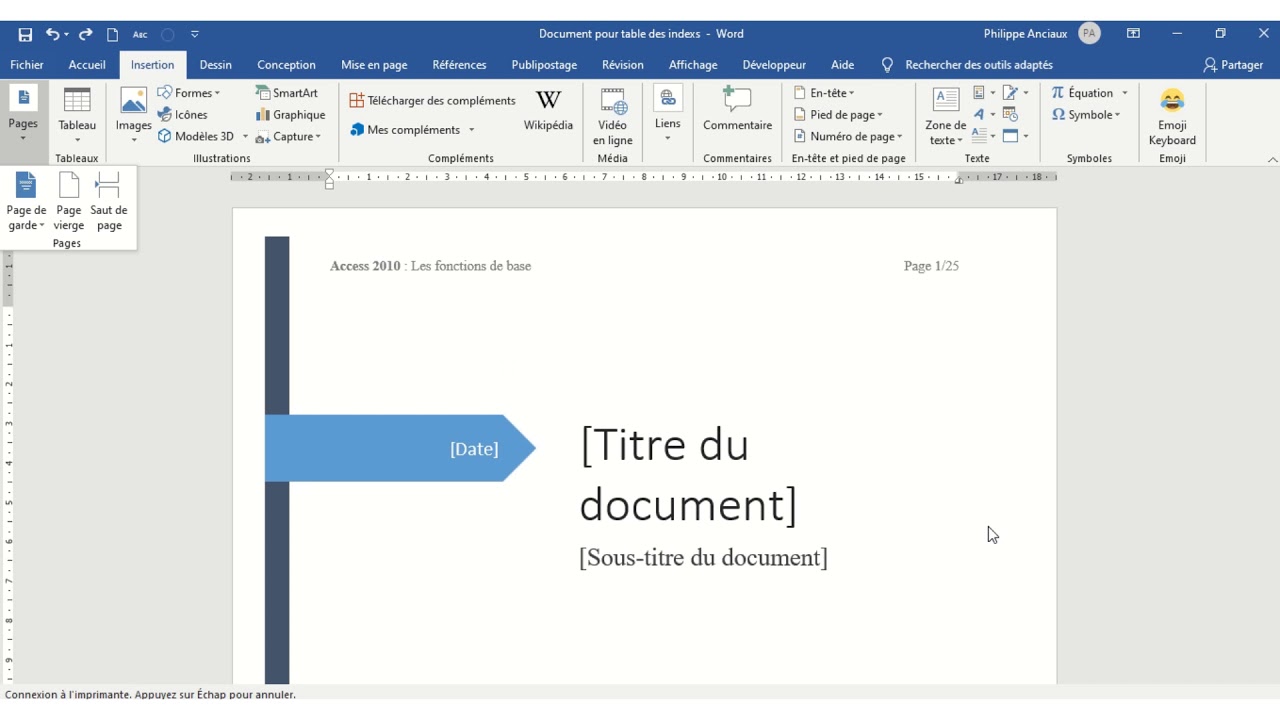
Salut ! Alors, on se pose un peu pour parler mise en page, et plus particulièrement, de ces fameuses pages de garde ? Tu sais, ces pages qui disent : "Attention, ça commence !" Un peu comme une belle vitrine pour une boutique, non ?
Et si on parlait de comment en créer une facilement avec LibreOffice Writer ? Pas de panique, promis, c'est plus simple qu'il n'y paraît. On oublie les logiciels complexes et coûteux. Ici, c'est efficace et gratuit !
Une Page de Garde, Pourquoi Faire ?
Tu te demandes peut-être : est-ce vraiment nécessaire ? Eh bien, pense à l'impact d'une première impression. Une page de garde soignée donne un aspect professionnel à ton document. Que ce soit un rapport de stage, un mémoire, ou même un roman que tu as mis tout ton cœur à écrire, ça change tout ! C'est un peu comme s'habiller chic pour un entretien d'embauche, tu vois ce que je veux dire ?
Elle indique le titre, l'auteur, la date... Les informations essentielles, quoi ! Imagine un lecteur perdu, sans savoir qui a écrit ce document et à quelle date. Le cauchemar ! Alors, on se lance ?
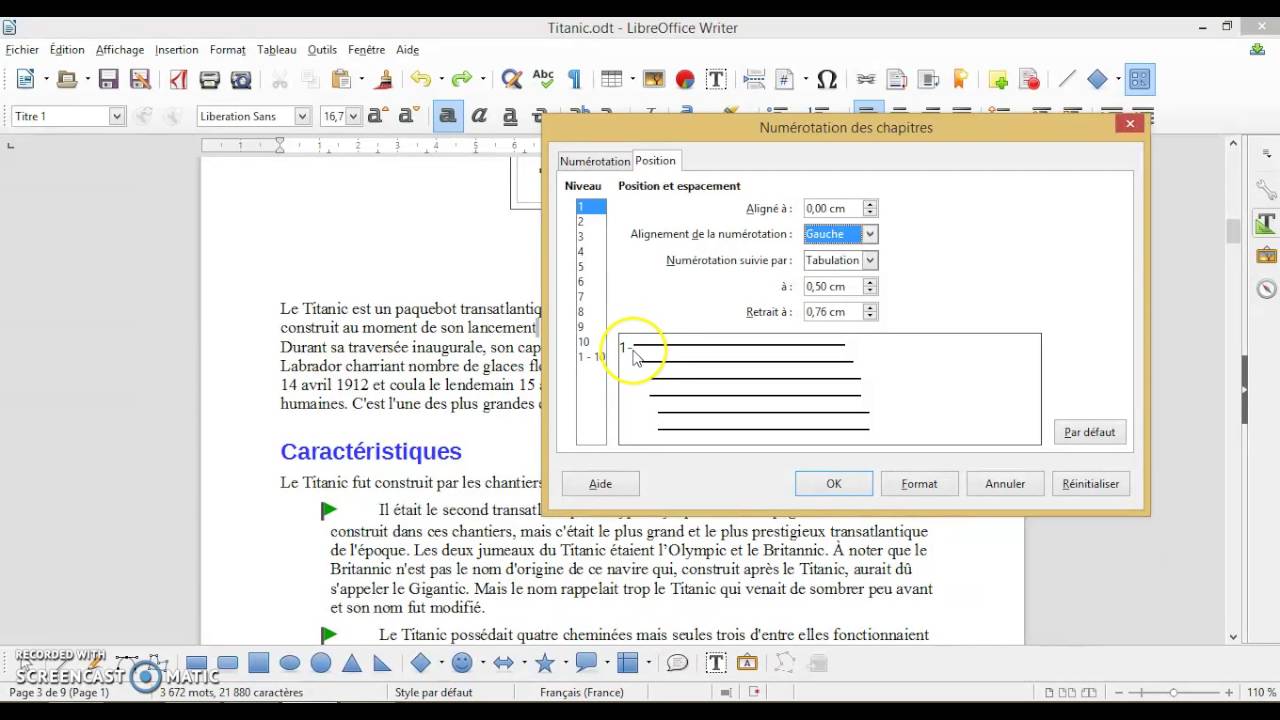
Créer une Page de Garde Chapitre avec LibreOffice
Commençons ! Ouvre LibreOffice Writer. Un document vierge, tout beau, tout propre, t'attend. C'est notre toile blanche !

Maintenant, la magie opère. Tu as plusieurs options. La plus simple ? Utiliser un modèle existant. LibreOffice en propose quelques-uns, déjà tout prêts. Pour les trouver, va dans le menu Fichier > Nouveau > Modèles. Explore ! Tu trouveras peut-être ton bonheur.
Mais si tu veux quelque chose d'unique, d'entièrement personnalisé, alors, on part de zéro ! C'est là que ça devient amusant. Tu peux insérer un cadre de texte (Insertion > Cadre) pour y écrire le titre, ton nom, etc. Jouer avec les polices, les tailles, les couleurs... Laisse libre cours à ta créativité !

Un petit conseil : n'hésite pas à utiliser des images. Une belle photo, un logo... Ça peut vraiment embellir ta page de garde. Mais attention, on reste sobre et élégant. Pas besoin d'en faire trop. On veut un rendu professionnel, pas un sapin de Noël !
Tu peux aussi jouer avec les formes. Des lignes, des rectangles... Ça peut structurer ta page et la rendre plus agréable à l'œil. Pour insérer des formes, va dans le menu Insertion > Formes. Amuse-toi !
N'oublie pas de définir le style de page. Tu veux une page de garde différente du reste de ton document ? C'est possible ! Clique droit n'importe où sur ta page, puis choisis Styles > Gérer les styles. Crée un nouveau style de page et applique-le uniquement à ta page de garde. C'est pratique, non ?

Quelques Idées pour une Page de Garde Réussie
Besoin d'inspiration ? Voici quelques pistes :
- Minimaliste : Un titre clair, une police élégante, et basta ! La simplicité a souvent son charme.
- Graphique : Utilise des formes géométriques, des couleurs vives... Pour un look moderne et dynamique.
- Thématique : Adapte le design de ta page de garde au sujet de ton document. Par exemple, des photos de nature pour un rapport sur l'environnement.
Le plus important, c'est de te faire plaisir et de créer une page de garde qui te ressemble. C'est ton document, après tout !

Et surtout, n'oublie pas de sauvegarder ton document ! On ne voudrait pas perdre tout ce beau travail.
Alors, prêt à impressionner avec tes superbes pages de garde créées avec LibreOffice ? J'en suis sûr ! Et rappelle-toi, le plus important, c'est d'oser. Alors, lance-toi, expérimente, et crée quelque chose d'unique !
Voilà, j'espère que cette petite conversation autour d'un café t'a été utile. À bientôt pour d'autres astuces ! Et surtout, n'oublie pas: chaque projet est une aventure qui mérite d'être présentée avec fierté. Bonne création !









![Modèle Page De Garde Word Awesome Docx] Page De Garde Business Pour](https://i.pinimg.com/originals/61/a0/99/61a09932a82cc02e171651c658f1e750.png)