
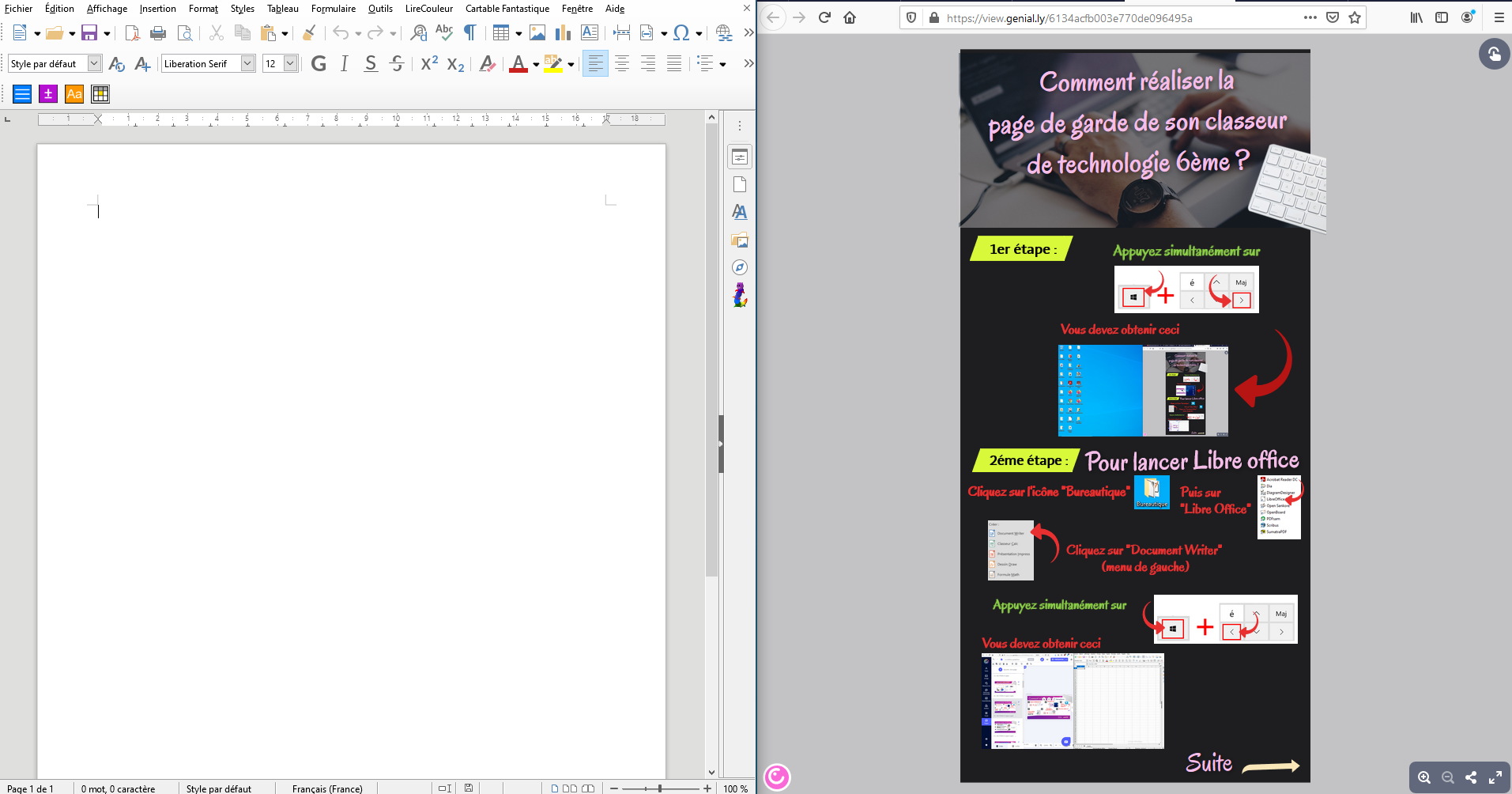
Bonjour, mes amis! Asseyez-vous, prenez un café, et parlons d'OpenOffice Writer. Vous savez, ce logiciel formidable et gratuit? Aujourd'hui, on s'attaque à un petit projet : la création d'une page de garde digne de ce nom.
Pourquoi une page de garde? Eh bien, c'est la première impression! C'est la vitrine de votre travail, qu'il s'agisse d'un rapport, d'un mémoire, ou même d'un roman que vous écrivez dans votre temps libre. On veut faire bonne impression, n'est-ce pas?
Alors, comment on fait ça avec OpenOffice Writer? Pas de panique, c'est plus simple qu'il n'y paraît. C'est promis! On va se lancer, étape par étape.
Première Étape: La Mise en Page
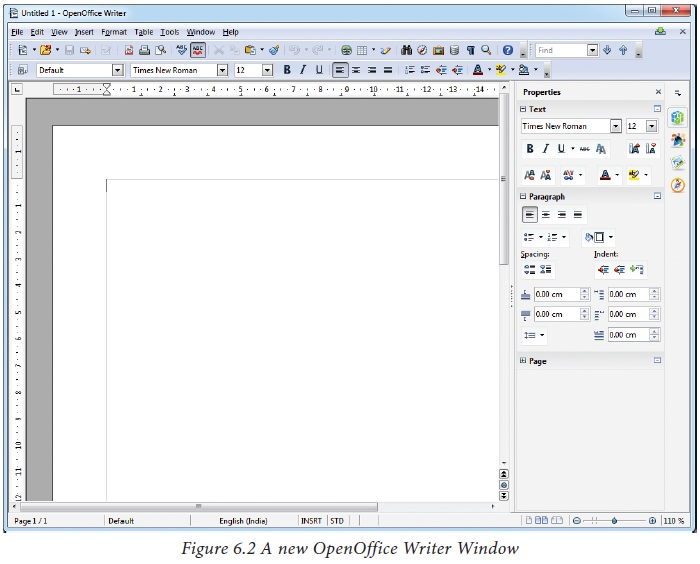
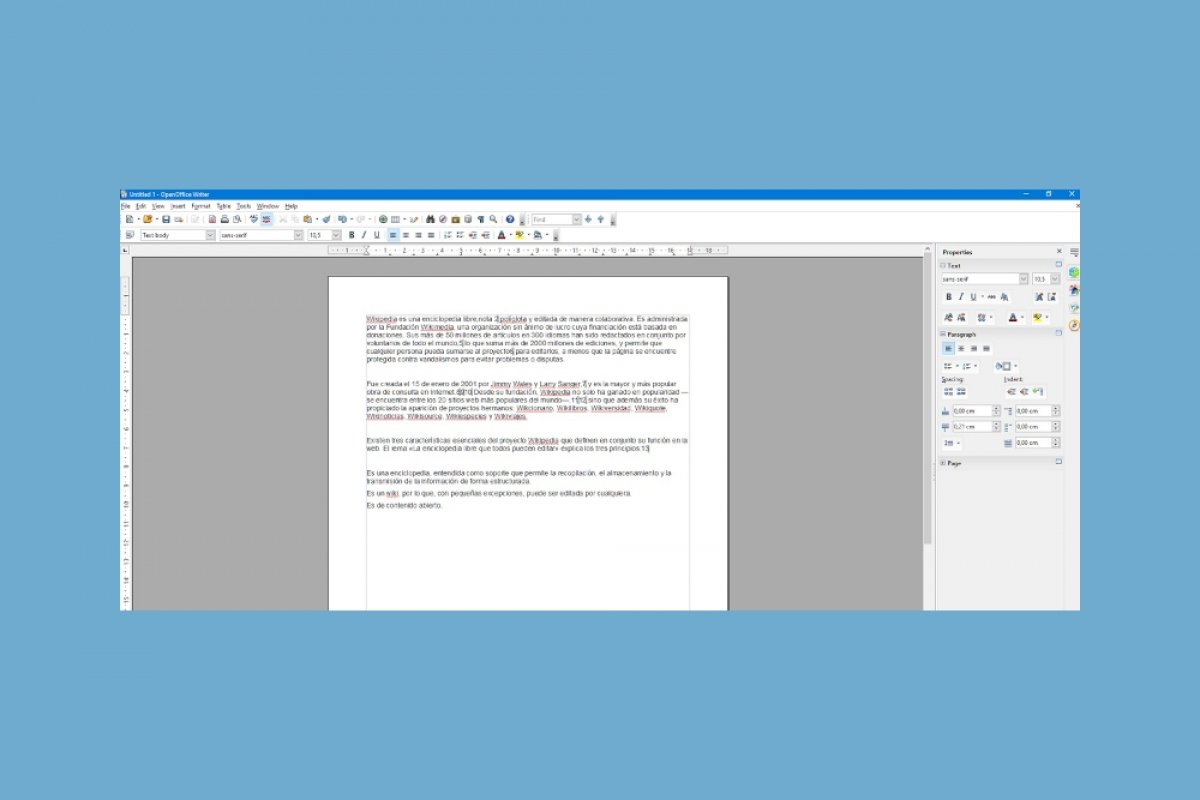
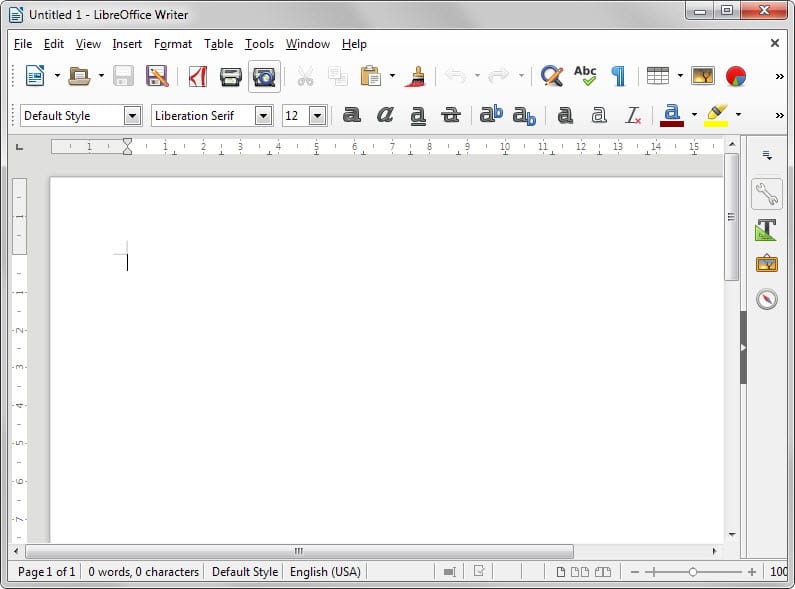
Ouvrez OpenOffice Writer. On part d'une page blanche. La base! Maintenant, réfléchissez à l'esthétique que vous voulez. Quel style? Classique? Moderne? Funky? Tout est possible!
On commence par les marges. Allez dans Format > Page > Onglet Page. Ici, vous pouvez ajuster les marges. Plus de marges donnent un aspect aéré, moins, un aspect plus dense. À vous de voir!
Ensuite, on pense à la taille de la page. Est-ce que vous voulez du A4 standard? Ou quelque chose de plus original? Généralement, A4, c'est le plus simple. Mais qui sait, peut-être que vous êtes un artiste et voulez un format spécial.
![[Docx] Modele page de garde rapport de stage word](https://blogger.googleusercontent.com/img/b/R29vZ2xl/AVvXsEj8m5I_iP6XKMhnfvh6LKwOsAcoP4EGFHdzklqLopRuE_nJhUR0BWbLnAtTOALSdBNUJ8u0weC6O22SjXA06MBqMeLRlfXNxCzYETDw4JGCrTWkuF4DGaqH24uKoZCdV6bp-ChpsOJbz2EE/s1600/modele+page+de+garde+gratuit+word.PNG)
Deuxième Étape: Le Contenu Essentiel
Qu'est-ce qu'on met sur une page de garde? Les informations essentielles! Le titre de votre document, bien sûr. Votre nom. La date (facultative, mais souvent utile). Le nom de l'organisation ou de l'établissement si c'est pour le travail ou les études.
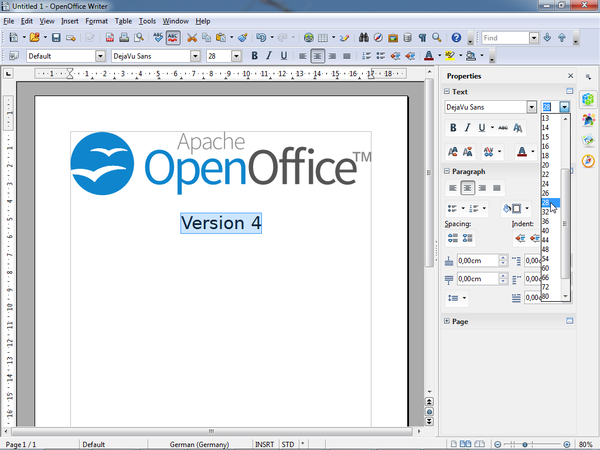
Pour le titre, utilisez une police lisible et de taille conséquente. On veut qu'il se remarque! Mais pas trop gros, on ne veut pas crier au lecteur. Une taille entre 18 et 24 points, c'est souvent un bon compromis. N'oubliez pas le gras pour le mettre en valeur!
Pour les autres informations, une police plus petite, peut-être 12 ou 14 points, suffit amplement. Essayez différentes polices. Certaines sont plus élégantes, d'autres plus sobres. Explorez! C'est le moment de laisser parler votre créativité.

Troisième Étape: La Touche Personnelle
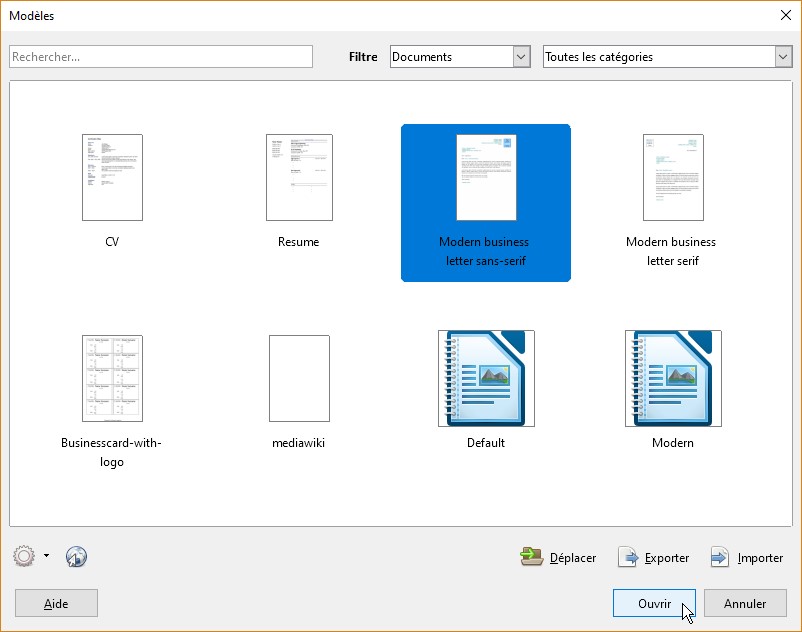
C'est là que ça devient amusant! On ajoute des éléments visuels. Une image? Un logo? Une couleur de fond? Tout est permis, dans le respect des règles si vous en avez (par exemple, les consignes d'une université!).
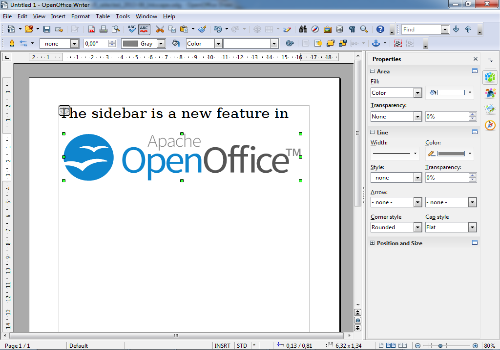
Pour insérer une image, allez dans Insertion > Image > À partir d'un fichier. Choisissez votre image et positionnez-la sur la page. Vous pouvez la redimensionner, la rogner, lui appliquer des effets (mais attention, on ne veut pas transformer la page en sapin de Noël!).
Pour la couleur de fond, allez dans Format > Page > Onglet Arrière-plan. Vous pouvez choisir une couleur unie ou un motif. Les couleurs claires sont souvent plus agréables à l'œil. Évitez les couleurs trop vives qui fatiguent la lecture.

Et les bordures? Oui, pourquoi pas! Allez dans Format > Page > Onglet Bordures. Vous pouvez choisir un style de bordure, une couleur, une épaisseur. Mais là aussi, modération est mère de sûreté. Une bordure simple et élégante peut suffire.
Derniers Conseils et Astuces
N'hésitez pas à utiliser les zones de texte pour organiser votre contenu. Elles vous permettent de déplacer les éléments facilement et de les positionner avec précision.
Pensez à l'alignement. Est-ce que vous voulez un alignement centré? Justifié? À gauche? À droite? L'alignement centré est souvent utilisé pour les pages de garde, mais rien ne vous empêche d'expérimenter.
Et surtout, sauvegardez régulièrement votre travail! On ne voudrait pas perdre des heures de travail à cause d'un problème technique. Ctrl+S est votre ami!
Voilà, mes amis! Vous avez maintenant toutes les clés en main pour créer une page de garde magnifique avec OpenOffice Writer. N'oubliez pas, le plus important, c'est de vous faire plaisir et de laisser libre cours à votre imagination.
Alors, lancez-vous! Et n'hésitez pas à partager vos créations. On adore voir ce que vous êtes capables de faire! Bonne création et à bientôt pour de nouvelles aventures informatiques.







![[WORD] Exemple d page de garde gratuit pour une mémoire](https://blogger.googleusercontent.com/img/b/R29vZ2xl/AVvXsEhKl1lvOk9tgjYeUVp3LHe0f0MXw5RzNCIBUGLJlH9Y9jN14FRv9TWFe5Ll_NUrr075Qyjis2piVqeHdVekMo8RSDm1ucUxx3dhgEFN99n9yi8rAxjVmnpTXZgdqeEAxwh96agOaAYVIQFp/s1600/exemple_page_de_garde_2019_word_certicate.PNG)

:max_bytes(150000):strip_icc()/openoffice-writer-56a323fb3df78cf7727bff18.png)

