Salut l'ami! Avoue, ça t'est déjà arrivé : tu ouvres un document Open Office, prêt à pondre le prochain chef-d'œuvre littéraire, et BAM! Une page de garde te saute à la figure avec une pagination qui ne veut absolument rien comprendre. C'est un peu comme si ton GPS te guidait droit dans un champ de maïs alors que tu voulais juste aller chercher un croissant.
Pourquoi est-ce si pénible? Parce qu'on a tous mieux à faire que de se battre avec un logiciel. On préférerait regarder des vidéos de chats, faire une sieste, ou même, soyons fous, faire du repassage! (Bon, peut-être pas le repassage, mais tu comprends l'idée).
Mais pas de panique! On va décortiquer ensemble cette histoire de pagination de page de garde rebelle dans Open Office. Promis, on va rendre ça aussi simple que d'éplucher une banane (même si parfois, la banane se rebelle aussi, hein?).
Le Mystère de la Pagination Indésirable
Imagine : tu veux que ta page de garde soit la page numéro zéro (parce que, soyons honnêtes, c'est un peu comme la version bêta de ton document). Mais Open Office, lui, décide que c'est la page numéro 1 et que tout le reste doit suivre. C'est un peu comme si un enfant décidait de renommer tous les jours de la semaine... déroutant, n'est-ce pas?
La solution, elle est là, à portée de clic, mais encore faut-il savoir où cliquer! C'est comme chercher ses clés alors qu'elles sont... sur ta tête.

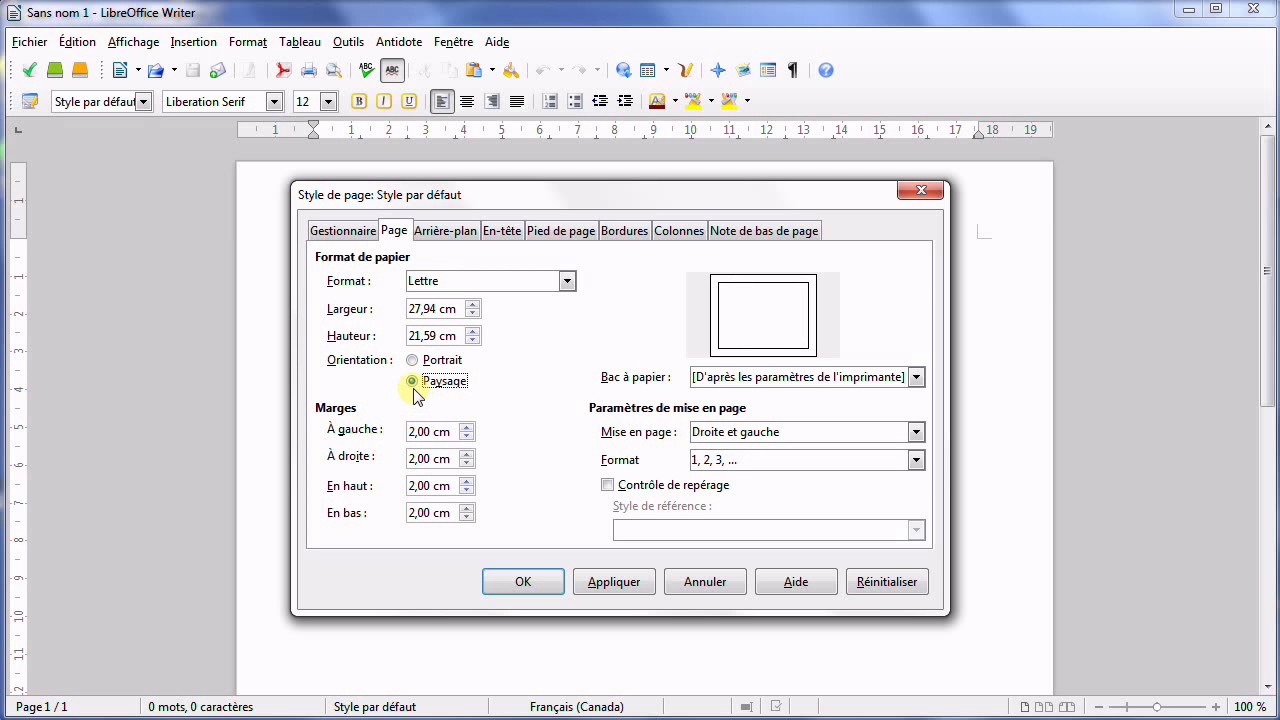
Première étape : repérer le style de page de ta page de garde. Souvent, c'est un style appelé "Première page" (logique, tu me diras). Si ce n'est pas le cas, tu peux le modifier. C'est un peu comme donner un nouveau nom à ton animal de compagnie, ça le rend plus... gérable.
Deuxième étape : Aller dans les propriétés de ce style. Là, c'est comme ouvrir une boîte de Pandore, il y a plein d'options. Mais ne t'inquiète pas, on va cibler ce qui nous intéresse : la pagination.
Troisième étape : Cherche l'option qui te permet de modifier le numéro de page de départ. Tu la trouves? Bingo! Mets-y un "0" ou un "1" selon ce que tu veux (le "0" est souvent la solution magique!).

La Rupture de Section, l'Arme Secrète
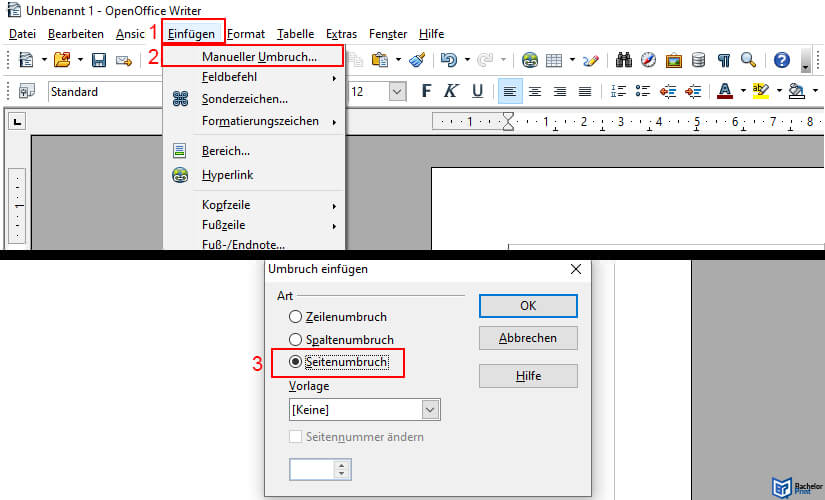
Si la méthode précédente ne fonctionne pas (parce que, soyons réalistes, rien n'est jamais aussi simple), on va sortir l'artillerie lourde : la rupture de section. C'est un peu comme demander à un magicien de faire disparaître le problème.
L'idée est de dire à Open Office : "Hé, regarde, cette page de garde, c'est une autre section, elle n'a rien à voir avec le reste de mon document!". Tu dois insérer une rupture de section après ta page de garde. C'est comme construire un mur imaginaire entre ta page de garde et le reste.

Ensuite, tu peux aller dans les propriétés de la nouvelle section (celle après la page de garde) et définir un numéro de page de départ différent. Tu peux lui dire de recommencer à "1", et voilà! Ta page de garde est isolée, la pagination est sauvée! C'est un peu comme séparer les jumeaux terribles pour qu'ils arrêtent de semer la pagaille.
Alors, tu vois, ce n'était pas si sorcier! La prochaine fois que tu seras confronté à cette pagination rebelle, tu sauras quoi faire. Et si tu as encore des problèmes, n'hésite pas à chercher de l'aide en ligne. La communauté Open Office est là pour ça! C'est un peu comme avoir une armée de geeks bienveillants prêts à te sauver la mise.
Maintenant, à toi de jouer! Va créer de beaux documents sans te soucier de cette pagination infernale. Et surtout, n'oublie pas de regarder des vidéos de chats de temps en temps, c'est bon pour le moral!