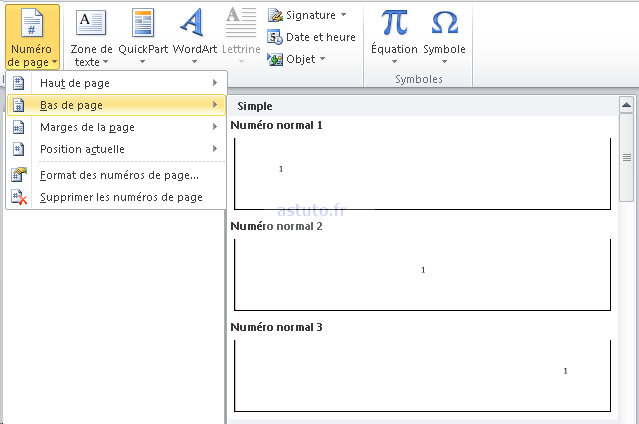
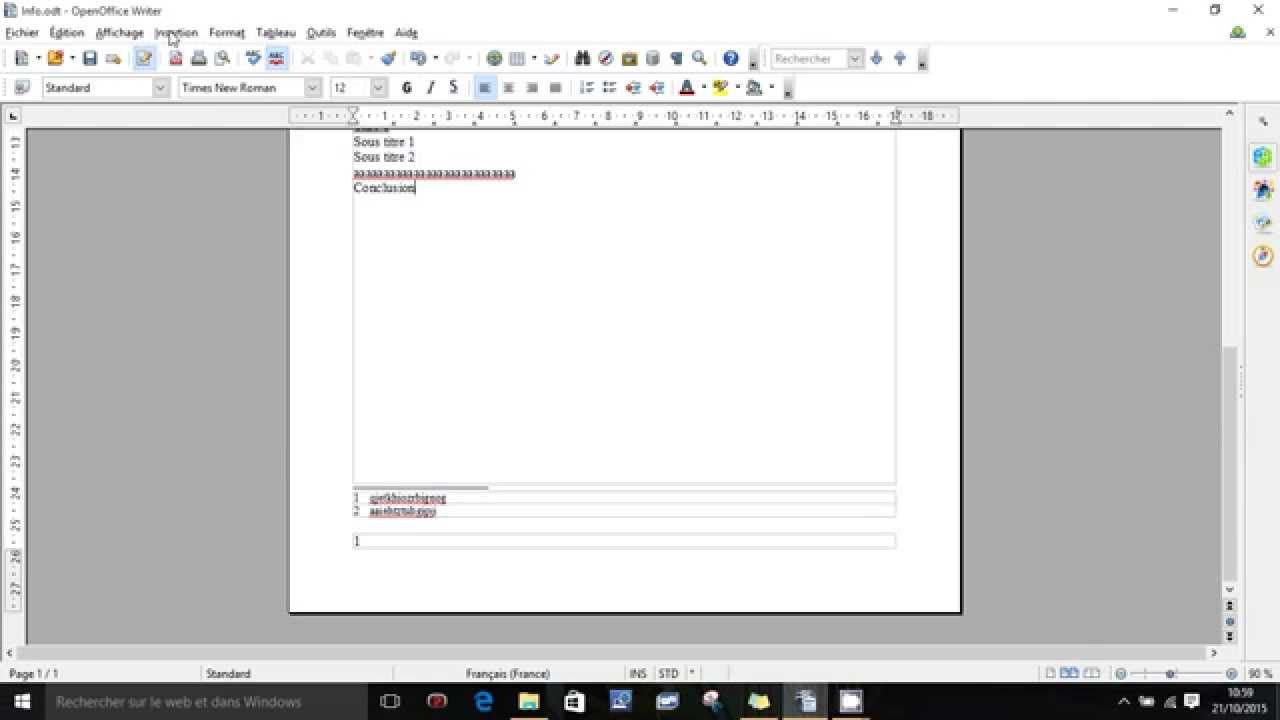
Vous savez, l'autre jour, j'étais en plein rush pour finir un rapport. Un truc hyper important, avec une belle page de garde, design soigné, police impeccable... Le problème? OpenOffice s'obstinait à me coller un numéro 1 disgracieux en bas de cette même page. L'horreur ! On aurait dit un tag sur une Joconde... Frustrant, non ? (Vous avez déjà vécu ça, avouez!).
C'est là que j'ai compris qu'il fallait que je maîtrise l'art subtil de supprimer le numéro de page, au moins sur la page de garde. Et croyez-moi, c'est plus simple qu'il n'y paraît. Fini le stress pré-deadline !
L'astuce des Styles de Page (aka la solution miracle)
L'astuce, le vrai secret, c'est d'utiliser les styles de page d'OpenOffice. Ne vous laissez pas intimider par le nom, c'est en fait assez logique. OpenOffice, par défaut, utilise un seul style pour tout le document. Mais on peut (et on doit !) le diviser.
- L'idée générale : On va créer deux styles de page : un pour la page de garde (sans numéro), et un autre pour le reste du document (avec numéros). Un peu comme séparer le bon grain de l'ivraie, vous voyez ?
Comment on fait, concrètement ? (Le tuto ultra-simplifié)
Alors, on y va étape par étape. Respirez, ça va bien se passer. ;)
- Insérez un saut de page : Juste après votre page de garde, insérez un saut de page. Allez dans Insertion > Saut manuel > Saut de page. Important : choisissez "Style : Par défaut" (ou le nom de votre style actuel). On verra ensuite comment changer ça.
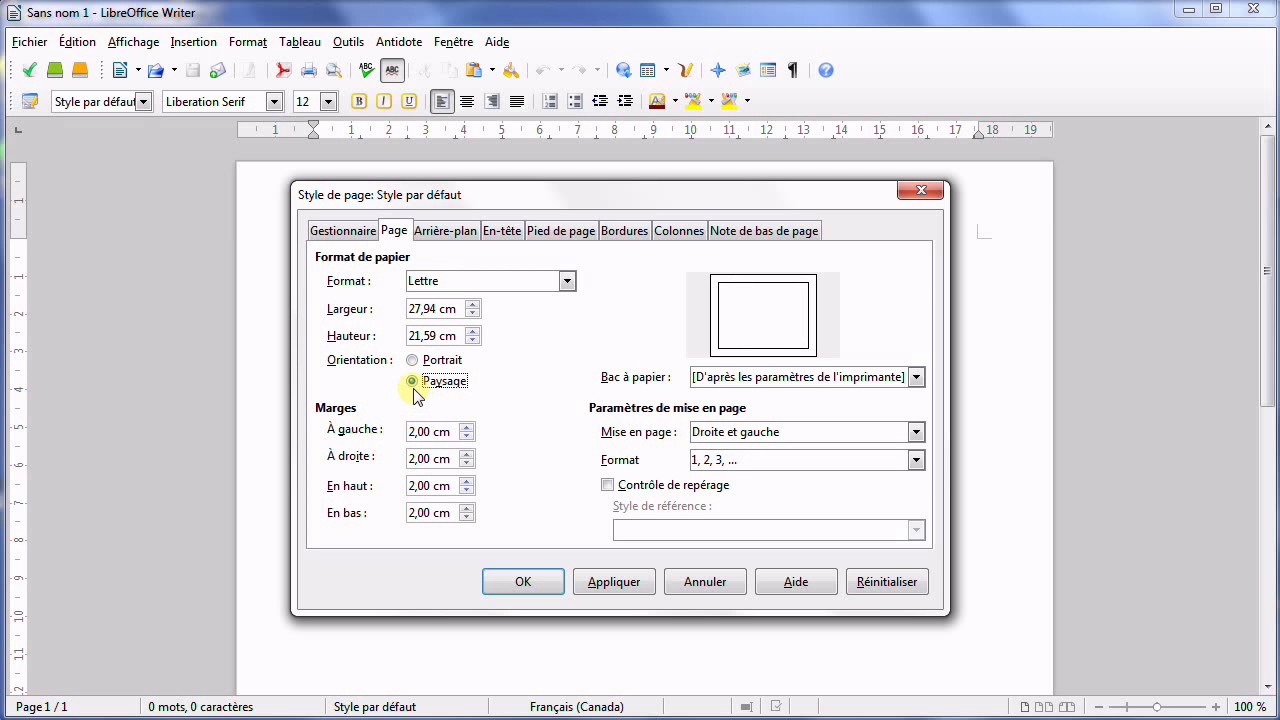
- Créez un nouveau style : Ouvrez la fenêtre des styles (Format > Styles et Formatage, ou F11). Cliquez sur l'icône "Styles de page" (la quatrième en partant de la gauche). Vous voyez le style "Par défaut" ? Faites un clic droit dessus et choisissez "Nouveau".
- Configurez le nouveau style :
- Donnez-lui un nom clair (par exemple, "PageDeGarde").
- Dans l'onglet "Organisateur", choisissez "Par défaut" (ou le nom de votre style principal) dans le champ "Style suivant". C'est crucial ! Ça dit à OpenOffice que après la page de garde, on revient au style normal.
- Dans l'onglet "Pied de page", décochez la case "Activer le pied de page". Adieu le numéro !
- Appliquez le style à votre page de garde : Retournez à votre page de garde. Cliquez n'importe où dans cette page. Dans la fenêtre des styles, double-cliquez sur le style "PageDeGarde" que vous venez de créer. Et voilà ! Le numéro a disparu comme par magie. (Enfin, pas vraiment de la magie, mais presque !)
- Insérez les numéros de page (si ce n'est pas déjà fait) dans le style "Par défaut" : Si vos numéros ne sont pas encore présents, allez dans Insertion > Champs > Numéro de page, dans le pied de page de votre style "Par défaut".
Quelques petites choses à savoir (Bonus !)
- Pour les perfectionnistes : Vous pouvez aussi modifier les marges, les en-têtes, etc., de chaque style pour avoir un contrôle total sur l'apparence de votre document. Le pouvoir est entre vos mains !
- Si ça ne marche pas du premier coup : Pas de panique ! Revérifiez chaque étape. Souvent, c'est un petit détail oublié qui pose problème. On a tous été là. :)
Alors, prêt(e) à maîtriser vos documents OpenOffice ? J'espère que ce petit guide vous sera utile. Et surtout, n'hésitez pas à expérimenter et à vous amuser avec les styles de page. C'est un outil puissant, une fois qu'on a compris le truc ! Et si vous avez des questions, n'hésitez pas à les poser en commentaires. Je ferai de mon mieux pour vous aider.








![[Tuto] Comment supprimer la page de garde sur un document Word ? - YouTube](https://i.ytimg.com/vi/2dZV6h-q4g4/maxresdefault.jpg)