Ah, la numérotation des pages… un détail qui peut transformer un document amateur en une œuvre professionnelle. Mais avouons-le, parfois, c'est un vrai casse-tête, n'est-ce pas ? Spécialement quand on veut une numérotation élégante, qui commence seulement à partir de la deuxième page, en ignorant notre belle page de garde.
Pas de panique ! Avec Office Writer, c'est plus simple qu'il n'y paraît. On va décortiquer ça ensemble, étape par étape. Imagine-toi, tu sirotes ton café, et je te guide tranquillement… Prêt ?
Comprendre les sauts de section
L'astuce, c'est de jouer avec les sauts de section. Ces petits invisibles qui séparent ton document en différentes parties. Ils permettent de formater chaque section indépendamment. C'est magique!
Alors, comment on fait ? Tu commences par placer ton curseur à la fin de ta page de garde. Ensuite, tu vas dans le menu "Insertion", puis "Saut", et là, tu choisis "Saut de section (page suivante)". Voilà! Tu as créé une nouvelle section qui commence juste après ta page de garde. Facile, non ?
Configurer la numérotation
Maintenant, la partie amusante : la numérotation ! Double-clique sur le pied de page (ou l'en-tête, selon où tu veux mettre tes numéros) de la deuxième section, celle qui commence après la page de garde.
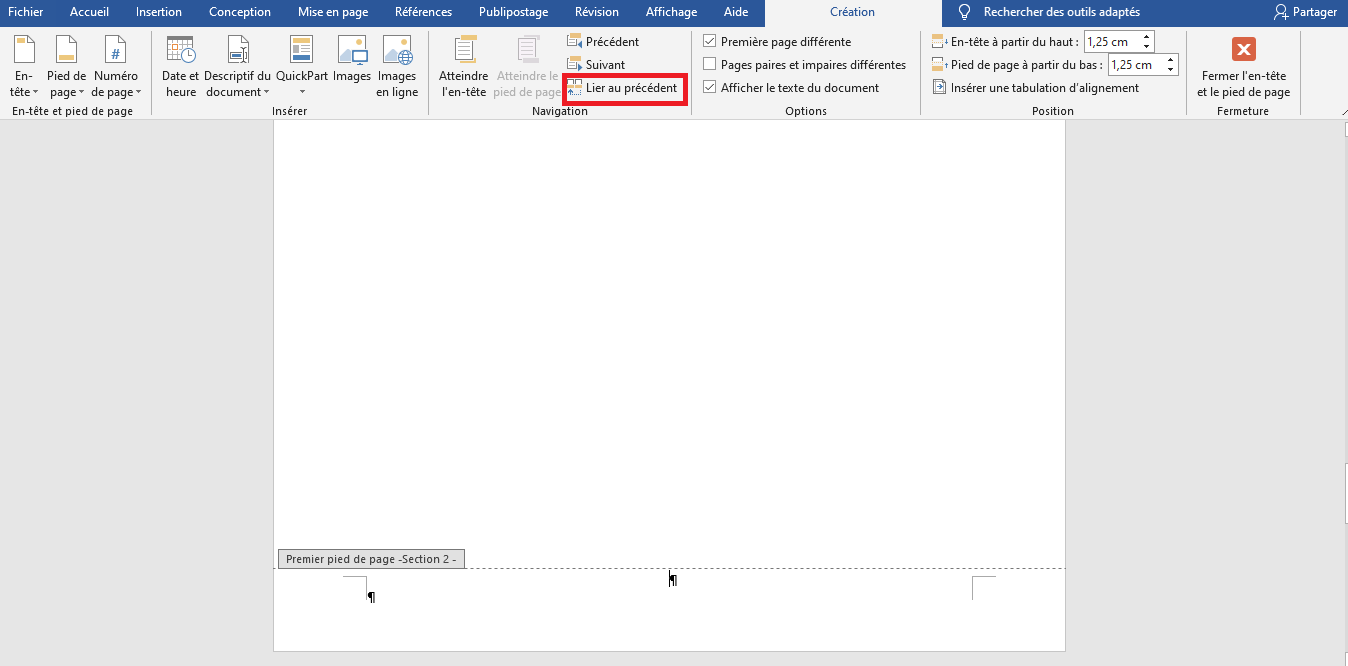
Tu vas voir apparaître un menu contextuel. Cherche une option comme "Numéros de page" ou "Insérer un numéro de page". Les termes exacts peuvent varier un peu selon ta version d'Office Writer, mais l'idée est la même. Tu y es presque !
Attention, étape cruciale : il faut désactiver l'option "Lier à la section précédente" (ou quelque chose d'équivalent). C'est ça qui va permettre de numéroter cette section à partir de 1, sans influencer la page de garde. Tu comprends l'idée, hein ?

Choisir le format et le numéro de départ
Une fois que tu as désactivé le lien avec la section précédente, tu peux choisir le format de numérotation (chiffres arabes, romains, etc.) et, surtout, spécifier le numéro de départ. Dans notre cas, on veut que la première page après la page de garde soit numérotée 1. Donc, on indique "1" comme numéro de départ.
Et si tu veux que la page après ta page de garde porte le numéro 3 au lieu de 1? Pas de problème! Indiques "3" comme numéro de départ!
Simple comme bonjour, n'est-ce pas ?

Cacher le numéro de page sur la page de garde (si nécessaire)
Si jamais, malgré tout, un numéro de page s'affiche sur ta page de garde, pas de panique. Retourne dans le pied de page de la première section (ta page de garde). Supprime simplement le champ "Numéro de page". Et voilà, il disparaît comme par magie !
Tu pourrais même rendre ta page de garde encore plus sophistiquée. Imagine, une belle image, un titre percutant… Les possibilités sont infinies !

Vérification finale
Avant de crier victoire, prends le temps de vérifier. Navigue dans ton document. Est-ce que les numéros de page sont bien placés ? Est-ce que la numérotation commence bien après la page de garde ? Si tout est parfait, félicitations ! Tu as maîtrisé l'art de la numérotation avec Office Writer.
Et si tu rencontres un petit souci ? N'hésite pas à fouiller dans l'aide d'Office Writer, ou à chercher des tutoriels en ligne. Il y a plein de ressources disponibles. Et souviens-toi, la pratique rend parfait !
Alors, la prochaine fois que tu devras numéroter un document, tu seras prêt. Tu auras l'air d'un pro, maîtrisant Office Writer à la perfection. Et tu pourras savourer la satisfaction d'un travail bien fait. Tu vois, ce n'était pas si compliqué, hein ? Allez, à la prochaine, et bons écrits !





![[Docx] Modele page de garde rapport de stage word](https://blogger.googleusercontent.com/img/b/R29vZ2xl/AVvXsEj8m5I_iP6XKMhnfvh6LKwOsAcoP4EGFHdzklqLopRuE_nJhUR0BWbLnAtTOALSdBNUJ8u0weC6O22SjXA06MBqMeLRlfXNxCzYETDw4JGCrTWkuF4DGaqH24uKoZCdV6bp-ChpsOJbz2EE/s1600/modele+page+de+garde+gratuit+word.PNG)







![[Docx] Telecharger page de garde rapport de stage](https://blogger.googleusercontent.com/img/b/R29vZ2xl/AVvXsEjTxsyvBxgPtVONQ87Q3EIbcAJROqZqGWpnmTIE9ZjmojEsOWSQHbfjAX692Z1Q9uxZUnW1SIc2heLipJNU5-WxzdtS8yMPVtUK1adJubibPMaAG2iUtJPHLgaw5dWsVIdmbisPXMH1mhLT/w1200-h630-p-k-no-nu/telecharger+page+de+garde+rapport+de+stage.PNG)