Ah, souvenirs, souvenirs... Je me souviens encore de cette fois où j'ai rendu un mémoire de 80 pages, parfaitement relié, fier comme Artaban, et... sans numéro de page. Catastrophe. Le prof, au lieu de commenter mes brillantes analyses, a juste encerclé chaque page en hurlant (mentalement, je l'espère !) "Où sont les numéros ?!". Depuis, je suis obsédé par la numérotation. Et surtout, par le fait de ne pas numéroter la page de garde. C'est quand même la base, non ?
Alors, pourquoi s'embêter à enlever ce numéro de page de garde ? Parce que c'est plus élégant, tout simplement. Imagine, une belle couverture, un titre percutant, et en bas, un "1" qui se balade tout seul... Ça casse un peu l'ambiance, avouons-le. C'est comme mettre des chaussettes de sport avec des chaussures vernies. Ça se fait pas. (Bon, sauf si tu es hyper stylé(e), mais on n'est pas là pour parler de mode.)
Comment faire, concrètement ?
Pas de panique, c'est plus simple qu'il n'y paraît. Que tu utilises Word, Google Docs, LibreOffice, ou même un logiciel plus exotique (coucou LaTeX !), le principe est le même : jouer avec les sauts de section.
- L'idée de base : On divise ton document en deux sections. La première, c'est ta page de garde. La deuxième, c'est le reste de ton document.
- Le saut de section : Tu insères un saut de section à la fin de ta page de garde. Cherche l'option "Saut de section - Page suivante" dans les menus de ton logiciel. (Si tu galères, Google est ton ami !)
- La numérotation : Double-clique dans le pied de page (ou l'en-tête, si tu préfères numéroter en haut) de ta deuxième section (celle qui commence après la page de garde).
- "Lier au précédent" : Là, l'option importante, c'est de décocher la case "Lier au précédent" ou "Identique au précédent" (selon ton logiciel). Ça dit à ton logiciel que cette section est indépendante de la précédente.
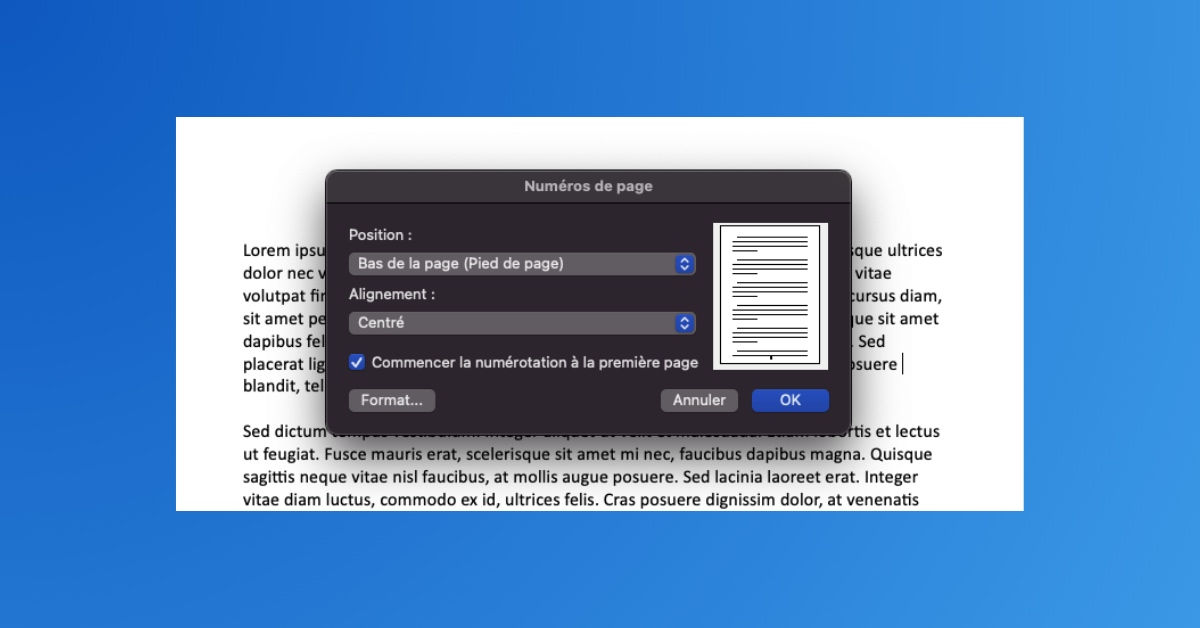
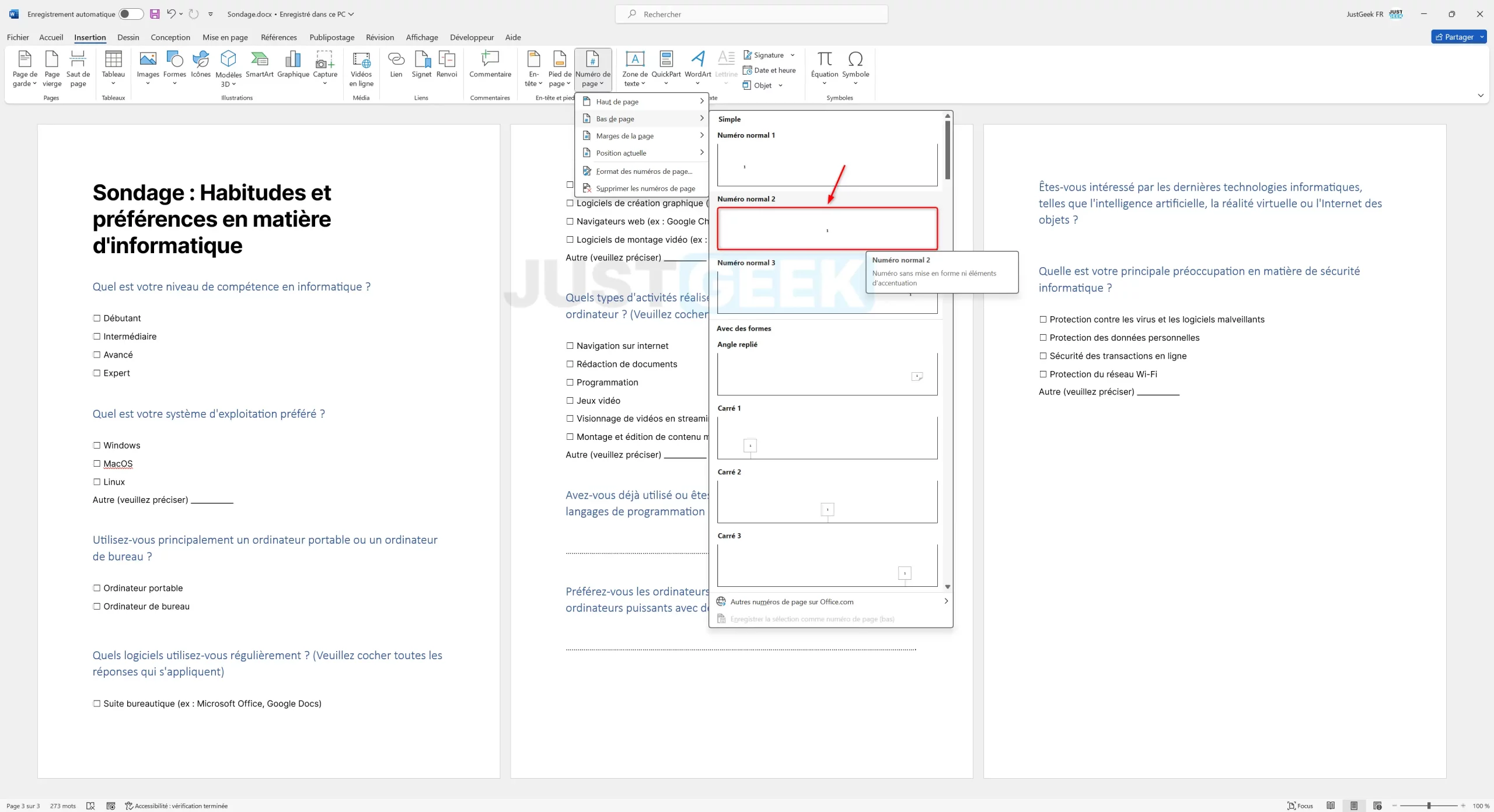
- Insérer le numéro : Maintenant, tu peux insérer ton numéro de page, en choisissant l'option "Numéro de page" puis "Numéro actuel". Et là, magie, le numéro commence à 1 (ou à 2, si tu veux commencer à 2 et c'est ton droit!).
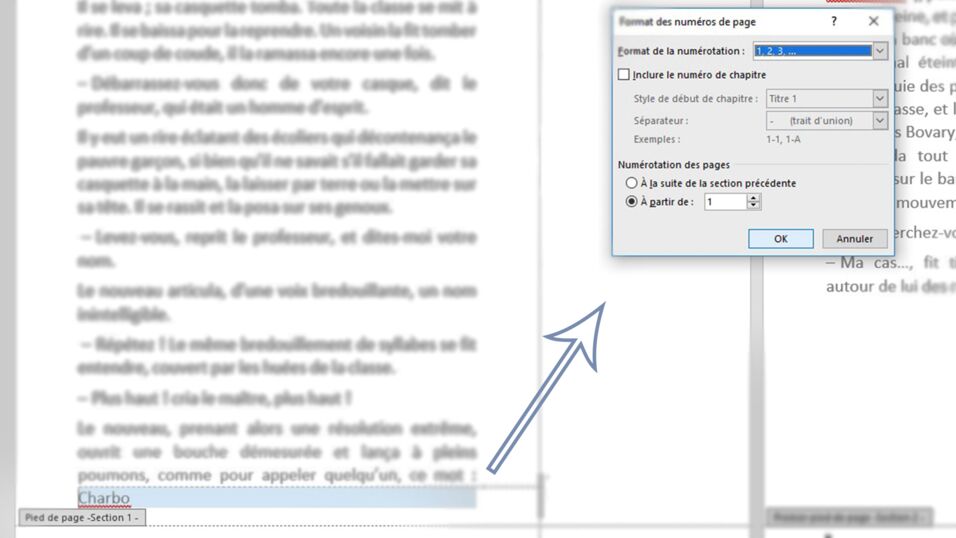
- Formater la numérotation : Souvent, tu peux aussi choisir le format (1, 2, 3... ou i, ii, iii... ou même des lettres, soyons fous !) et le numéro de départ.
Et voilà ! Ta page de garde est vierge de tout numéro indésirable, et le reste de ton document est bien sagement numéroté. Félicitations, tu es un pro de la mise en page ! (Enfin, presque...)
Et si ça ne marche pas ?
Ça arrive. L'informatique est parfois capricieuse. Si tu as des soucis, vérifie :

- Que tu as bien inséré un saut de section de type "Page suivante".
- Que l'option "Lier au précédent" est bien décochée dans la section où tu veux commencer la numérotation.
- Que tu n'as pas plusieurs pieds de page (ou en-têtes) différents dans ta section principale.
Si malgré tout, ça coince, n'hésite pas à chercher des tutos spécifiques à ton logiciel. Il y a des milliers de vidéos et d'articles qui expliquent ça en détail. Et surtout, ne désespère pas. La numérotation de pages, c'est comme le vélo : une fois qu'on sait faire, on ne l'oublie plus. Et puis, au pire, tu peux toujours numéroter à la main... (Non, je plaisante. Ne fais jamais ça.)
Bon courage et bonne numérotation ! Et souviens-toi de mon conseil : mieux vaut un document bien numéroté qu'un mémoire génial mais illisible.