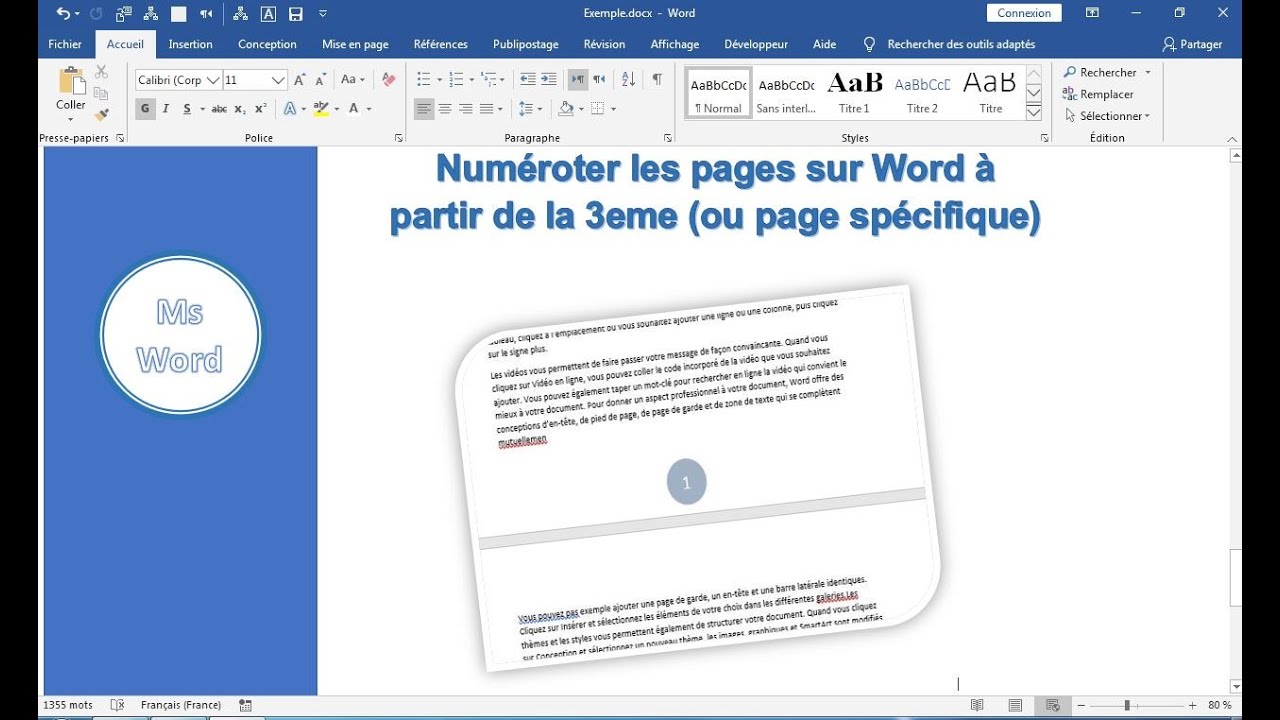
Salut tout le monde ! Vous vous êtes déjà arraché les cheveux en essayant d'ajouter des numéros de page à un document Word, sauf sur la page de garde ? On a tous vécu ça, n'est-ce pas ? C'est comme essayer de faire tenir un chat dans une boîte... ça semble simple, mais... bon courage !
Pourquoi Ne Pas Numéroter la Page de Garde, C'est Classe
Franchement, qui a envie d'un numéro sur une belle page de garde ? Ça casse le flow, non ? C'est comme mettre des chaussettes avec des sandales : techniquement possible, mais... est-ce qu'on doit le faire ? La page de garde est là pour impressionner, pour donner le ton. Le numéro de page arrive après, comme le dessert après un bon plat principal.
Word 2007 : Le Défi (Accepté !)
Word 2007, c'est un peu comme un vieux copain. On l'aime bien, mais il a parfois ses petites manies. Heureusement, il existe une astuce simple pour dire à Word : "Okay, on numérote tout, sauf toi, page de garde !"
La Technique Pas-à-Pas (En Mode Relax)
Alors, comment on fait ? C'est plus facile qu'il n'y paraît, promis ! Suivez ces étapes:

- Insertion d'un Saut de Section : Rendez-vous à la fin de votre page de garde. Allez dans l'onglet "Mise en page" (ou "Format" selon votre version de Word), puis cliquez sur "Sauts de page". Choisissez "Page suivante" sous "Sauts de section". Pensez-y comme si vous mettiez une barrière invisible pour dire à Word : "Ici commence une nouvelle section !"
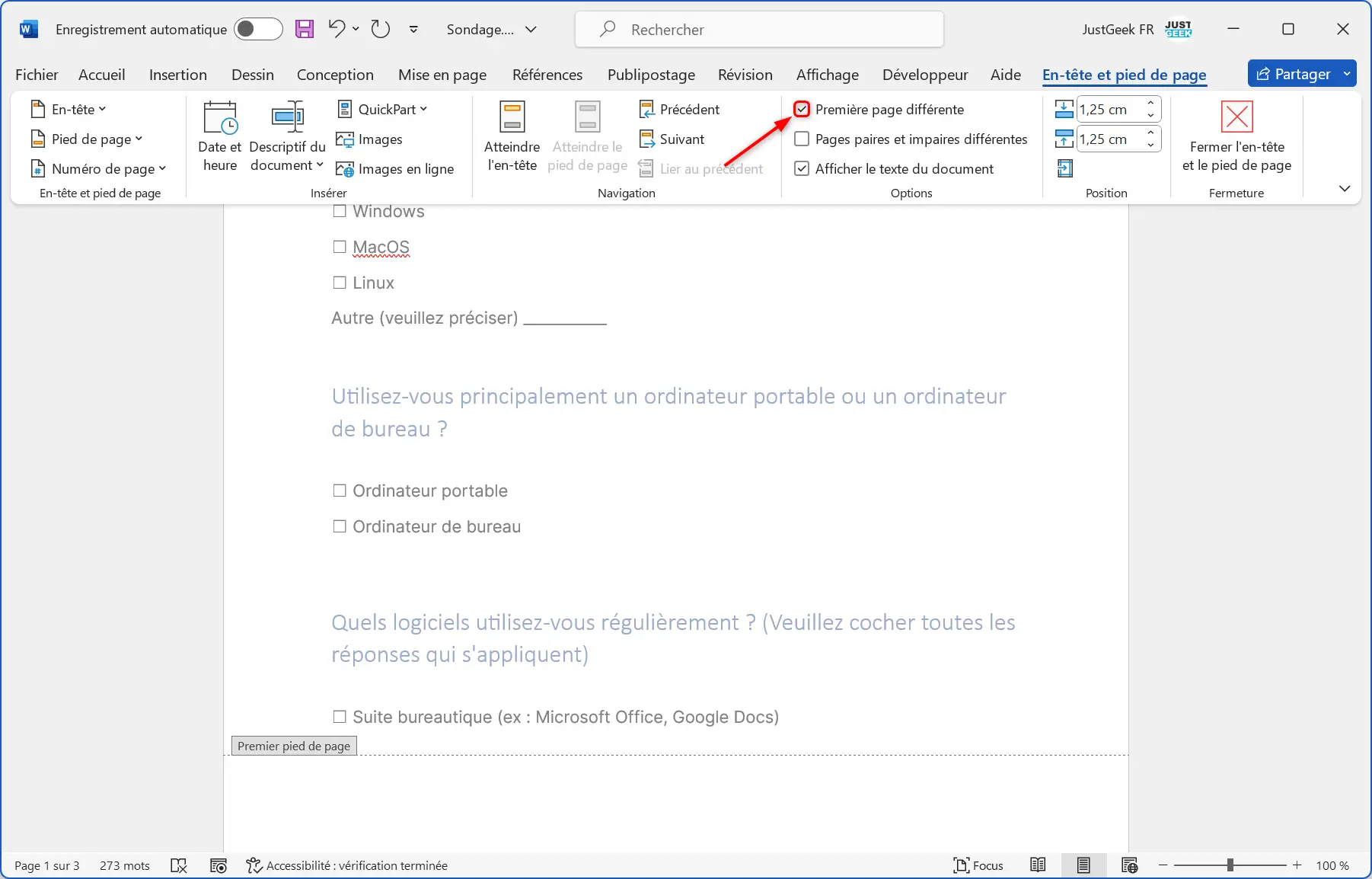
- Désactiver "Lier au précédent" : Double-cliquez dans le pied de page de la deuxième page (celle qui suivra la page de garde). Vous verrez l'onglet "Création" apparaître. Cherchez l'option "Lier au précédent" et désactivez-la. C'est crucial ! C'est comme déconnecter deux wagons de train : ils sont maintenant indépendants.
- Insertion du Numéro de Page : Toujours dans le pied de page de la deuxième page, allez dans "Insertion" puis "Numéro de page". Choisissez l'emplacement désiré (en bas à droite, en haut à gauche... faites-vous plaisir!).
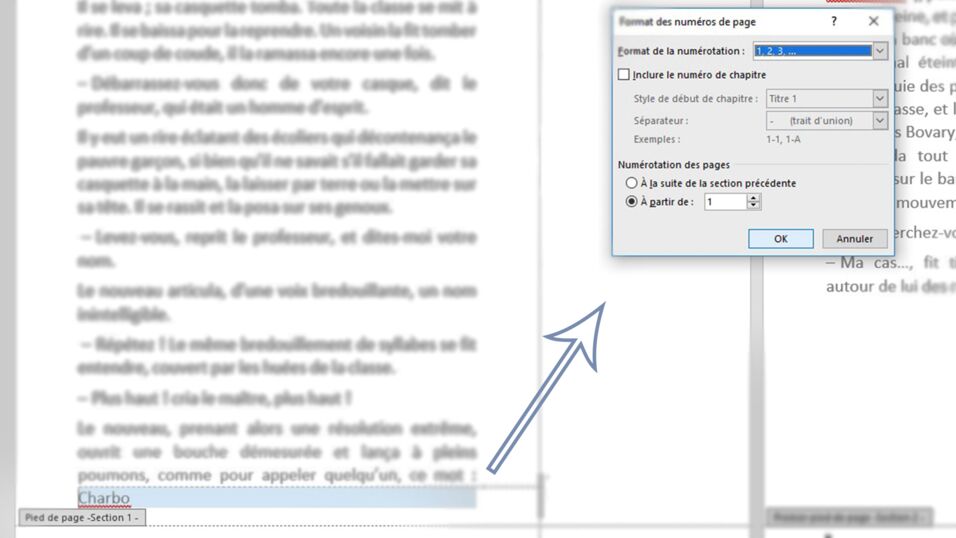
- Format du Numéro de Page : Word va sûrement commencer à numéroter à partir de "2". Pas de panique ! Faites un clic droit sur le numéro de page et choisissez "Format des numéros de page". Dans la fenêtre qui s'ouvre, changez le "Départ à" à "1". Voilà !
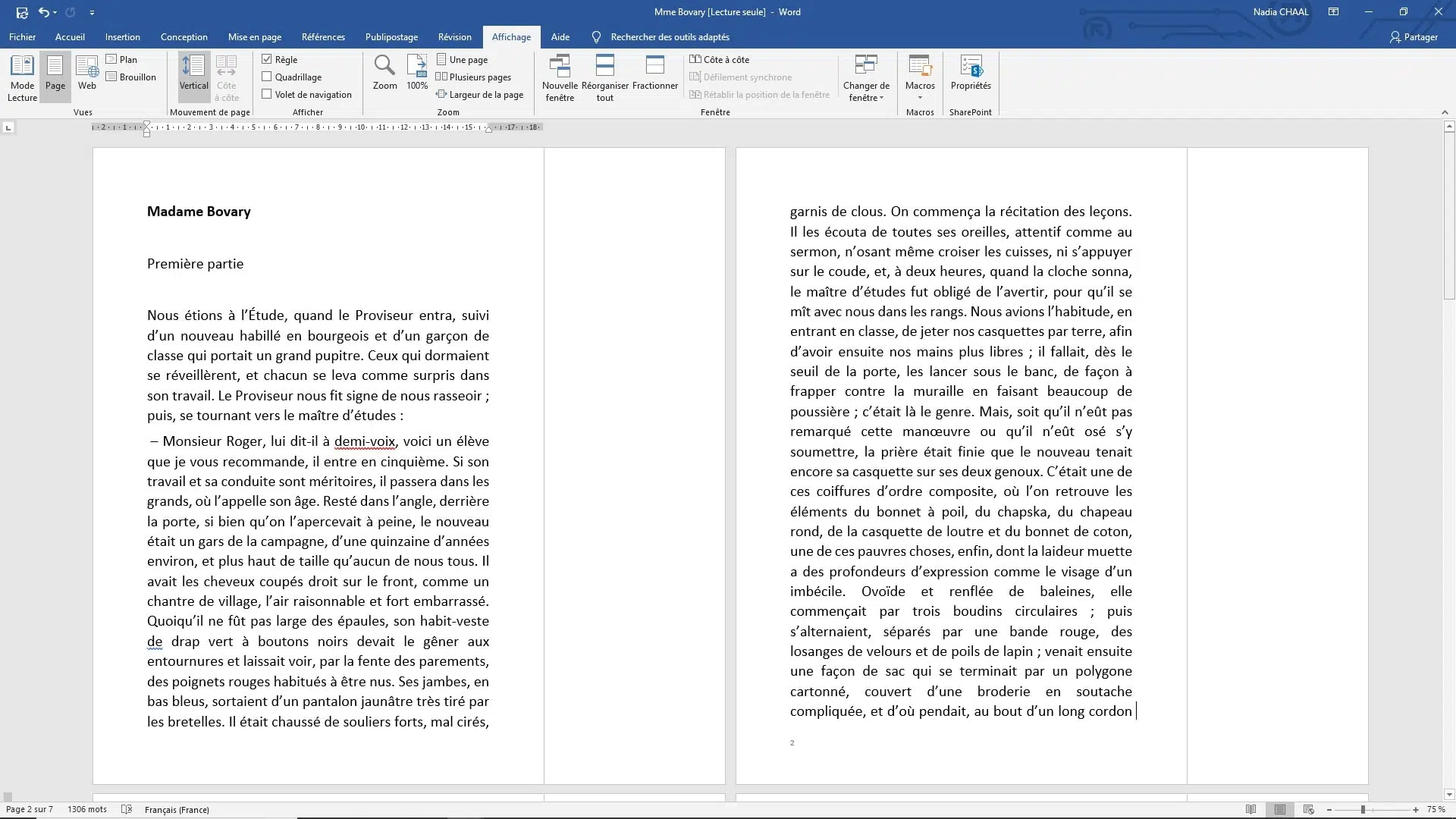
- Vérification et Ajustements : Vérifiez que la page de garde n'a pas de numéro et que le reste du document est bien numéroté. Si quelque chose cloche, revenez en arrière et réessayez. C'est comme cuisiner : parfois, il faut ajuster les épices !
Et voilà ! Plus de numéros indésirables sur votre page de garde. Facile, non ?
Pour Conclure (Avec le Sourire)
Gérer la numérotation dans Word, c'est un peu comme apprendre à faire du vélo. Au début, on a peur de tomber, mais une fois qu'on a compris le truc, c'est un jeu d'enfant. Alors, n'hésitez pas à expérimenter et à explorer les différentes options de Word. Et surtout, amusez-vous ! Bon courage !