Ah, Word. Notre fidèle compagnon numérique, souvent adoré, parfois détesté, mais toujours là pour nous aider à mettre nos pensées (et nos dissertations de dernière minute) sur papier. Aujourd'hui, on s'attaque à un petit défi : comment numéroter les pages de votre document Word… sans que la page de garde ne se sente concernée. Oui, vous avez bien entendu. On veut une page de garde fière, sans numéro, et le reste de votre chef-d'œuvre, lui, dûment identifié. Pas de panique, c'est plus simple qu'il n'y paraît !
Le Dilemme de la Numérotation : Page de Garde, ce bouclier contre les chiffres
Imaginez : vous avez passé des heures à peaufiner votre rapport, soigné chaque phrase, inséré des graphiques impressionnants… et puis, horreur, la page de garde affiche fièrement un "1" bien visible. C'est un peu comme arriver à une soirée branchée avec une étiquette de prix encore accrochée à votre nouvelle veste. Pas terrible, non ? La page de garde est là pour faire une première impression impeccable, pas pour servir de cobaye numérique.
La Solution, Étape par Étape : Devenez le Maître des Sections
La clé de cette énigme réside dans la notion de sections dans Word. Considérez-les comme des compartiments étanches dans votre document. Chaque section peut avoir sa propre mise en page, ses propres en-têtes et pieds de page… et, vous l'avez deviné, sa propre numérotation !
- Insérer un Saut de Section : Après votre page de garde, allez à l'onglet "Mise en page" (ou "Disposition" selon votre version de Word). Dans le groupe "Sauts de pages", choisissez "Saut de section : Page suivante". Ce saut est crucial. Il indique à Word que ce qui suit est une section distincte.
- Double-cliquez dans le pied de page de la deuxième page (celle qui suit la page de garde). Vous devriez voir un onglet "En-tête et pied de page" apparaître.
- Désactiver "Lier au précédent" : Dans l'onglet "En-tête et pied de page", désélectionnez l'option "Lier au précédent". C'est le secret ultime ! Cela signifie que le pied de page (et donc la numérotation) de cette section est indépendante de la précédente.
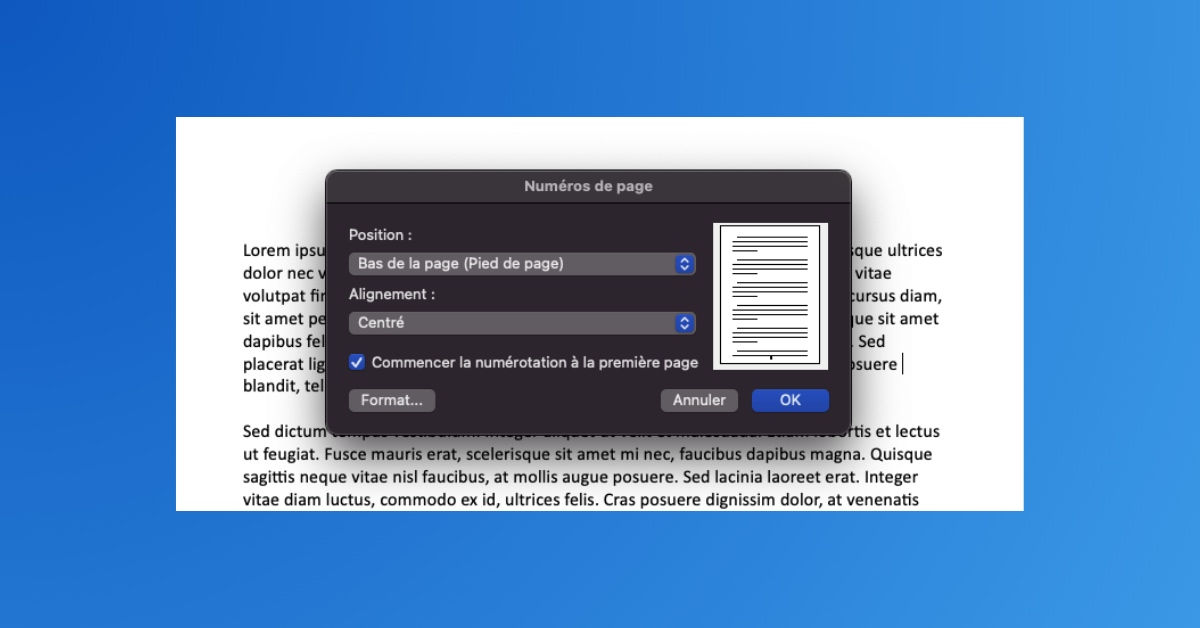
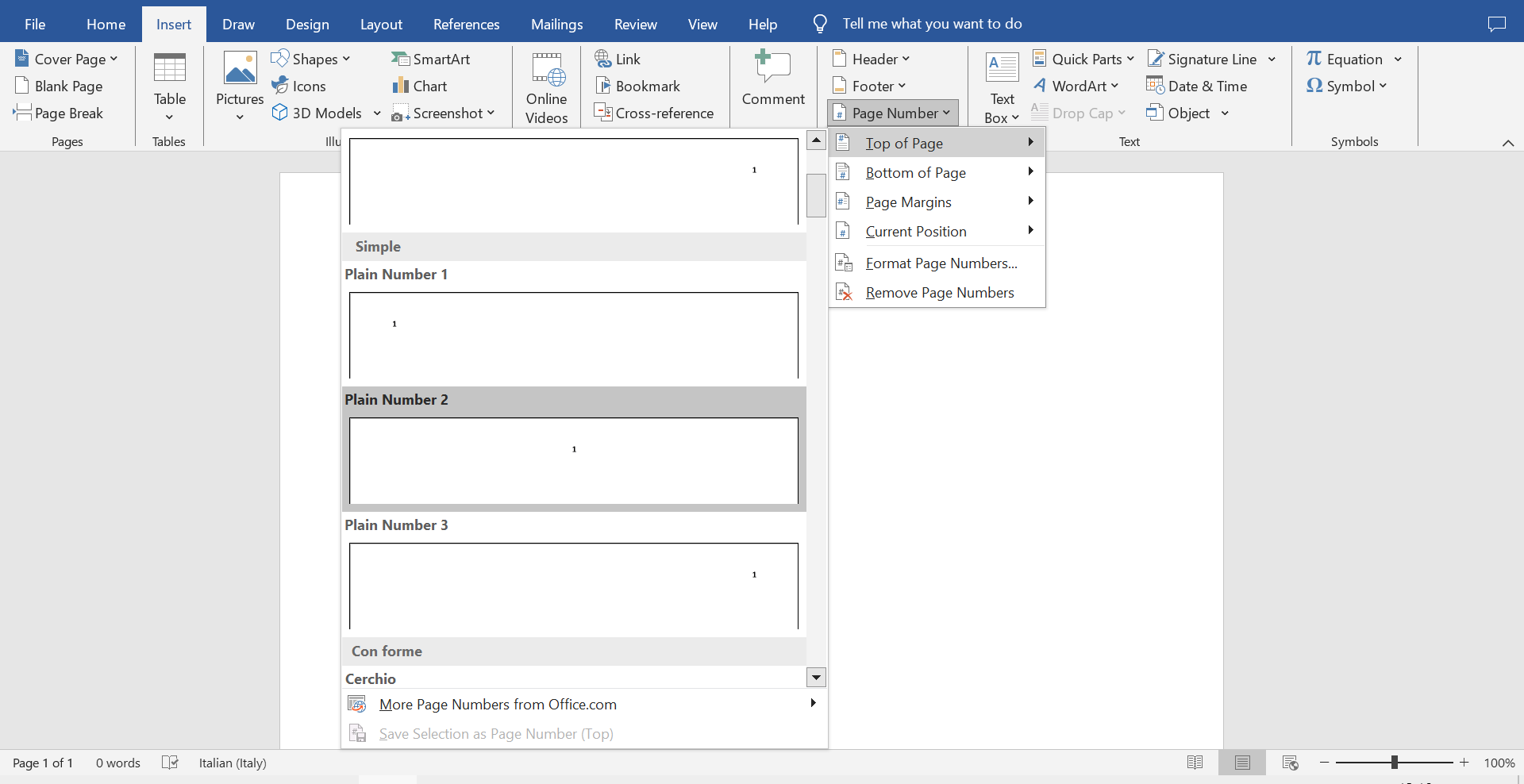
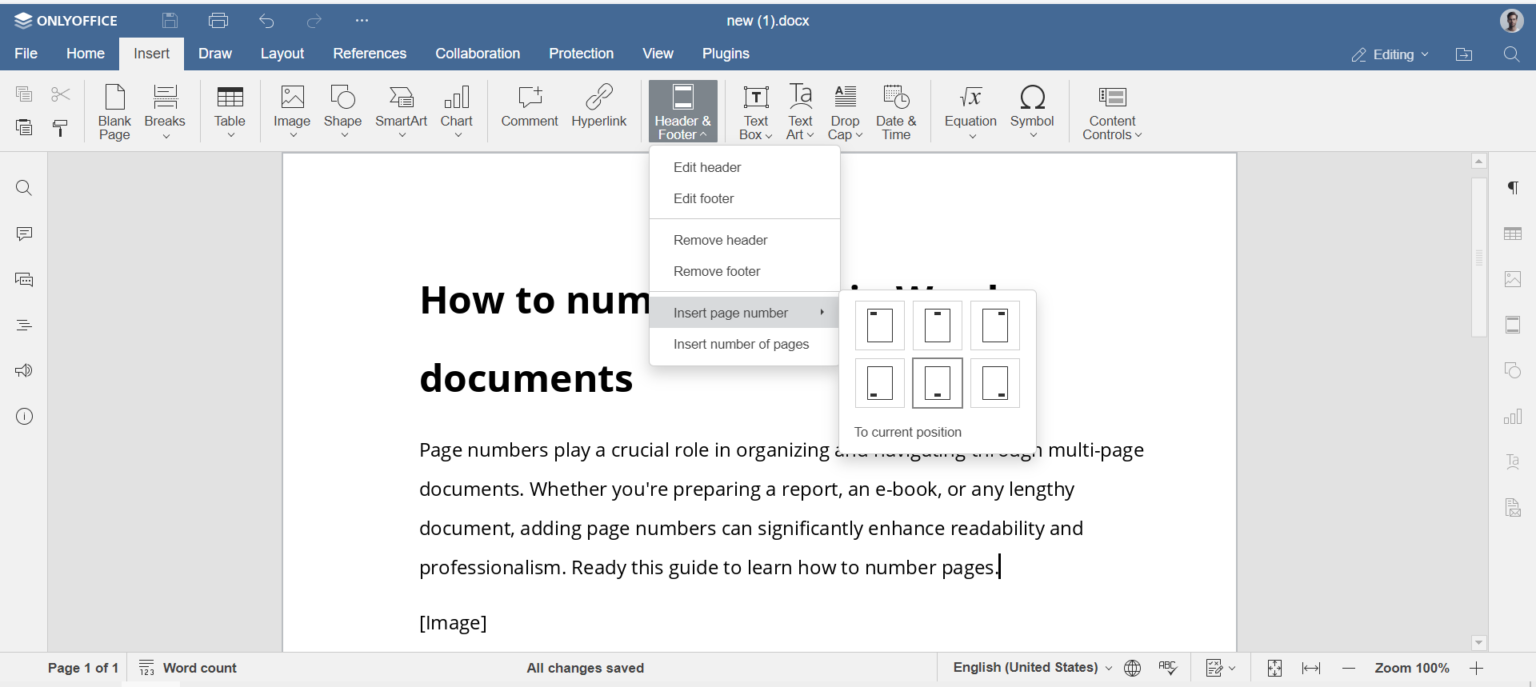
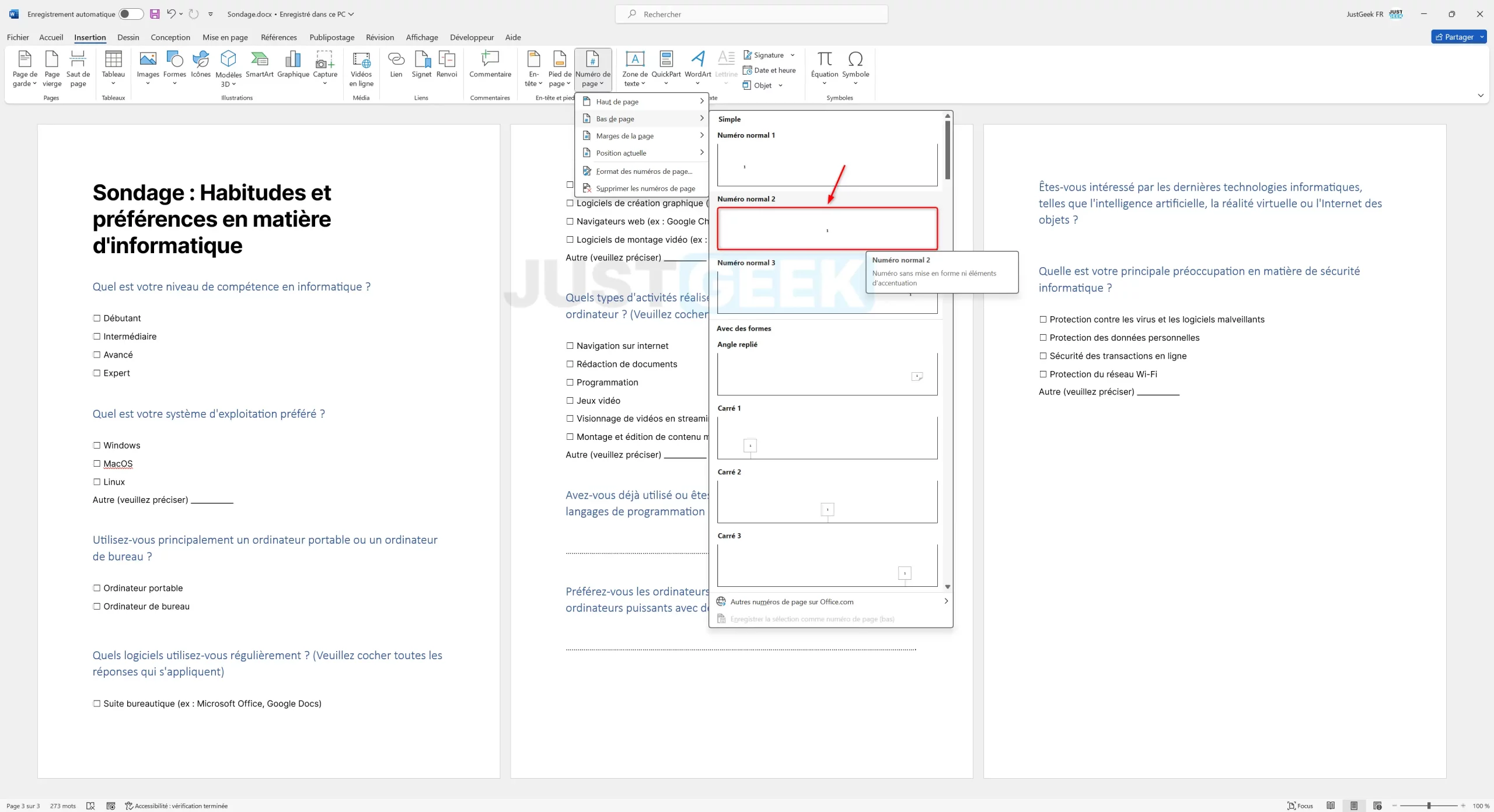
- Insérer la Numérotation : Toujours dans l'onglet "En-tête et pied de page", cliquez sur "Numéro de page" et choisissez l'emplacement et le style de numérotation que vous préférez (en bas à droite, en haut au centre, etc.).
- Formater la Numérotation : Retournez dans "Numéro de page" puis "Format des numéros de page…". Ici, dans la section "Numérotation des pages", sélectionnez "A partir de :" et entrez "1" (ou "0" si vous voulez que la deuxième page soit numérotée "1"). C'est ici que vous définissez le point de départ de votre numérotation.
Astuces de Pro : Parce que Votre Document le Vaut Bien
- Styles : Utilisez les styles Word (Titre 1, Titre 2, etc.) pour structurer votre document. Cela facilitera la création d'une table des matières automatique.
- Visionneuse de Sections : Si vous vous perdez dans vos sections, affichez les marques de formatage (le petit symbole "¶" dans l'onglet "Accueil"). Cela vous permettra de visualiser les sauts de section.
- Sauvegarde : N'oubliez pas de sauvegarder régulièrement votre document ! On ne sait jamais ce qui peut arriver.
Un Peu de Culture Numérique : L'Origine des Numéros de Page
Saviez-vous que la numérotation des pages est une invention relativement récente ? Elle est apparue au Moyen Âge, avec l'essor des manuscrits. Avant cela, il était beaucoup plus difficile de s'y retrouver dans un livre ! On peut donc dire que la numérotation des pages est un peu comme l'ancêtre du GPS pour les livres. C'est un peu technique, mais ça a quand même révolutionné la lecture.
Conclusion : La Simplicité au Service de l'Efficacité
Voilà, vous êtes maintenant des experts en numérotation de pages avec page de garde immaculée. Ce qui peut sembler un détail insignifiant contribue en réalité à la clarté et au professionnalisme de vos documents. C'est un peu comme apprendre à faire un bon café : ça demande un peu d'entraînement, mais le résultat en vaut la peine. Alors, à vos claviers, et que vos pages de garde restent à jamais vierges de tout numéro indésirable !