Alors, l'autre jour, j'étais là, à essayer de relire ma thèse (oui, celle qui m'a donné des nuits blanches mémorables... franchement, à refaire, je me serais inscrit à un cours de poterie!), et je me dis: "Tiens, ce serait bien de la feuilleter un peu plus facilement, avec des numéros de page, tout ça..." Sauf que, catastrophe, je me retrouve avec un "1" en plein sur ma page de garde, hyper professionnel... pas du tout! Bref, la galère.
Ça vous est déjà arrivé, n'est-ce pas? De vouloir numéroter vos pages de manière propre, nickel chrome, mais de ne pas savoir comment éviter ce fameux numéro 1 sur la page de garde, qui, avouons-le, gâche un peu la fête?
Pourquoi c'est important de bien numéroter?
On pourrait se dire "bof, c'est qu'un numéro". Sauf que non! Une bonne numérotation, c'est:
- Professionnel: Ça fait sérieux, ça montre que vous maîtrisez votre sujet (et Word, par extension!).
- Pratique: Imaginez chercher une info cruciale dans un rapport de 100 pages sans numéros! L'enfer, non?
- Indispensable: Si vous devez faire un sommaire automatique, les numéros de page sont... euh, indispensables!
La solution (enfin!)
Alors, comment on fait pour que notre page de garde reste immaculée, sans numéro? Voici quelques astuces, selon le logiciel que vous utilisez :

Avec Word (le plus courant)
C'est le roi de la mise en page, mais il faut savoir l'apprivoiser!
- Sauts de section: L'astuce ultime! Insérez un saut de section "Page suivante" juste après votre page de garde. (Insertion > Saut de page > Saut de section (Page suivante)). Cela divise votre document en sections distinctes.
- Lier ou pas lier: Dans l'en-tête ou le pied de page de la deuxième section (là où vous voulez que la numérotation commence), désactivez l'option "Lier au précédent". C'est crucial!
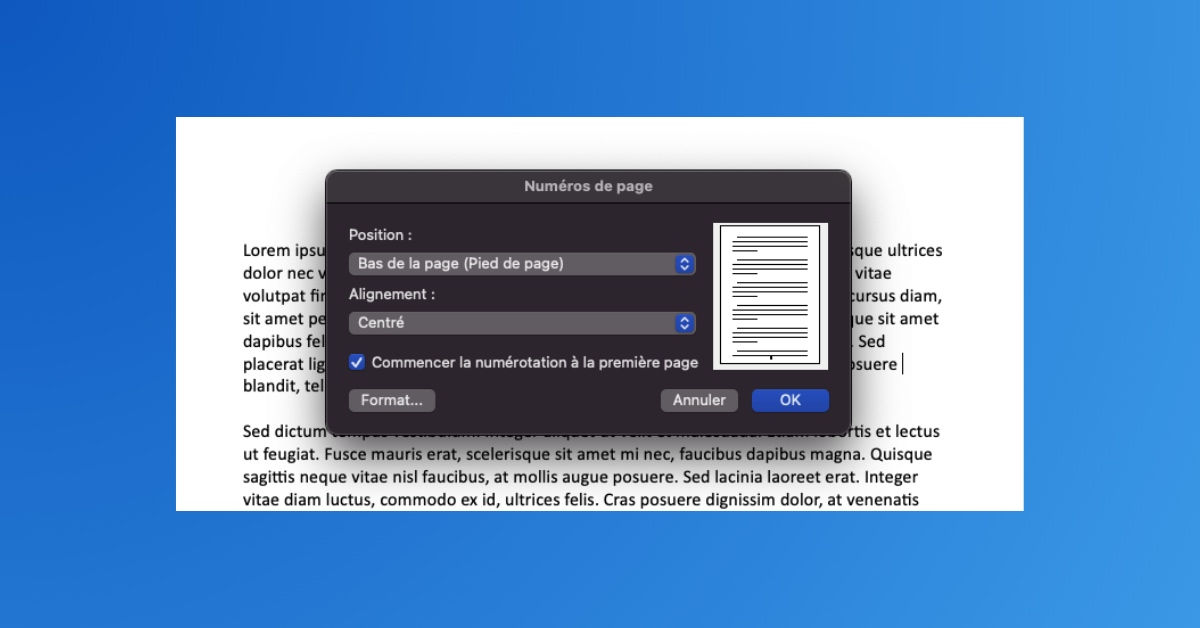
- Insérer la numérotation: Insérez votre numéro de page (Insertion > Numéro de page).
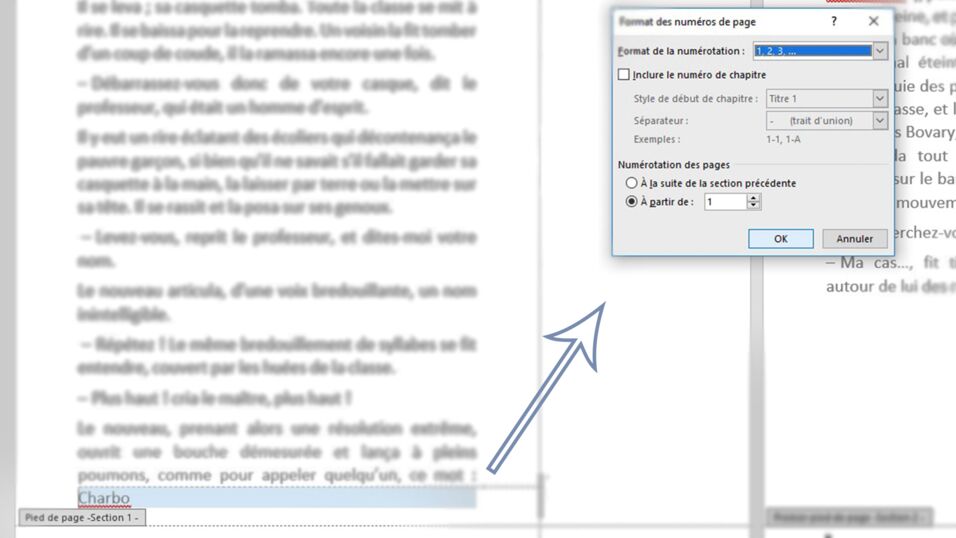
- Formater la numérotation: Cliquez droit sur le numéro de page, puis "Format des numéros de page". Choisissez "Commencer à" et mettez "1" (ou le chiffre que vous voulez pour la première page numérotée). Et voilà le travail!
Astuce bonus : Si vous avez une table des matières, n'oubliez pas de la mettre à jour une fois que vous avez terminé la numérotation.

Avec Google Docs
Plus simple, mais tout aussi efficace!
- Insérer un saut de section: Comme avec Word, insérez un saut de section "Page suivante" après votre page de garde (Insertion > Saut > Saut de section (Page suivante)).
- Insérer la numérotation: Insérez la numérotation (Insertion > Numéros de page).
- Cocher "Première page différente": Google Docs propose souvent une option "Première page différente" dans les paramètres de numérotation. Cochez-la, et hop, votre page de garde est sauvée!
En conclusion
Voilà, j'espère que ces petites astuces vous seront utiles. Plus besoin de se prendre la tête avec cette histoire de numérotation! Vous pouvez maintenant vous concentrer sur le contenu (et, qui sait, peut-être vous inscrire à ce cours de poterie...).