Ah, Word! Notre fidèle compagnon de la vie numérique. On l'aime, on le déteste, mais on ne peut pas s'en passer, n'est-ce pas? Et combien de fois s'est-on arraché les cheveux avec cette histoire de numérotation des pages? Surtout, cette satanée page de garde qu'on ne veut surtout pas numéroter!
Respirez! Il existe une solution, et elle est plus simple que vous ne le pensez. Accrochez-vous, on va décortiquer ça ensemble. Imaginez, vous avez écrit un magnifique rapport, une thèse époustouflante, ou même le début d'un roman qui deviendra un best-seller. Et hop, vous insérez une belle page de garde. Parfait! Sauf que... page de garde numérotée 1. Non, non, et non! Ce n'est pas acceptable!
Briser le lien, l'astuce cruciale
Le secret, c'est de diviser votre document en sections. Oui, vous avez bien entendu. On va créer une rupture entre la page de garde et le reste de votre document. C'est comme briser un sortilège, vous verrez!
Alors, comment on fait? Placez votre curseur à la fin de votre page de garde. Ensuite, allez dans l'onglet "Mise en page" (ou "Disposition" selon votre version de Word). Cherchez l'option "Sauts de page" (ou "Sauts"). Là, choisissez "Page suivante" dans la section "Sauts de section". Voilà! C'est fait! Vous avez créé une nouvelle section.
Supprimer la numérotation de la page de garde
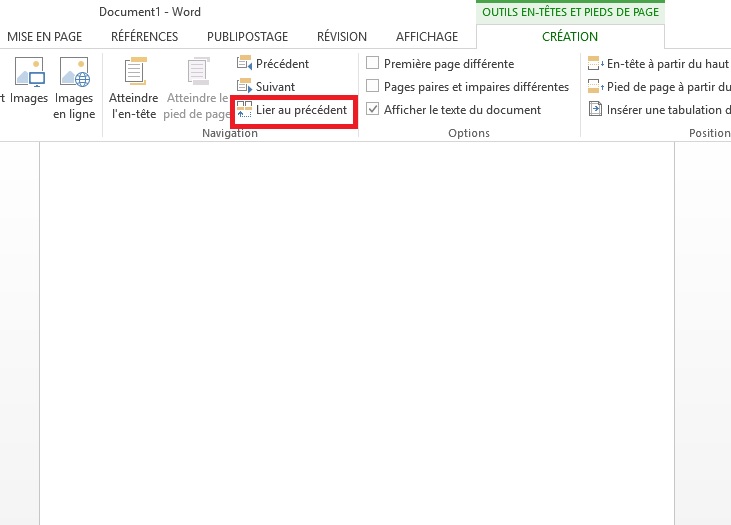
Maintenant, double-cliquez dans la zone de pied de page (ou en-tête, si vous y mettez vos numéros de page) de la deuxième page, celle qui suit votre page de garde. Vous devriez voir une option, généralement dans l'onglet "En-tête et pied de page", qui dit quelque chose comme "Lier au précédent" (ou "Identique au précédent"). Désactivez cette option! C'est fondamental. Vous venez de déconnecter la numérotation de cette section de la section précédente (votre page de garde).

À présent, vous pouvez supprimer le numéro de page de votre page de garde sans affecter le reste de votre document. Magique! Effacez-le, il ne reviendra pas (du moins, pas tant que vous ne lui demanderez pas!).
Commencer la numérotation à partir de "1" (ou autre)
Super, la page de garde n'est plus numérotée! Mais on a un autre petit défi: votre deuxième page (la première page de votre contenu) est probablement numérotée "2". Ce n'est pas ce qu'on veut, n'est-ce pas? On veut qu'elle commence à "1"!

Retournez dans l'onglet "En-tête et pied de page", toujours dans la section suivant votre page de garde. Cherchez l'option "Numéro de page" (ou "Numérotation"). Cliquez sur "Format des numéros de page". Une petite fenêtre s'ouvre. Dans cette fenêtre, vous devriez voir une option "Commencer à". Tapez "1" (ou le numéro que vous souhaitez, si vous préférez commencer à un autre endroit). Cliquez sur "OK". Et voilà! La numérotation redémarre à partir de la page que vous avez définie.
Vérifications et ajustements
Prenez un moment pour vérifier que tout est en ordre. Parcourez votre document. La page de garde est-elle bien sans numéro? La numérotation démarre-t-elle correctement sur la page suivante? Tout est parfait? Félicitations! Vous avez maîtrisé l'art de la numérotation des pages dans Word!

Et si jamais quelque chose ne va pas, ne paniquez pas! Revenez sur vos étapes. Vérifiez que vous avez bien désactivé l'option "Lier au précédent". Assurez-vous que vous avez bien défini le bon numéro de départ. Parfois, il suffit d'un petit clic manqué pour que tout dérape, mais vous y arriverez!
Alors, vous voyez? Ce n'était pas si compliqué, finalement. Word peut parfois nous donner du fil à retordre, mais avec un peu de patience et les bonnes astuces, on peut en venir à bout. Et maintenant, vous êtes armé pour affronter la numérotation des pages avec sérénité. N'est-ce pas une bonne nouvelle?
Maintenant, allez donc savourer un bon café, bien mérité! Et n'oubliez pas, chaque petit problème résolu est une petite victoire. Profitez de ces moments!